En este artículo:
En la siguiente sección explicaremos cómo subir y gestionar tus recursos de imágenes, así como cómo agregarlos a tus proyectos de Moqups.
Subir y agregar imágenes a la biblioteca
Las imágenes se pueden subir a la Biblioteca o agregar directamente a una página desde una fuente externa. La Biblioteca de Imágenes estará vacía hasta que subas tus propias imágenes.
Moqups te permite trabajar con cinco formatos de imagen: JPEG, PNG, GIF, SVG y WEBP (donde los navegadores lo soporten).
Cuando subes imágenes, se agregan a la sección de Imágenes del equipo o Imágenes del proyecto de la Biblioteca de Imágenes, dependiendo de qué sección hayas seleccionado previamente.
La primera vez que agregas una imagen durante una nueva sesión, aparece una notificación en la parte inferior de la página para recordarte qué biblioteca —Equipo o Proyecto— has seleccionado.
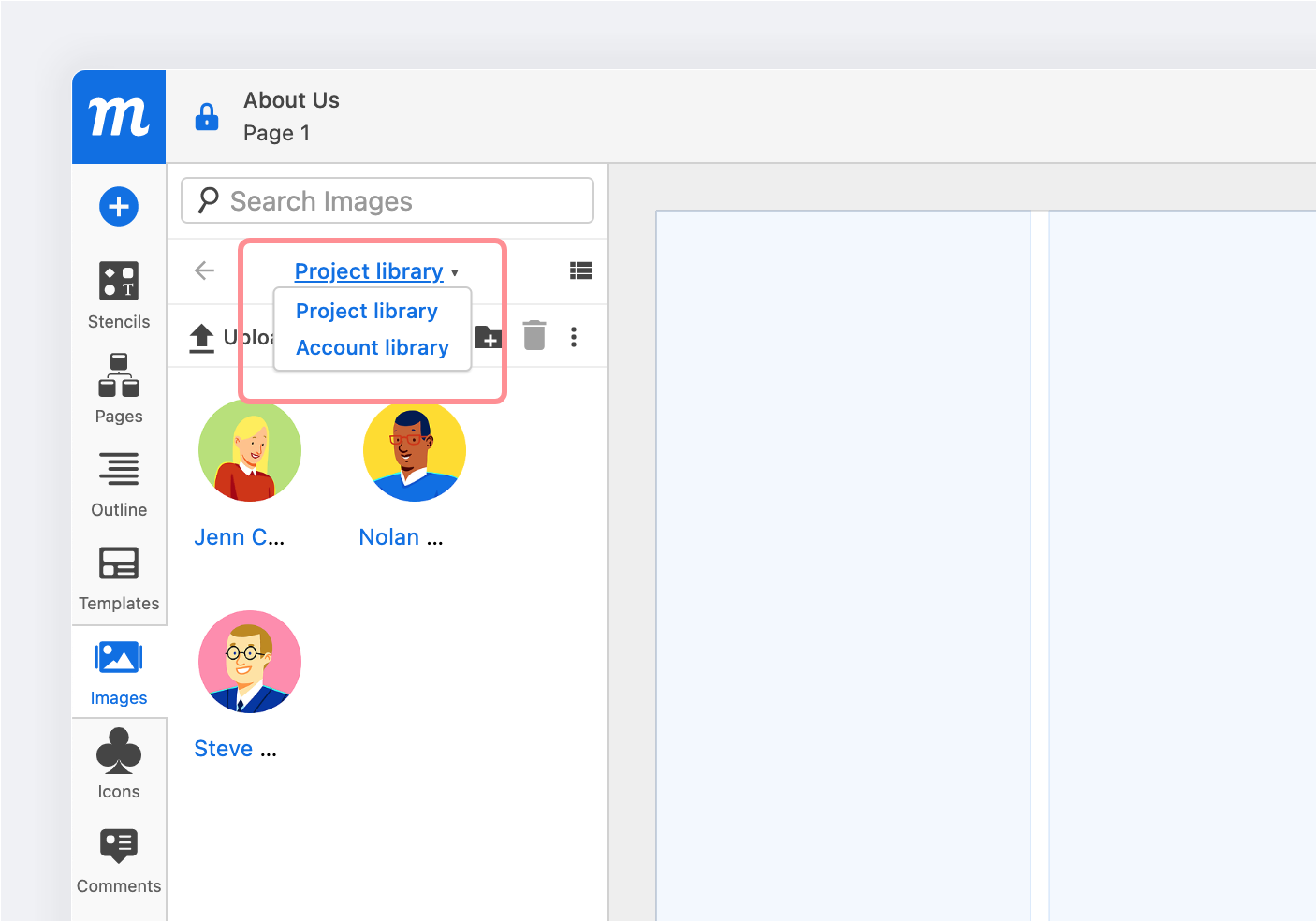
Para abrir la Biblioteca de Imágenes, navega a la Barra Lateral Izquierda y haz clic en la Pestaña de Imágenes. La pestaña se volverá azul y abrirá el Panel de Imágenes.
El menú desplegable en la parte superior del panel te permitirá seleccionar la biblioteca de Imágenes del equipo o Imágenes del proyecto y, a la derecha del desplegable, puedes alternar entre la Vista de Cuadrícula y la Vista de Árbol.
Una vez que hayas seleccionado la biblioteca de Imágenes del equipo o Imágenes del proyecto en el desplegable, hay cuatro formas de subir imágenes a la biblioteca:
- Haz clic en el botón Subir imágenes en la parte superior del Panel de Imágenes y selecciona una o más imágenes desde tu computadora.
- Haz clic en el botón Nota en la barra de herramientas superior y selecciona Imagen en el desplegable, luego selecciona una o más imágenes desde tu computadora.
- Arrastra y suelta imágenes desde tu computadora sobre la Pestaña de Imágenes, el Panel de Imágenes, o directamente en la propia página.
- Arrastra y suelta o Copia y pega imágenes directamente en la página y se agregarán a la biblioteca.
Dado que las imágenes subidas conservan el nombre del archivo original, asegúrate de nombrarlas adecuadamente antes de subirlas.
Mover imágenes entre bibliotecas
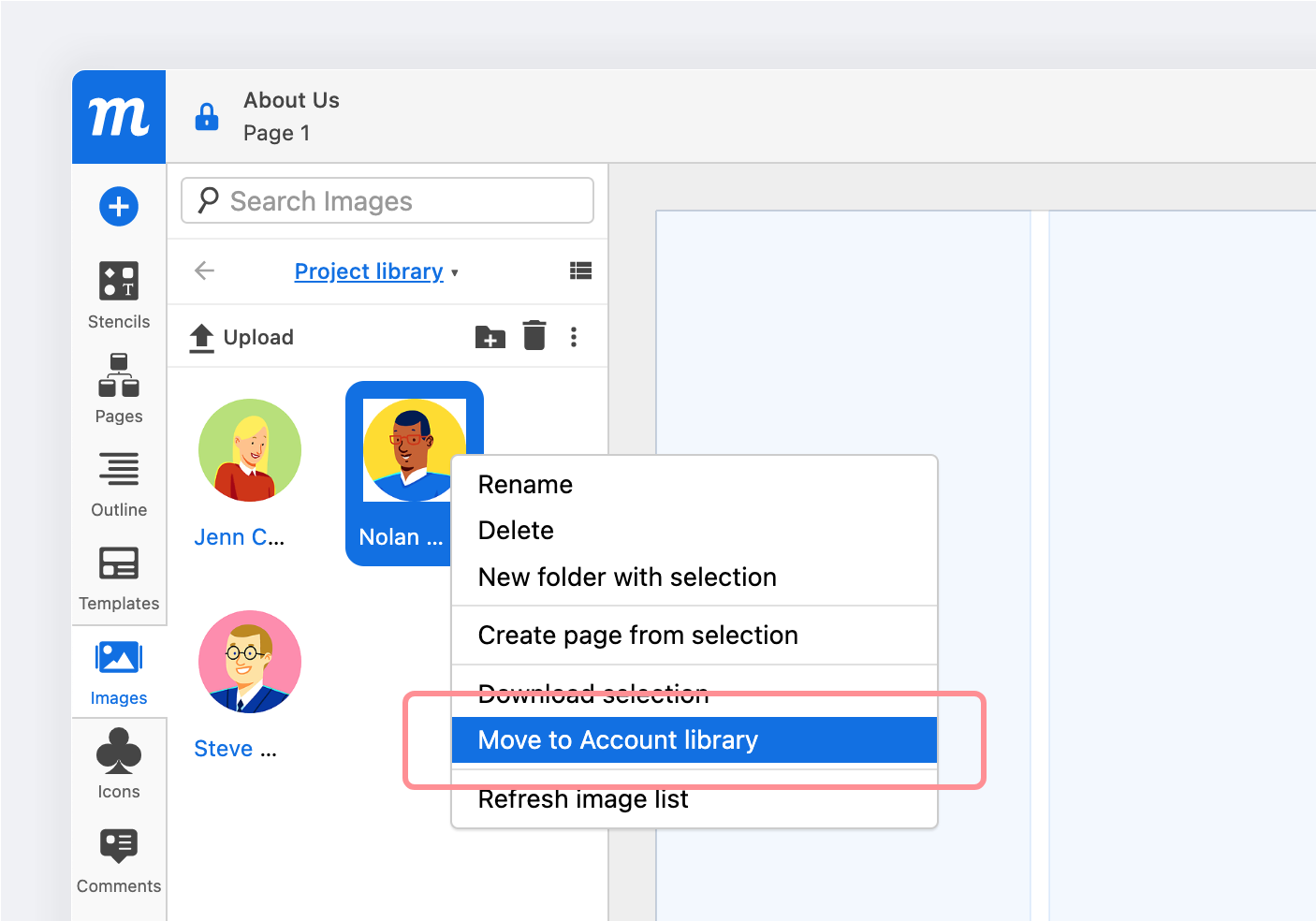
Para mover imágenes entre tus bibliotecas de Imágenes del equipo e Imágenes del proyecto, simplemente selecciona las imágenes que deseas reubicar y luego haz clic en la opción Mover a desde el Menú Contextual al hacer clic derecho o desde el menú Más opciones:
Buscar imágenes
Para buscar una imagen, primero selecciona Imágenes del equipo o Imágenes del proyecto, y luego usa el campo de búsqueda en la parte superior del Panel de Imágenes. La búsqueda también funciona para imágenes dentro de carpetas.
Ctrl/Cmd + F activa rápidamente el campo de búsqueda desde el panel activo.
Ver, renombrar y gestionar recursos de imágenes
La Biblioteca de Imágenes se divide en dos secciones separadas:
- Imágenes del Equipo: Imágenes accesibles para el Equipo en todos sus Proyectos
- Imágenes del Proyecto: Imágenes específicas del Proyecto en cuestión
La categoría de Equipo te permite subir y compartir recursos de uso común —como logotipos y recursos de marca— con el resto de tu equipo y en todos tus proyectos. La categoría de Proyecto ayuda a tu equipo a agilizar su flujo de trabajo actuando como repositorio de imágenes relevantes solo para un proyecto específico.
Ver imágenes en la biblioteca
En la parte superior derecha del Panel de Imágenes, puedes alternar entre la Vista de Cuadrícula y la Vista de Árbol.
- La Vista de Cuadrícula facilita una exploración visual rápida de tus imágenes subidas.
- La Vista de Árbol te da una visión panorámica instantánea de tus recursos, y es especialmente útil si has organizado las imágenes en carpetas anidadas.
Pasa el cursor sobre una imagen en la Vista de Cuadrícula o de Árbol para ver una miniatura emergente con los detalles de la imagen: nombre, formato, dimensiones, tamaño de archivo y la identidad de Moqups tanto del cargador como del propietario de la imagen.
Usa la opción Actualizar en el Menú Contextual al hacer clic derecho o en el menú Más opciones para ver las imágenes agregadas más recientemente.
Renombrar una imagen o carpeta
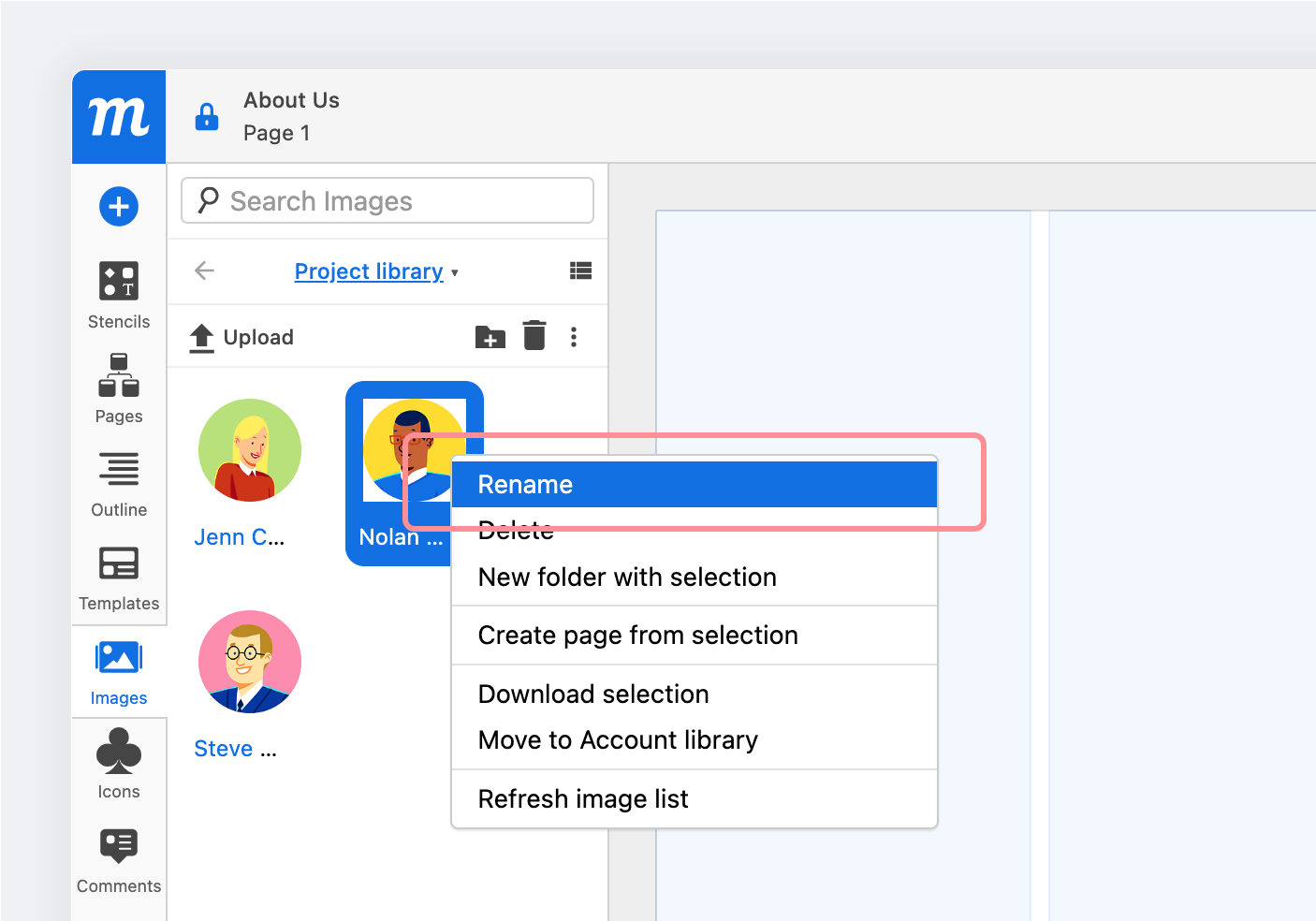
En la Biblioteca de Imágenes puedes renombrar imágenes y carpetas de dos formas:
- Haz clic derecho en la imagen o carpeta seleccionada y elige Cambiar nombre en el Menú Contextual
- Elige Cambiar nombre en el menú Más acciones en la parte superior del Panel de Imágenes
Carpetas y anidamiento
Para ayudar a gestionar tus recursos de imágenes, puedes organizarlos en carpetas. Para agregar imágenes a carpetas o anidar carpetas dentro de otras, simplemente arrastra y suelta.
Para crear una nueva carpeta vacía:
-
Haz clic en el botón Crear una nueva carpeta en la barra de herramientas de la Biblioteca
o bien
-
Elige la opción Nueva Carpeta en el menú Más opciones de la barra de herramientas de la Biblioteca
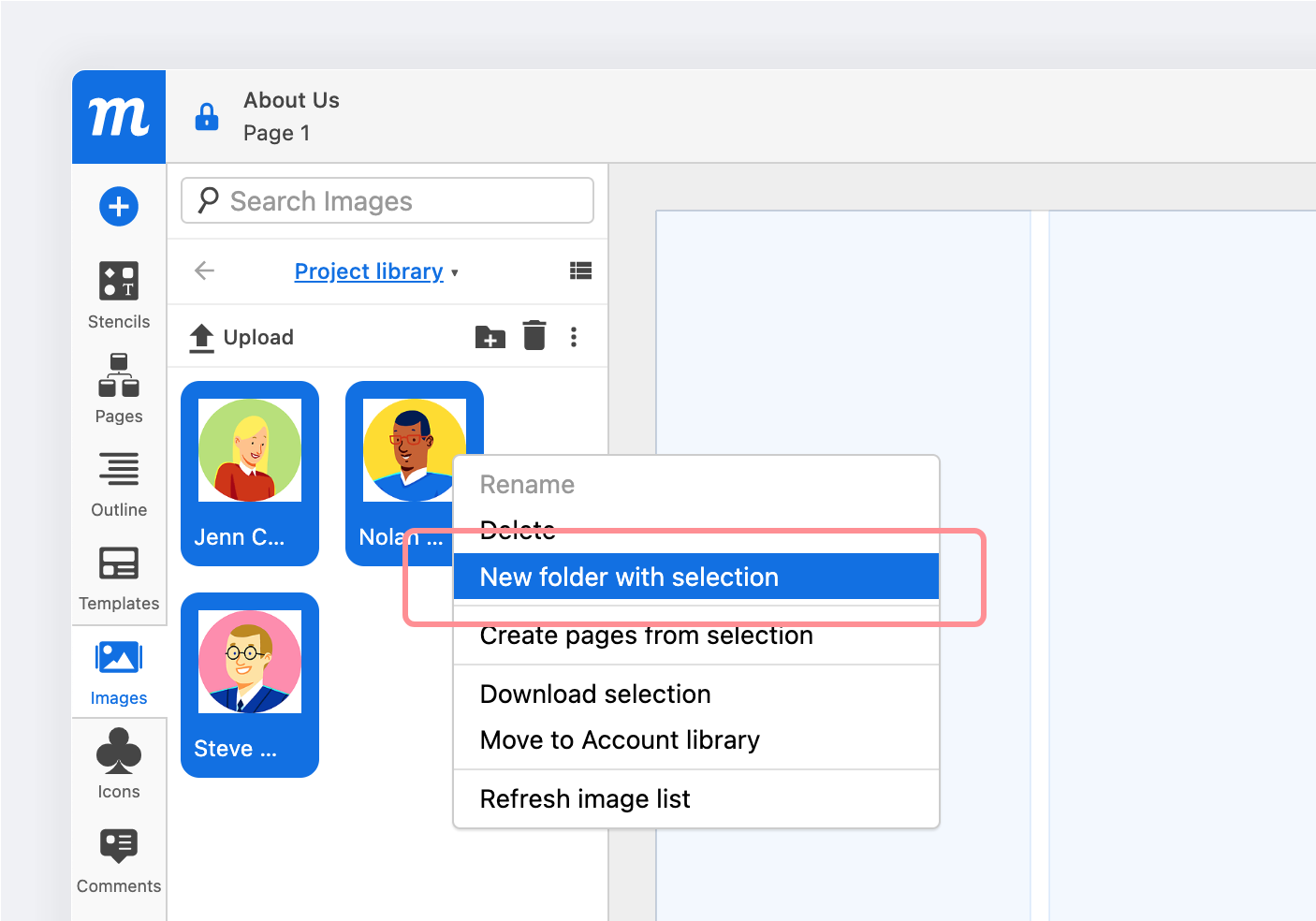
Para crear una carpeta con una imagen seleccionada o un grupo de imágenes:
-
Elige la opción Nueva carpeta con selección en el menú Más opciones de la barra de herramientas de la Biblioteca
o bien
-
Elige Nueva carpeta con selección en el Menú Contextual al hacer clic derecho
Para eliminar un recurso de una carpeta:
- Cambia a la Vista de Árbol
- Arrastra el recurso seleccionado fuera de la carpeta y suéltalo cuando aparezca el contorno azul de toda la biblioteca.
Agregar imágenes a una página
Desde el Panel de Imágenes, puedes agregar cualquier imagen o selección de imágenes a una página. O bien, puedes elegir crear una nueva página a partir de esa selección:
Para agregar una imagen a una página:
-
Arrastra y suelta la imagen en un lugar específico de la página
o bien
-
Haz clic en el nombre de la imagen para que aparezca en la esquina superior izquierda de la página
Para crear una nueva página a partir de una selección:
-
Haz clic derecho en las imágenes seleccionadas y elige Crear página desde la selección en las opciones del Menú Contextual
o bien
-
Elige Crear página desde la selección en el menú Más opciones de la barra de herramientas de la Biblioteca
A medida que la complejidad de tu proyecto crece, renombrar las imágenes en la página —como objetos— ayudará a mantener tu proyecto organizado y facilitará la identificación y distinción entre otros objetos en la página.
Puedes renombrar cualquier objeto en la página de dos formas:
- En la parte superior del Panel de Formato, encontrarás el nombre del objeto en texto azul; solo haz clic en el texto para renombrarlo.
- En el Panel de Esquema, haz doble clic en el nombre del objeto y escribe uno nuevo.
En un artículo posterior, explicaremos cómo usar el Panel de Esquema para Agrupar y Organizar tus stencils de forma rápida y efectiva.
Duplicar imágenes
Solo puedes duplicar imágenes una vez que se han agregado a una página.
Hay dos formas de duplicar una imagen en la página:
-
Mientras mantienes presionado
Alt/Option, haz clic y arrastra un duplicado alejándolo del originalo bien
-
Ctrl/Cmd+Dcrea un duplicado en la página
Descargar imágenes
Si deseas compartir recursos de imágenes rápidamente, puedes descargar imágenes individuales —o carpetas de imágenes— directamente desde la Biblioteca. Hay dos formas de descargar imágenes y carpetas:
- Haz clic derecho en las imágenes o carpetas seleccionadas y elige Descargar en el Menú Contextual
o bien - Elige la opción Descargar en el menú Más opciones de la barra de herramientas de la Biblioteca
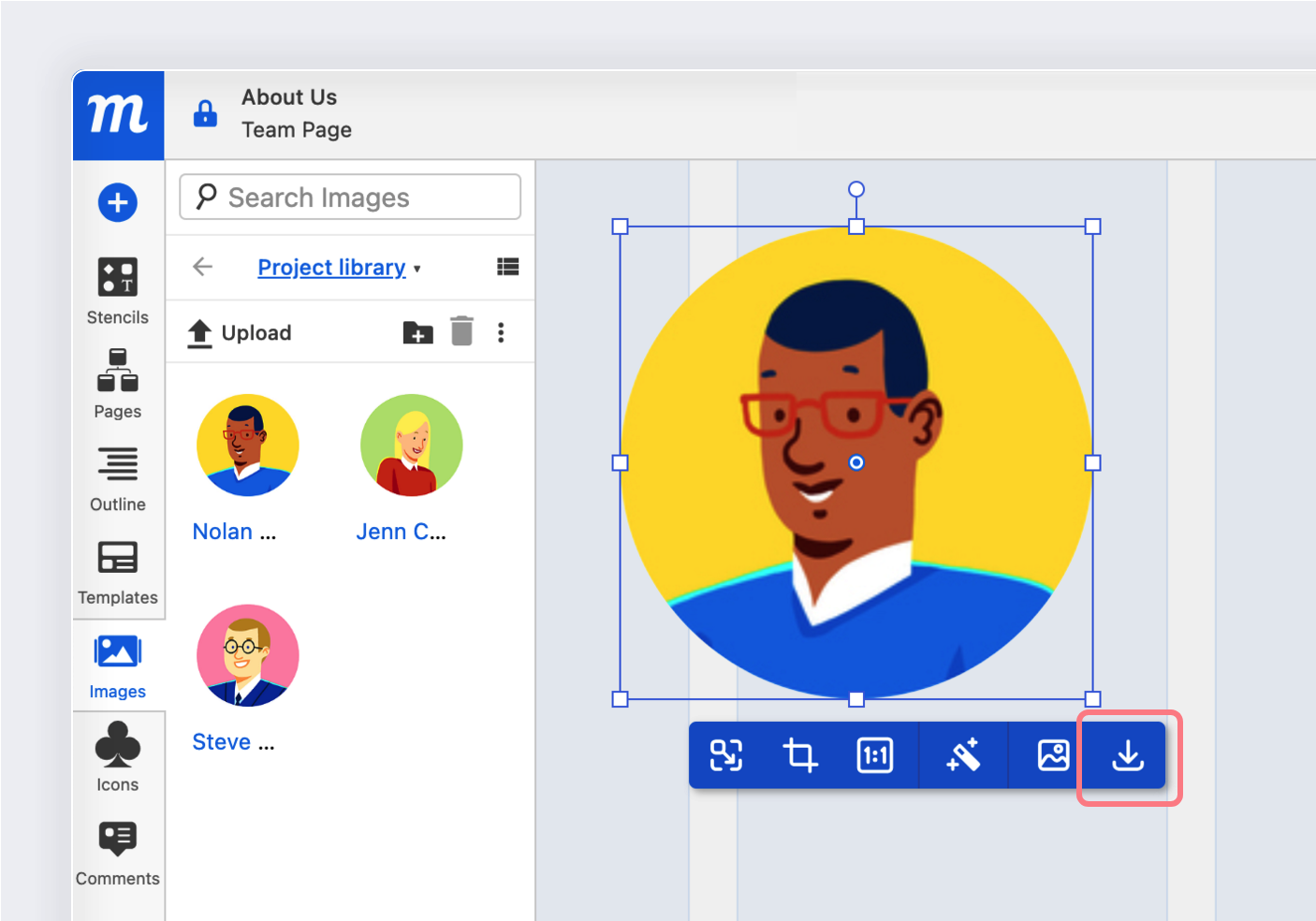
o bien - Selecciona una imagen en la página y haz clic en Descargar fuente en la Barra de Herramientas de Imagen
Eliminar imágenes
Hay tres formas de eliminar imágenes o carpetas seleccionadas:
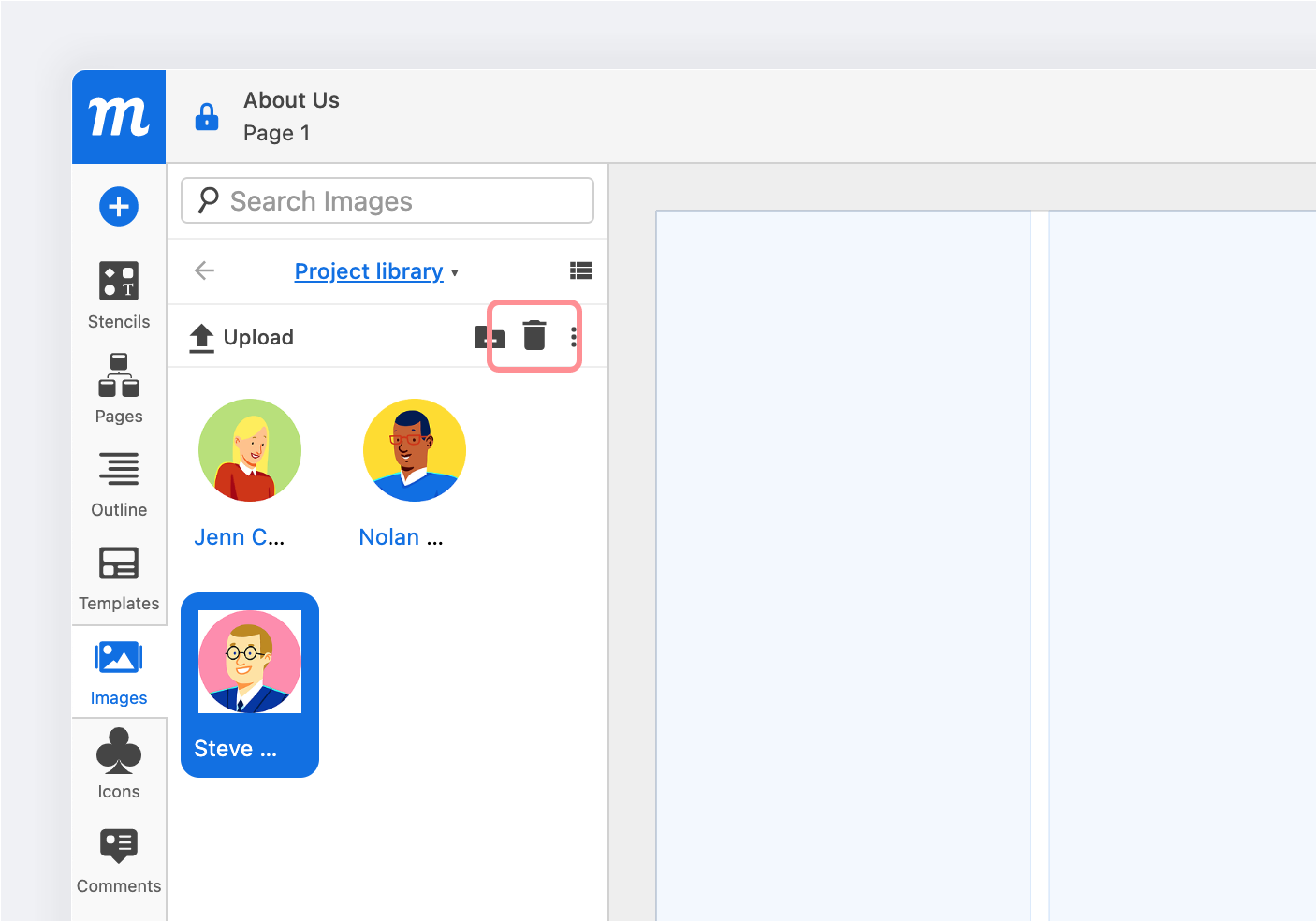
- Haz clic en el icono de Papelera en la parte superior del Panel de Imágenes
- Elige Eliminar en el menú Más acciones en la parte superior del Panel de Imágenes
- Haz clic derecho y elige Eliminar en el Menú Contextual