Neste artigo:
Neste artigo, explicaremos a aba Perfil e Senha na Janela de Configurações da Conta.
Você aprenderá como definir sua foto de perfil, e-mail, nome completo e idioma da interface. Mostraremos como alterar sua senha – ou redefini-la caso tenha esquecido! E demonstraremos como habilitar e configurar a autenticação de dois fatores.
Se você deseja transferir sua conta Moqups para um novo Administrador, confira Alterar Administrador da Conta em nossa seção de Segurança.
Perfil
Para revisar ou alterar as configurações do seu Perfil:
- Abra o Menu da Conta no canto inferior esquerdo da Barra Lateral Esquerda
- Selecione a opção Configurações da Conta
Para fazer alterações:
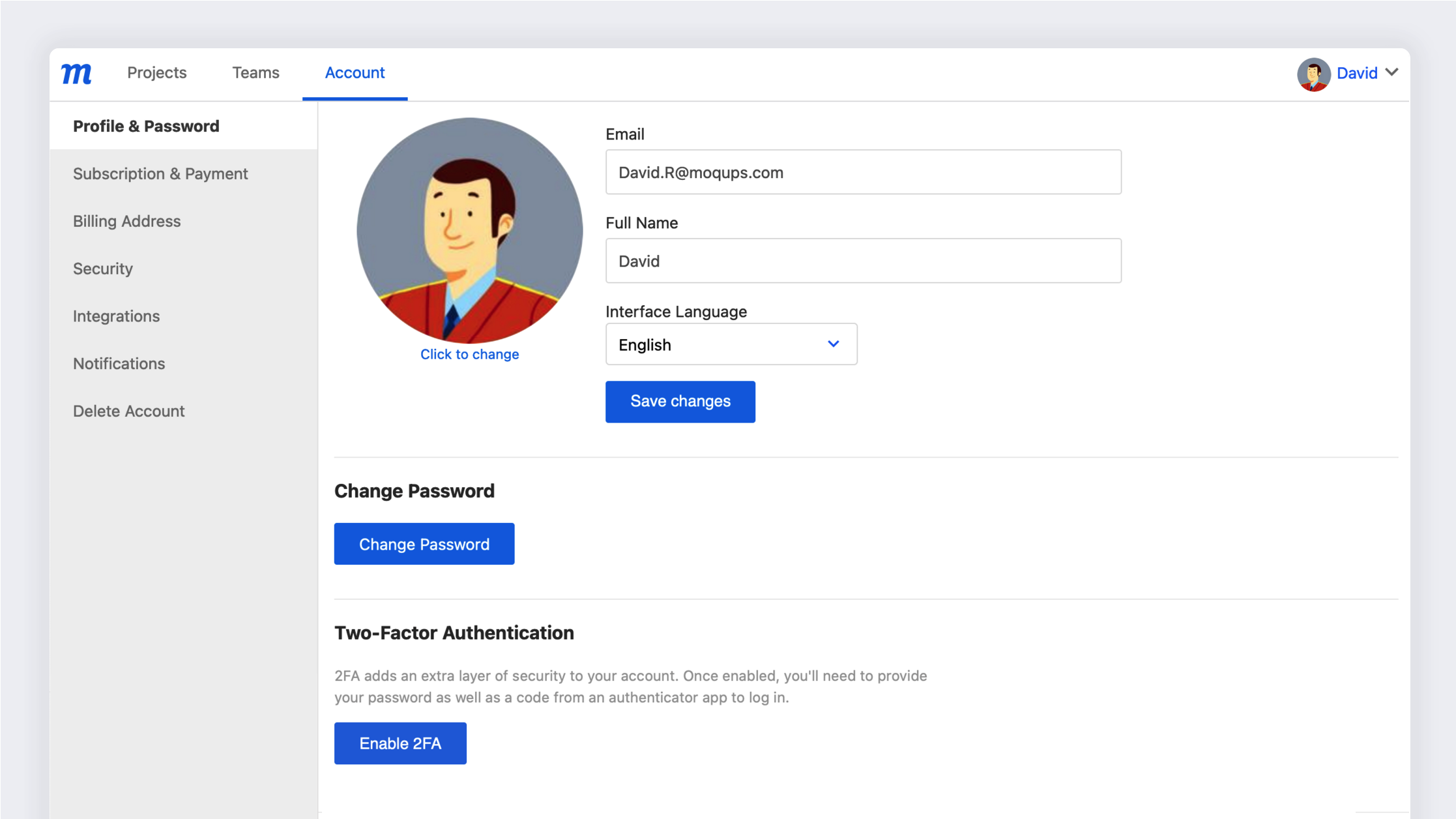
- Clique no campo E-mail e digite seu novo endereço. Para garantir que você receba suas faturas, notificações e links de redefinição de senha, certifique-se de ter inserido seu endereço corretamente e que o e-mail seja válido no momento.
- Digite seu nome no campo Nome Completo.
- Selecione Clique para alterar – ou clique diretamente no placeholder da imagem – para fazer upload de sua própria Foto de Perfil, ou escolha entre nossa seleção de avatares.
Idioma da interface
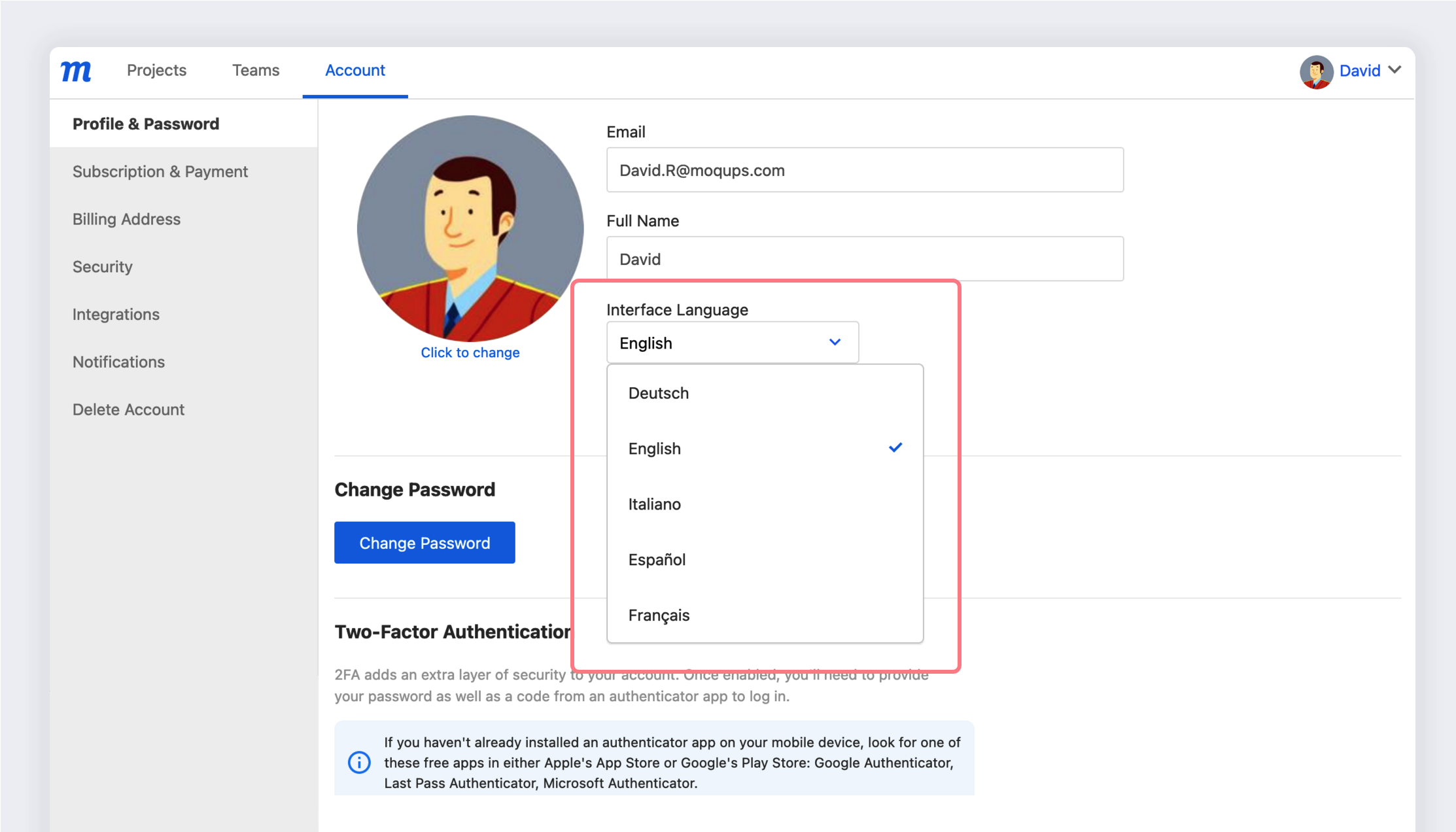
Atualmente, o Moqups está disponível em Inglês, Alemão, Italiano, Espanhol e Francês.
Para alterar os idiomas:
- Abra o Menu da Conta no canto inferior esquerdo da Barra Lateral Esquerda
- Selecione a opção Configurações da Conta
- Escolha um idioma usando o menu suspenso Idioma da Interface
- Clique no botão Salvar Alterações
- Lembre-se de atualizar os projetos abertos após trocar o idioma
Alterar senha
Para alterar sua senha do Moqups:
- Abra o Menu da Conta no canto inferior esquerdo da Barra Lateral Esquerda
- Selecione a opção Configurações da Conta
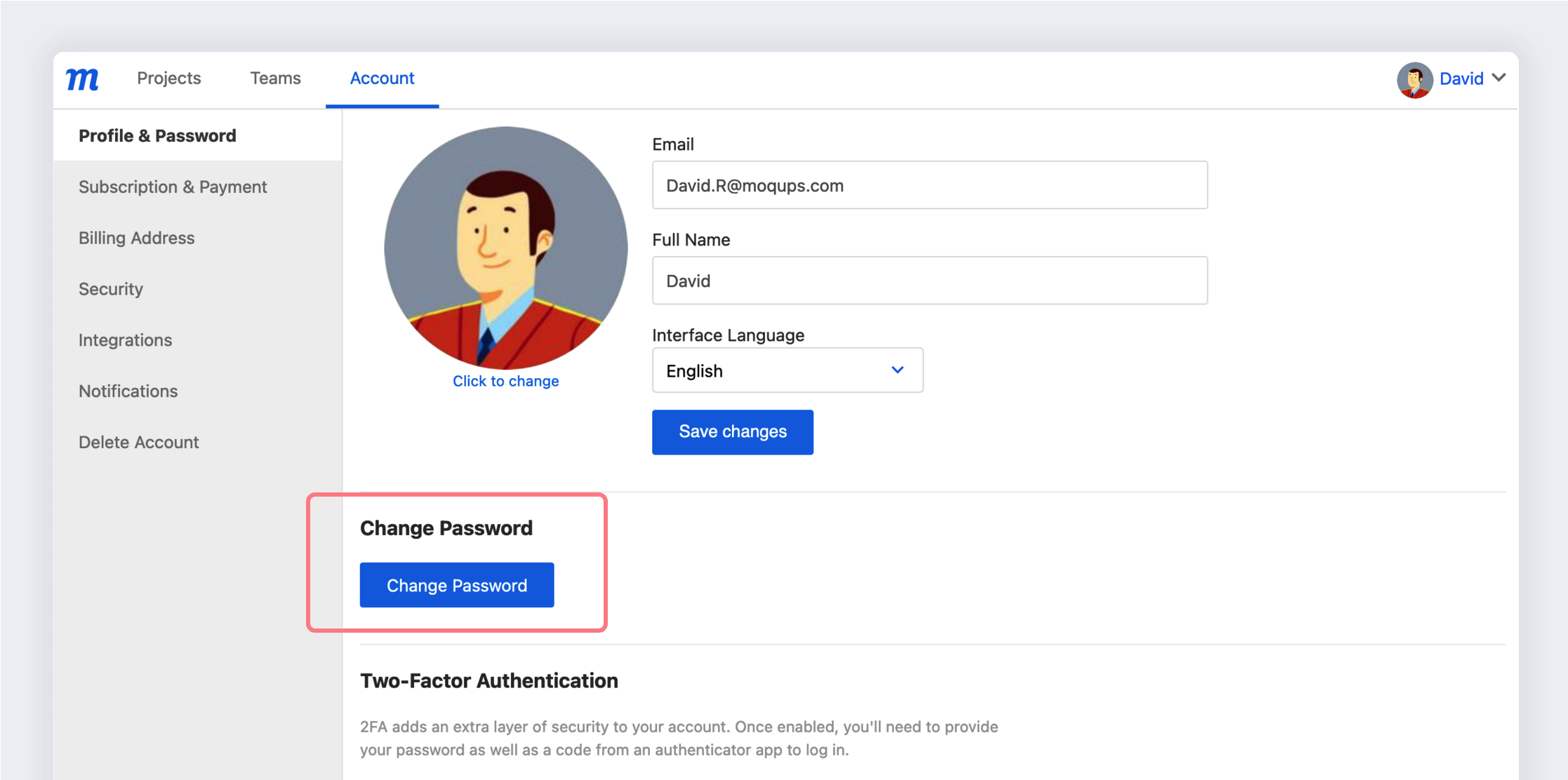
- Clique no botão Alterar Senha
- Digite sua senha antiga
- Digite sua nova senha e confirme-a
- Clique em Atualizar Senha
- Agora você pode fazer login com sua nova senha
Redefinir senha
Se você esquecer sua senha do Moqups, veja como redefini-la:
- Clique no botão Entrar no canto superior direito do aplicativo ou em qualquer uma de nossas páginas web
- Clique no link Esqueceu a senha? na Janela de Login
- Na modal Redefinir sua senha do Moqups, insira o endereço de e-mail associado à sua conta Moqups e clique em Redefinir senha
- Você receberá um e-mail em alguns minutos
- Clique no link incorporado nesse e-mail e siga as instruções
- Verifique sua pasta de Spam se o e-mail não chegar em alguns minutos
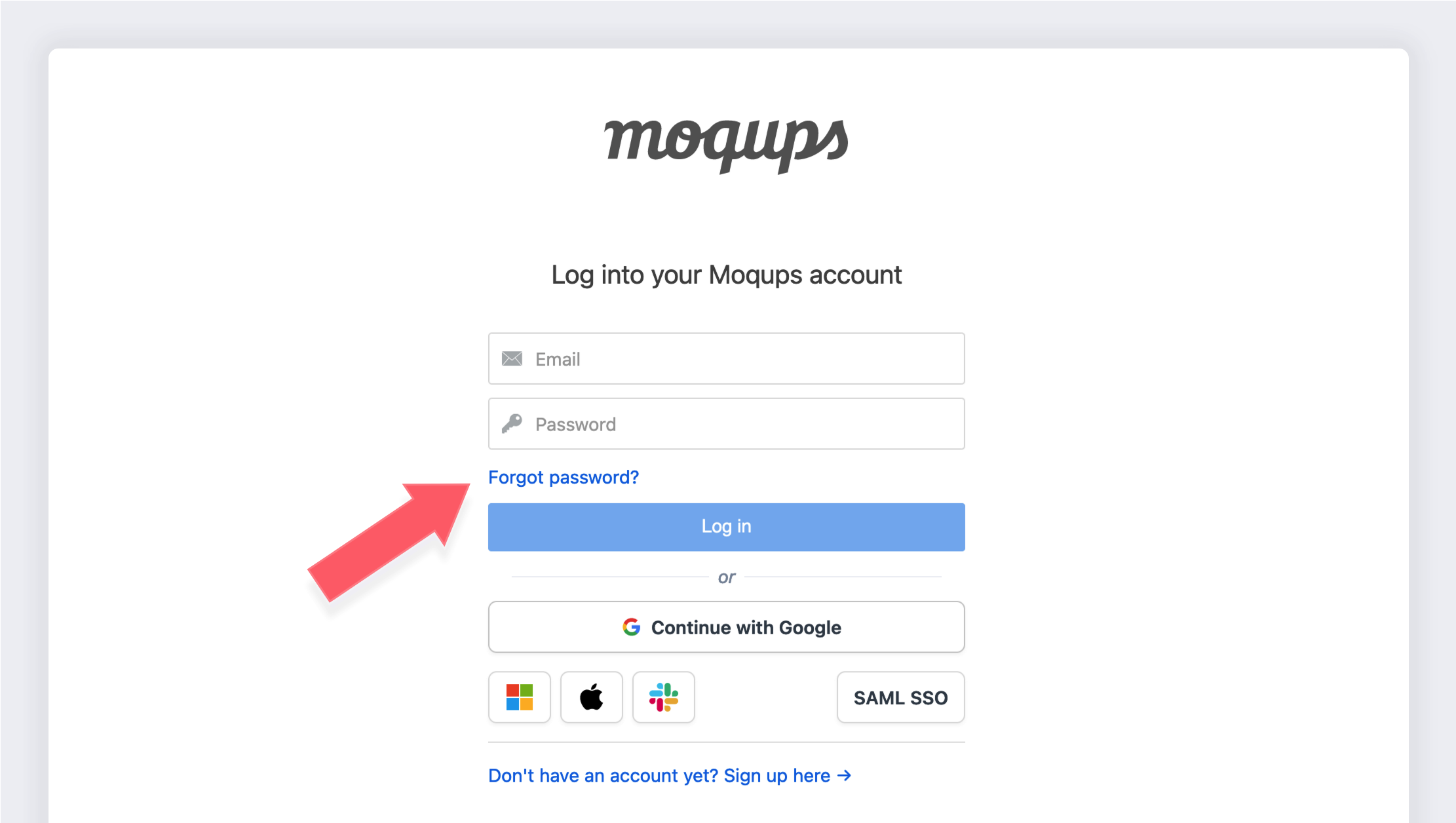
Se você inicialmente usou um aplicativo de terceiros para criar sua conta, pode alterar seu método de login posteriormente – para uma senha que não esteja associada à conta desse aplicativo. Basta sair do Moqups e seguir as instruções de Redefinir Sua Senha acima.
Habilitar autenticação de dois fatores
Você pode adicionar uma camada extra de segurança à sua conta configurando a autenticação de dois fatores. Depois de habilitar a 2FA, você será solicitado a confirmar sua identidade a cada novo login.
Se você usa o Login Único para fazer login, não poderá usar a autenticação de dois fatores para essa sessão.
Cada membro da equipe deve configurar a 2FA para sua própria conta Moqups individual. Atualmente, não há como impor a autenticação de dois fatores para uma equipe como um todo.
Se você ainda não instalou um aplicativo autenticador no seu dispositivo móvel, procure um destes aplicativos gratuitos na App Store da Apple ou na Play Store do Google: Google Authenticator, Last Pass Authenticator, Microsoft Authenticator.
Para habilitar a autenticação de dois fatores:
-
Abra o Menu da Conta no canto inferior esquerdo da Barra Lateral Esquerda
-
Selecione a opção Configurações da Conta
-
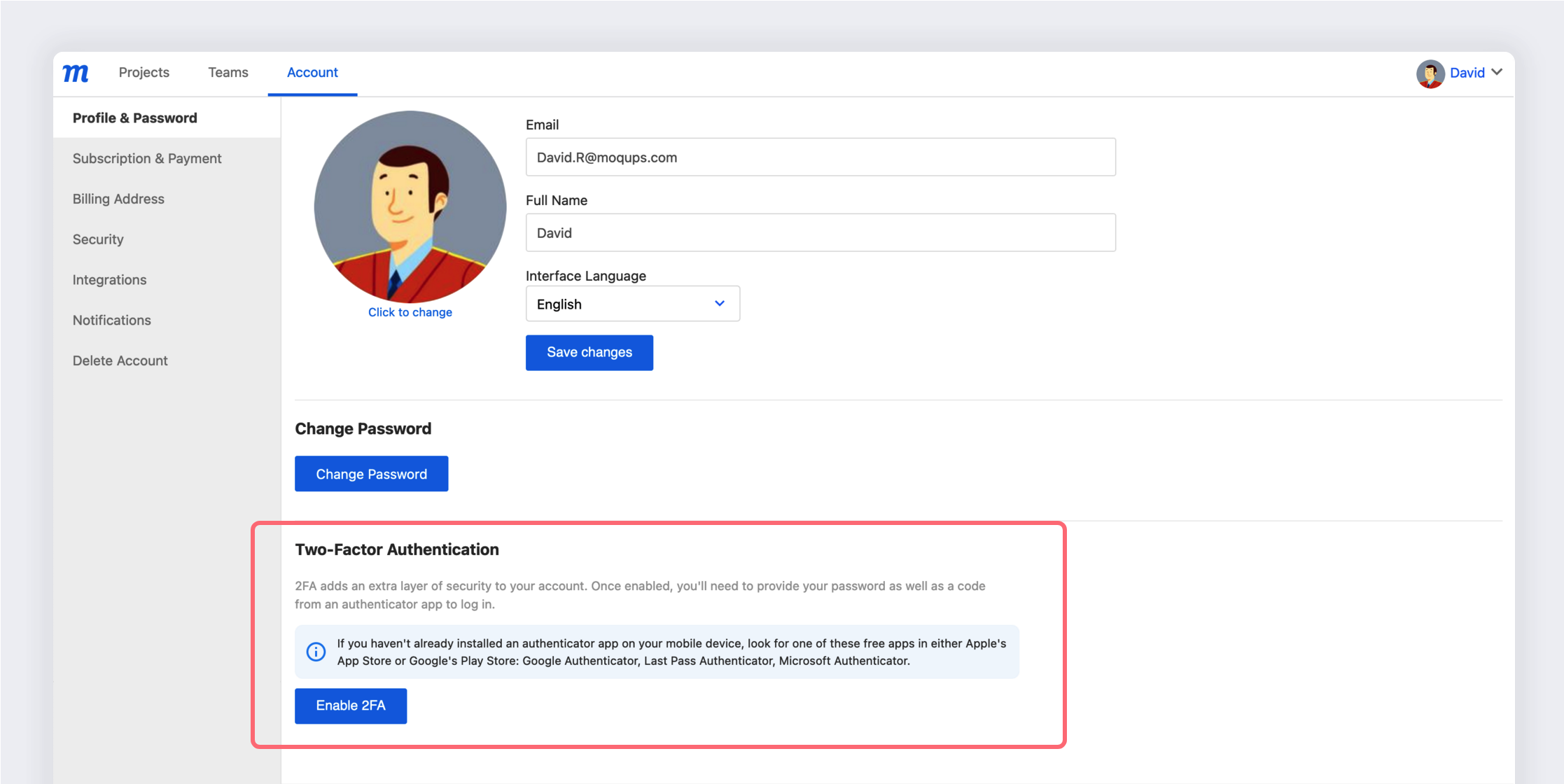
Na seção Autenticação de Dois Fatores, clique no botão Habilitar 2FA
-
Confirme sua senha no pop-up e clique em Continuar
-
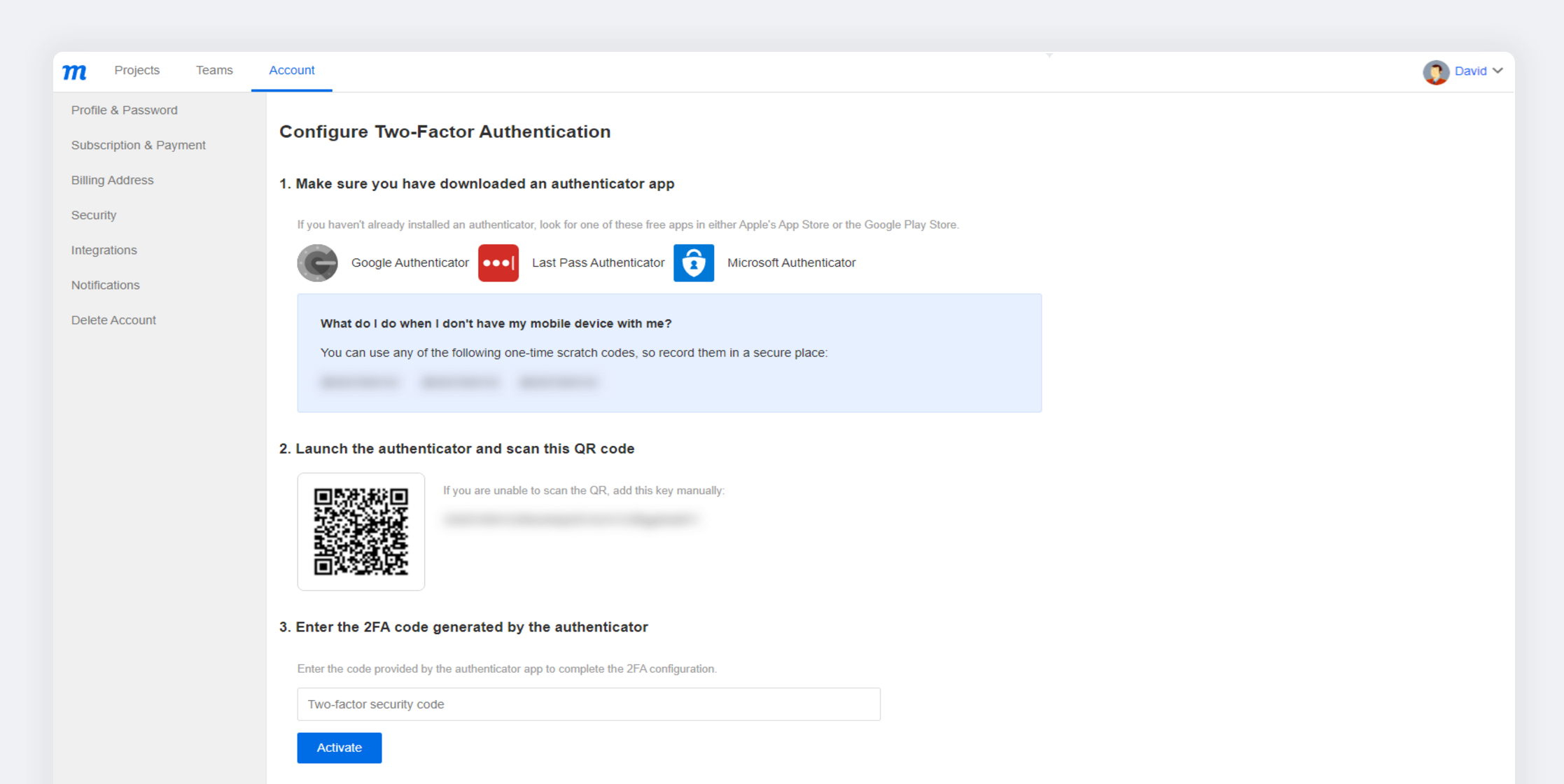
A janela Configurar Autenticação de Dois Fatores será aberta
-
Siga as 3 etapas de configuração detalhadas lá:
- Certifique-se de ter um aplicativo autenticador no seu dispositivo
- Inicie o autenticador e escaneie o código QR
- Insira o código 2FA gerado pelo autenticador
-
Clique no botão Ativar
-
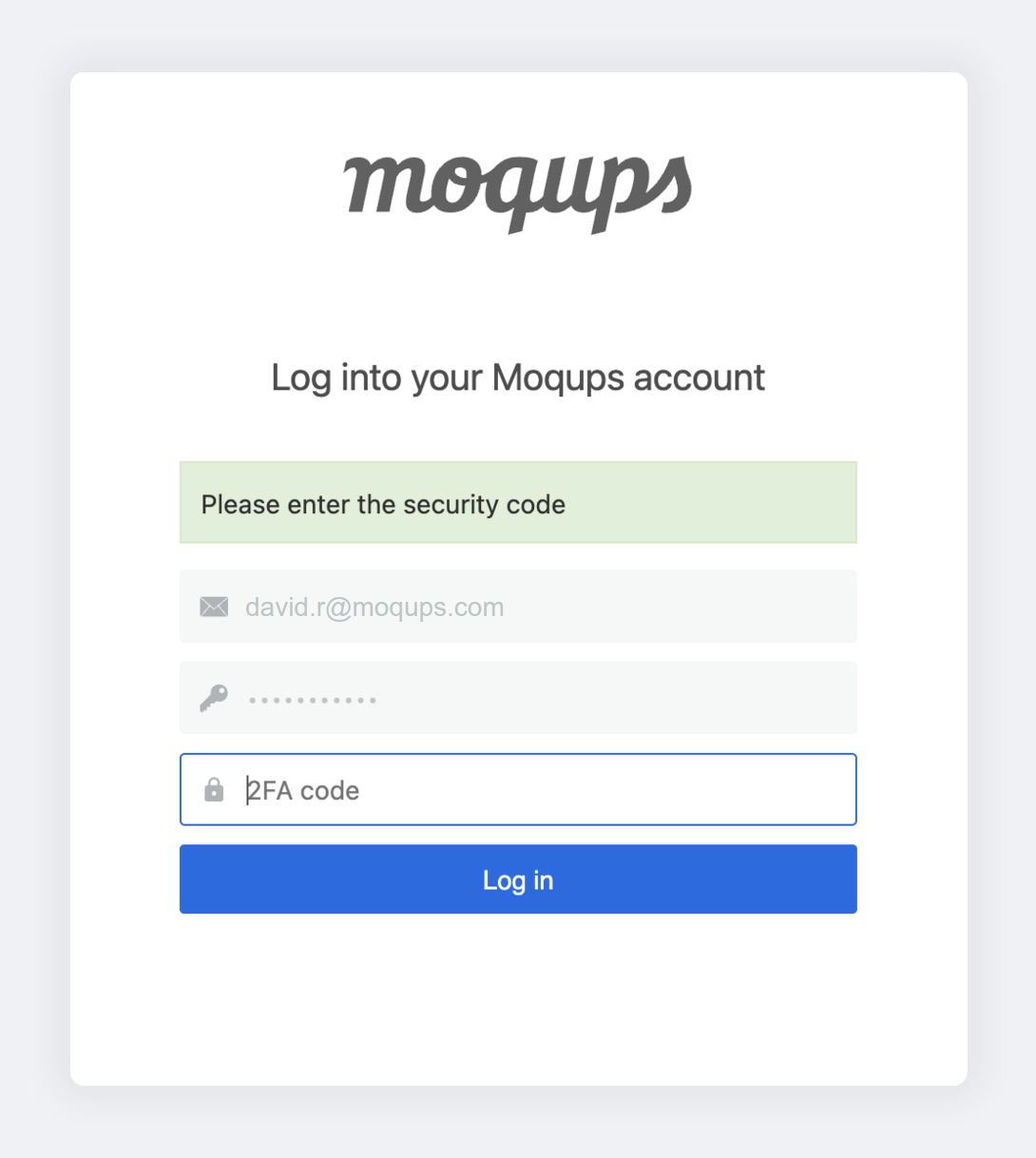
Durante o próximo login, insira o código 2FA gerado pelo aplicativo autenticador