Neste artigo:
A biblioteca de stencils inclui uma ampla gama de elementos de design – desde formas simples até interfaces de usuário complexas.
Neste artigo, mostraremos como filtrar sua escolha, localizar os stencils que você precisa e adicioná-los – como objetos – à página. Você também aprenderá como duplicar e renomear esses stencils.
Também demonstraremos como você pode usar o kit de ferramentas Desenho Rápido – incluindo a Ferramenta Lápis – para anotações rápidas e mockups ágeis.
Navegar na biblioteca de stencils
Para navegar na biblioteca de Stencils, vá para a Barra Lateral Esquerda e clique na Aba Stencils. A aba ficará azul e abrirá o Painel de Stencils.
Conforme você rola para cima e para baixo, verá a biblioteca de Stencils dividida em categorias. Essas categorias são recolhíveis e, ao clicar no nome de uma categoria, você pode ocultar ou revelar essa seção.
Nossa coleção de Templates de projeto gratuitos mostrará como cada um desses tipos de stencil pode ser usado para criar Wireframes e Mockups, Diagramas e Fluxos, Gráficos e Diagramas e modelos de Estratégia de Negócios. Experimente esses exemplos de casos de uso para entender as melhores práticas e dar impulso ao seu projeto.
Pesquisar stencils
Para pesquisar um stencil, use a entrada de pesquisa no topo do Painel de Stencils. As pesquisas fornecem resultados de todas as categorias de stencils.
Ctrl/Cmd + F ativa rapidamente a entrada de Pesquisa do painel ativo.
Se uma pesquisa localizar stencils que estão 'ocultos' em categorias recolhidas, o número de resultados bem-sucedidos é destacado em amarelo. Clique no destaque para revelar os stencils ocultos.
Adicionar stencils à página
No Painel de Stencils, há duas maneiras de adicionar um stencil à sua página:
- Arrastar e soltar um stencil em um lugar específico na página
- Clicar no stencil para que ele apareça no canto superior esquerdo da página
Duplicar stencils
Você só pode duplicar stencils depois que eles foram adicionados a uma página – como objetos.
Há três maneiras de duplicar um stencil:
- Enquanto segura
Option/Alt, clique e arraste uma duplicata para longe do original Ctrl/Cmd+Dcria uma duplicata na página- No Menu de Contexto com o botão direito, selecione a opção Duplicar
Nomear e renomear stencils
À medida que a complexidade do seu projeto cresce, renomear seus stencils ajudará a manter seu projeto organizado – facilitando identificar e distinguir entre outros objetos na página.
Você pode renomear qualquer objeto na página de duas formas:
- No topo do Painel de Formato, você encontrará o nome do objeto em texto azul; basta clicar no texto para renomear.
- No Painel de Camadas, dê um duplo clique no nome do objeto e digite um novo.
Você também pode aproveitar a Sincronização de Nomes no Painel de Camadas ao trabalhar com stencils de diagrama ou texto:
Quando você digita texto em qualquer stencil de fluxograma, ou nos stencils Parágrafo, Título e Rótulo, esses stencils adotam automaticamente esse texto como nome. Isso facilita identificar objetos específicos no Painel de Camadas, especialmente em fluxos e diagramas de processo complexos, ou dentro de designs detalhados.
Se não quiser que um objeto seja rotulado com seu texto, basta substituir o nome gerado automaticamente no Painel de Camadas ou no Painel de Formato e ele permanecerá.
Em um artigo posterior, explicaremos como usar o Painel de Camadas para Agrupar e Organizar seus stencils de forma rápida e eficaz.
Kit de ferramentas Desenho Rápido
O kit de ferramentas Desenho Rápido torna rápido e fácil esboçar conceitos – seja como novos wireframes ou como anotações a designs existentes.
A seta do menu suspenso ao lado do botão Diagrama abre uma lista resumida de stencils de formas essenciais, bem como as ferramentas Lápis, Marcador, Texto e Hotspot. Cada uma dessas opções também tem atalhos de teclado rápidos.
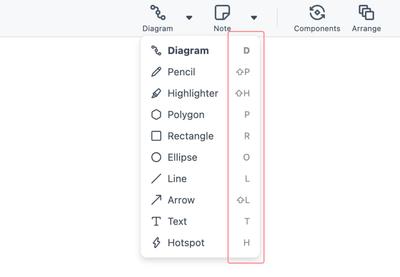
Clicar em qualquer uma das ferramentas Lápis, Polígono, Retângulo, Elipse, Linha ou Seta ativa o modo de Desenho. Este modo abre uma seção dedicada de Desenho do Painel de Formato onde você pode predefinir as cores e estilos para Preenchimentos e Traços.
No modo de Desenho, clique e arraste o cursor de mira para criar um ou mais objetos. Na parte inferior do kit de ferramentas, o botão Texto permite adicionar stencils de Parágrafo com um clique – e começar a digitar!
Uma vez concluído, clique na página ou pressione Esc para sair do modo de Desenho. Depois de retornar ao modo de Edição, as formas que você desenhou podem ser agrupadas ou estilizadas como qualquer outro objeto.
- Desenhe linhas e setas para fora a partir de um ponto central segurando
Alt/Optionenquanto arrasta. - Adicione marcadores de início e fim tanto a Linhas quanto a Setas como faz com os Conectores de diagrama.
E, com a ferramenta Hotspot do Desenho Rápido, você pode aplicar Interações instantâneas, em qualquer lugar da página, para prototipagem super rápida:
Perguntas e respostas
O Moqups não tem o stencil que preciso. O que posso fazer?
Se não temos o stencil que você procura, há algumas coisas que você pode tentar:
Criar um template: Um template é um grupo de stencils que você combinou e estilizou – junto com ícones e imagens – para criar um stencil personalizado. Após criar esse stencil personalizado, você pode salvá-lo como um template para reutilização posterior.
Carregar e adicionar uma imagem: Você pode carregar uma imagem semelhante ao stencil que precisa. Em seguida, você pode recortar, formatar, ajustar a opacidade ou remover o fundo da imagem para adequá-la ao seu design.