A Colaboração em Tempo Real funciona em combinação com Equipes e Funções e Compartilhamento e Permissões para ajudar a colocar as informações certas diante das pessoas certas – exatamente no momento certo.
Para colaborar e se comunicar de forma eficaz em tempo real, você precisa ser capaz de encontrar seus colegas – instantaneamente – e coordenar de forma fluida ao começar a trabalhar juntos.
Nossa postagem no blog, Introducing Team Roles, Project Permissions, and Improved Live Collaboration, explora como a edição em tempo real funciona com nossos recursos de gerenciamento de equipes para aumentar a produtividade. Confira!
Neste artigo, explicamos como usar a presença ao vivo para editar em tempo real e como conversar com seus colaboradores enquanto trabalha.
Presença ao vivo
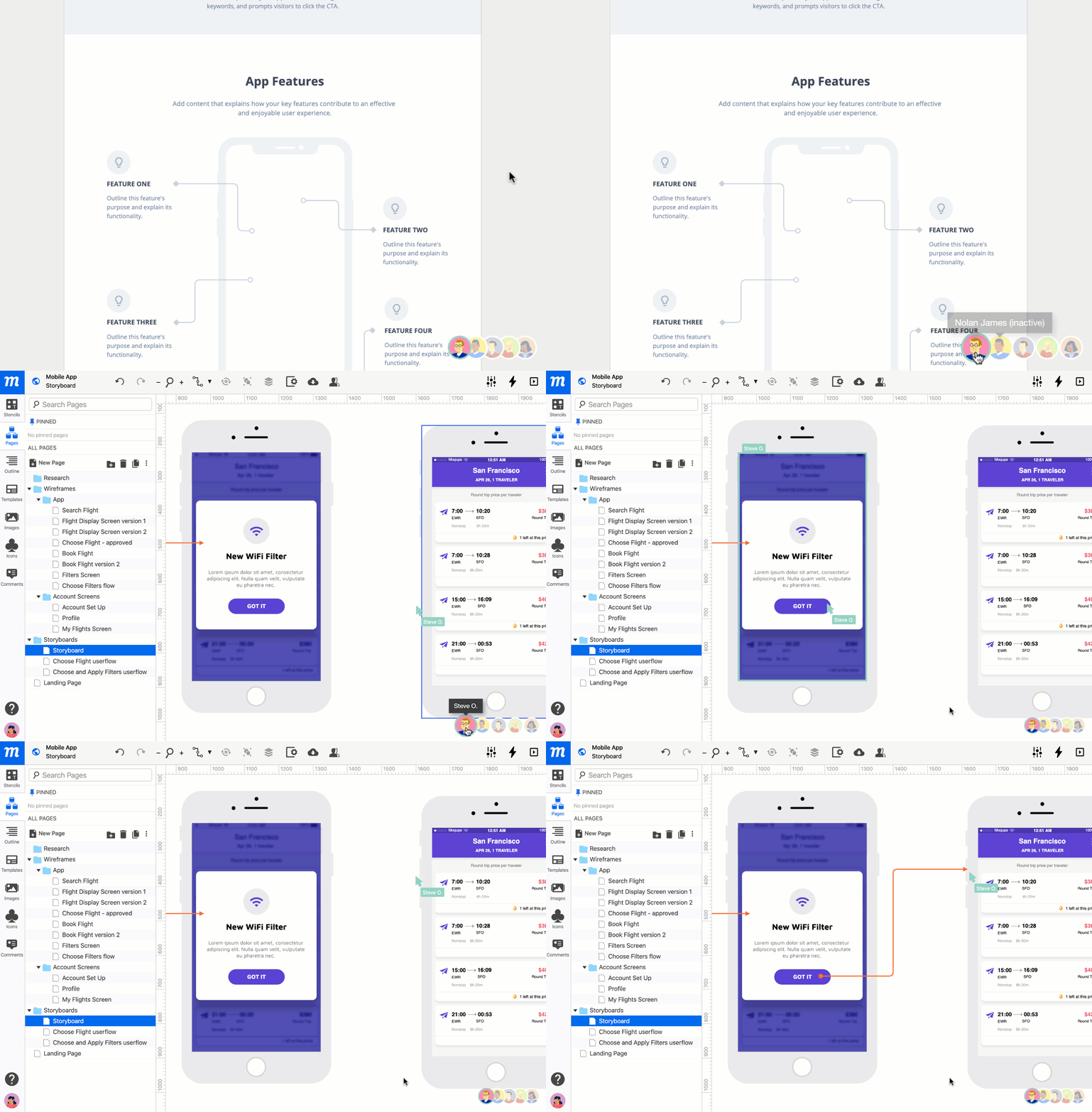
A presença ao vivo permite que você veja quem está colaborando ativamente em um projeto. Em seguida, com um clique, você pode ir para a página em que estão, localizar os objetos que selecionaram e acompanhar o cursor deles enquanto editam.
Para editar em tempo real:
No canto inferior direito da página, você encontrará a Barra de Presença, uma sequência de avatares representando todos os colaboradores que têm o seu projeto aberto no navegador.
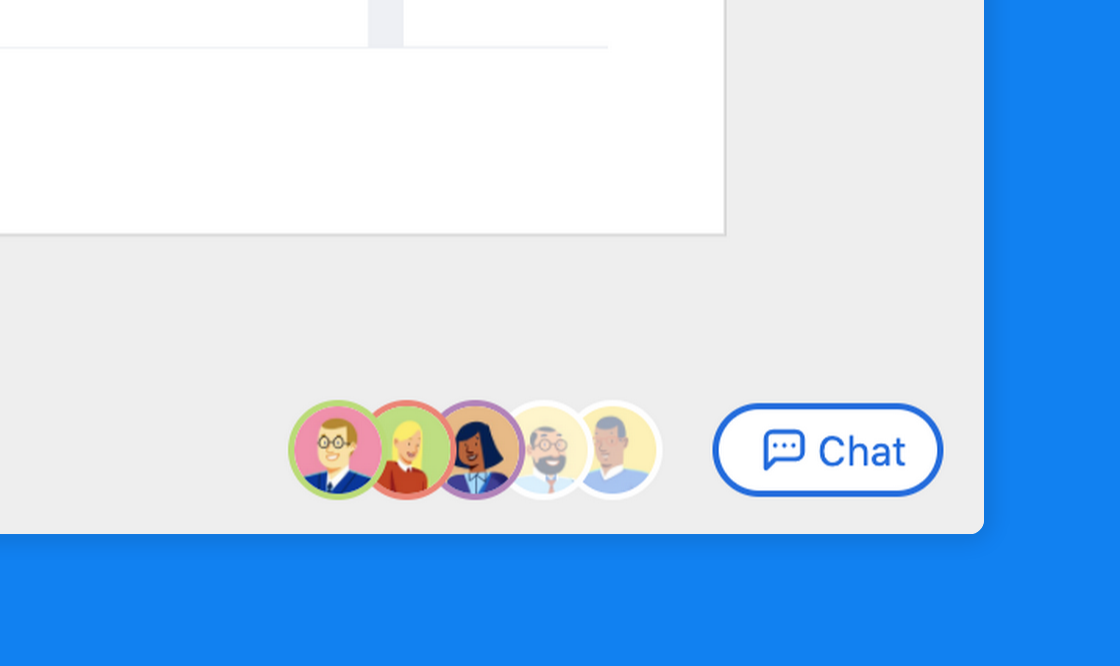
Os avatares daqueles que estão atualmente ativos no projeto aparecem em cores plenas – e os inativos ficam esmaecidos.
Clique no avatar de qualquer colaborador para ir diretamente ao objeto que ele selecionou. Se não tiver selecionado um objeto, você será levado para a última página que ele acessou.
Uma vez que você esteja na mesma página que seus colaboradores, poderá acompanhar os cursores deles enquanto trabalham – e eles poderão acompanhar o seu – para editar em tempo real.
Chat ao vivo
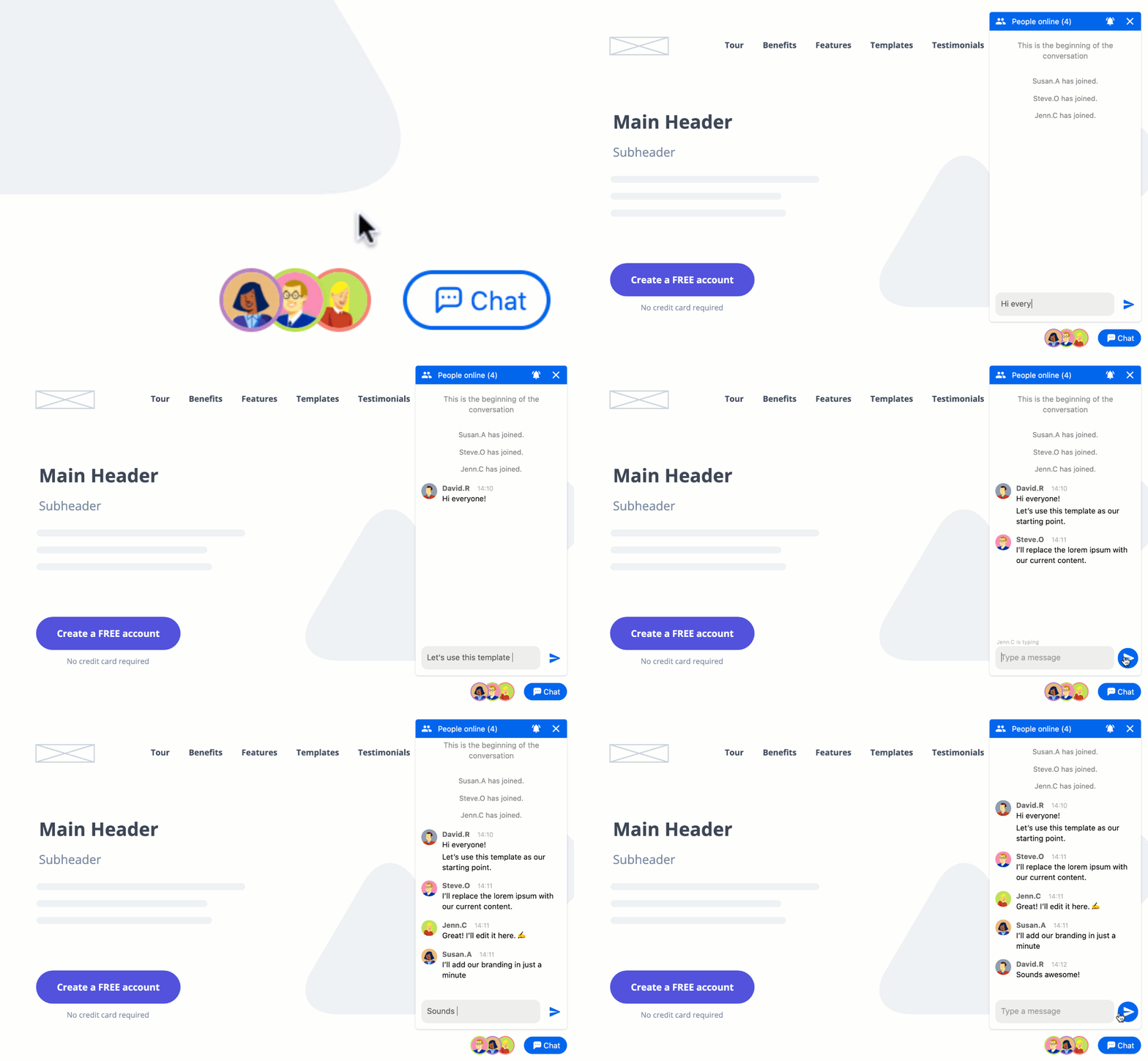
Com o Chat, você pode chamar rapidamente a atenção de todos que colaboram no projeto – para que possam discutir ideias, resolver problemas e chegar a um consenso rapidamente.
E, como o chat é persistente – ou seja, exibe todo o histórico da conversa – é fácil para colaboradores ausentes se atualizarem quando ingressam no projeto.
Mostrar ou ocultar ferramentas de colaboração
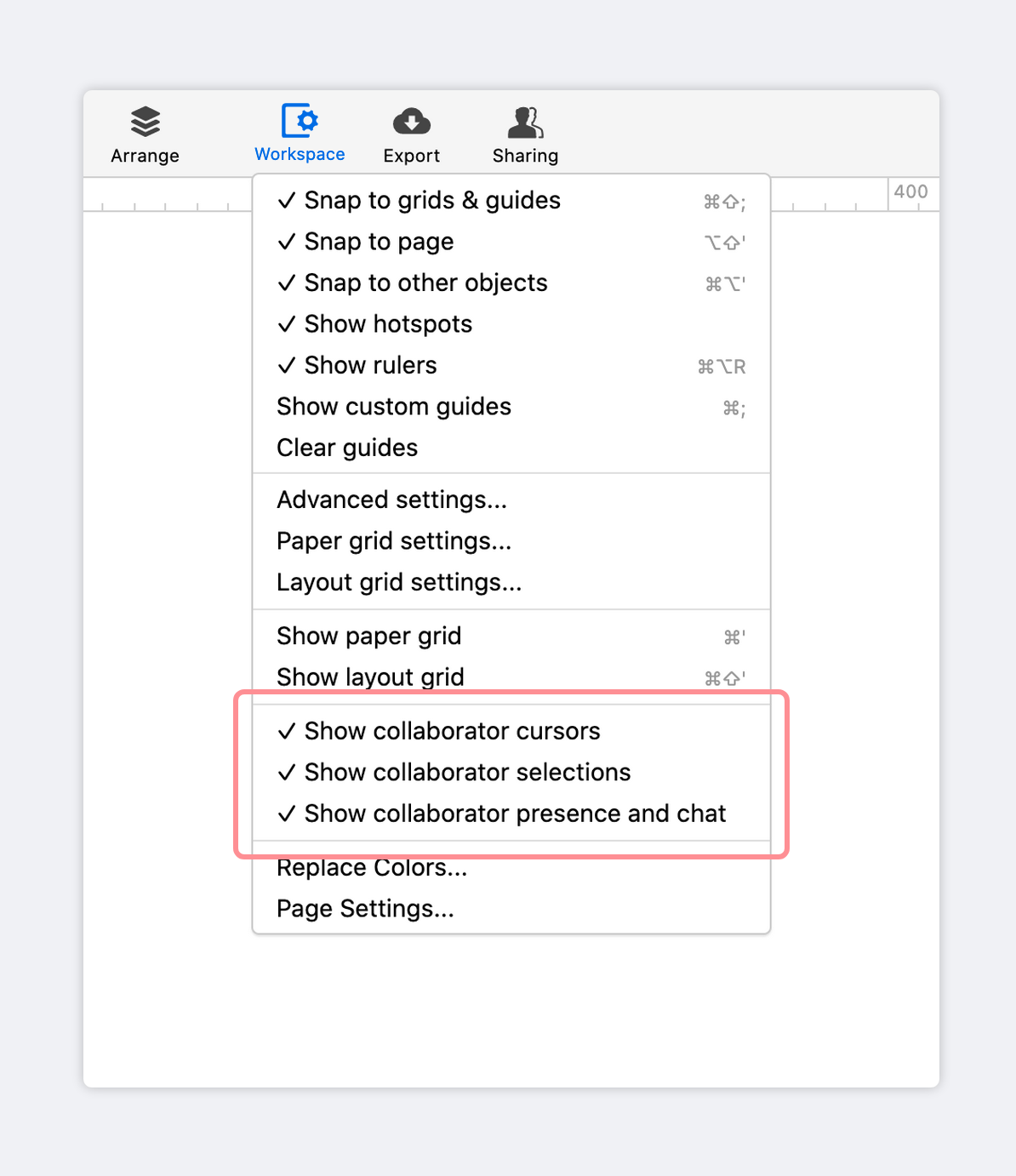
Para mostrar ou ocultar cursores, seleções ou presença e chat dos colaboradores:
- Clique no botão Workspace na Barra de Ferramentas Superior
- Selecione ou desmarque as opções de colaborador ao vivo