Neste artigo:
Junto com nossa integração de SSO (Logon Único), o Moqups também oferece provisionamento automático com SCIM (System for Cross-domain Identity Management).
O SCIM permite que os departamentos de TI automatizem o processo de gerenciamento de identidade de usuários dentro de um IDP. Para configurar o SCIM, você precisará gerar um Token de API no Moqups e adicioná-lo ao seu IDP. Você encontrará instruções para cada um dos nossos IDPs suportados abaixo.
Quem pode usar este recurso?
Todas as contas Unlimited do Moqups podem configurar o SCIM com seu IDP.
Para configurar uma integração SCIM, você precisará de privilégios de Admin tanto no Moqups quanto no IDP escolhido.
SCIM para OneLogin
Para configurar o SCIM para OneLogin, você primeiro precisará gerar um Token de API no Moqups e depois configurar o Provisionamento Automático no próprio OneLogin.
-
Gerar um Token de API:
- Vá para a aba Integrações na página Conta do seu Painel do Moqups.
- Na seção SCIM Provisioning da sua aba Integração, clique no botão Generate token.
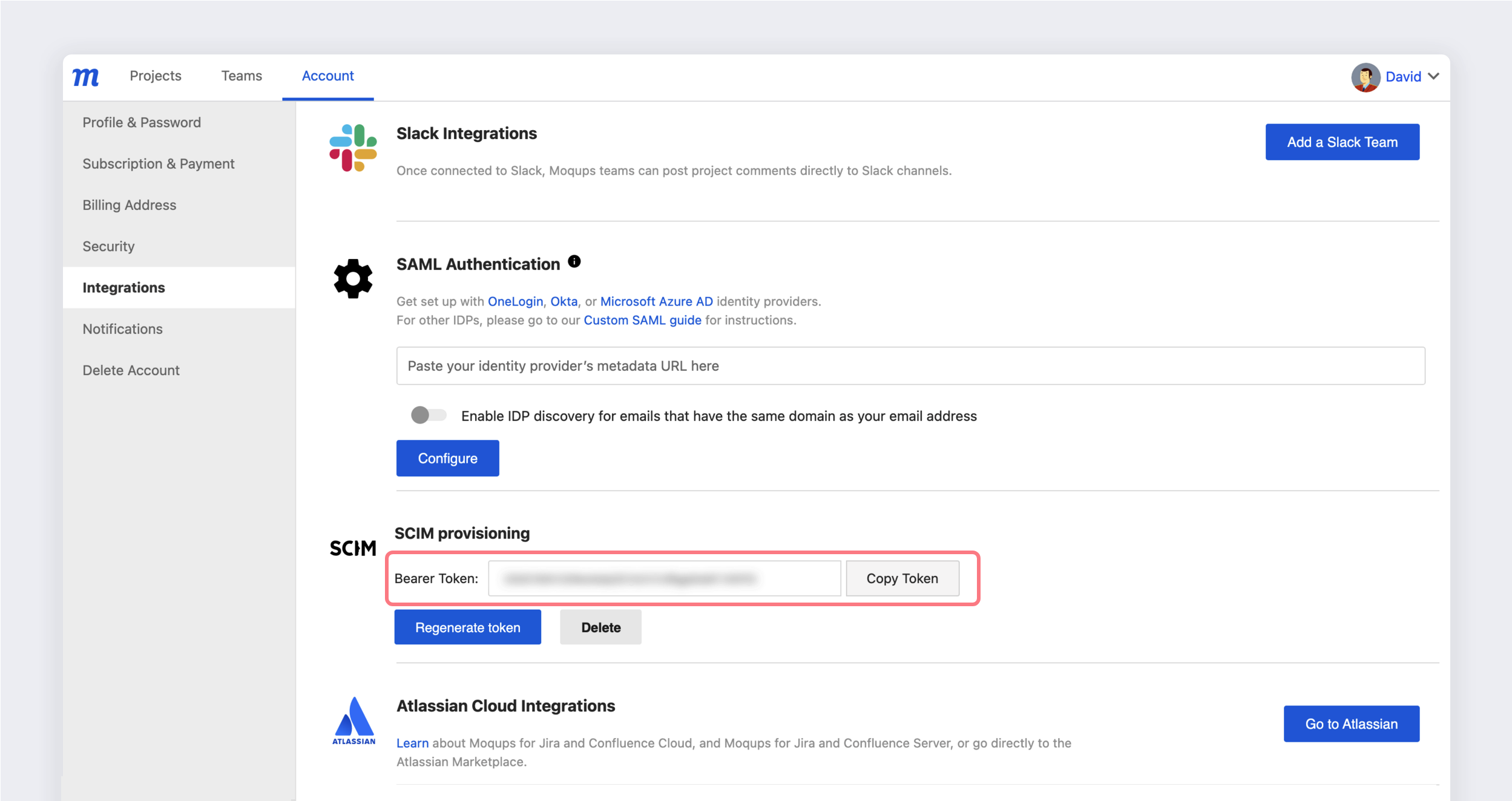
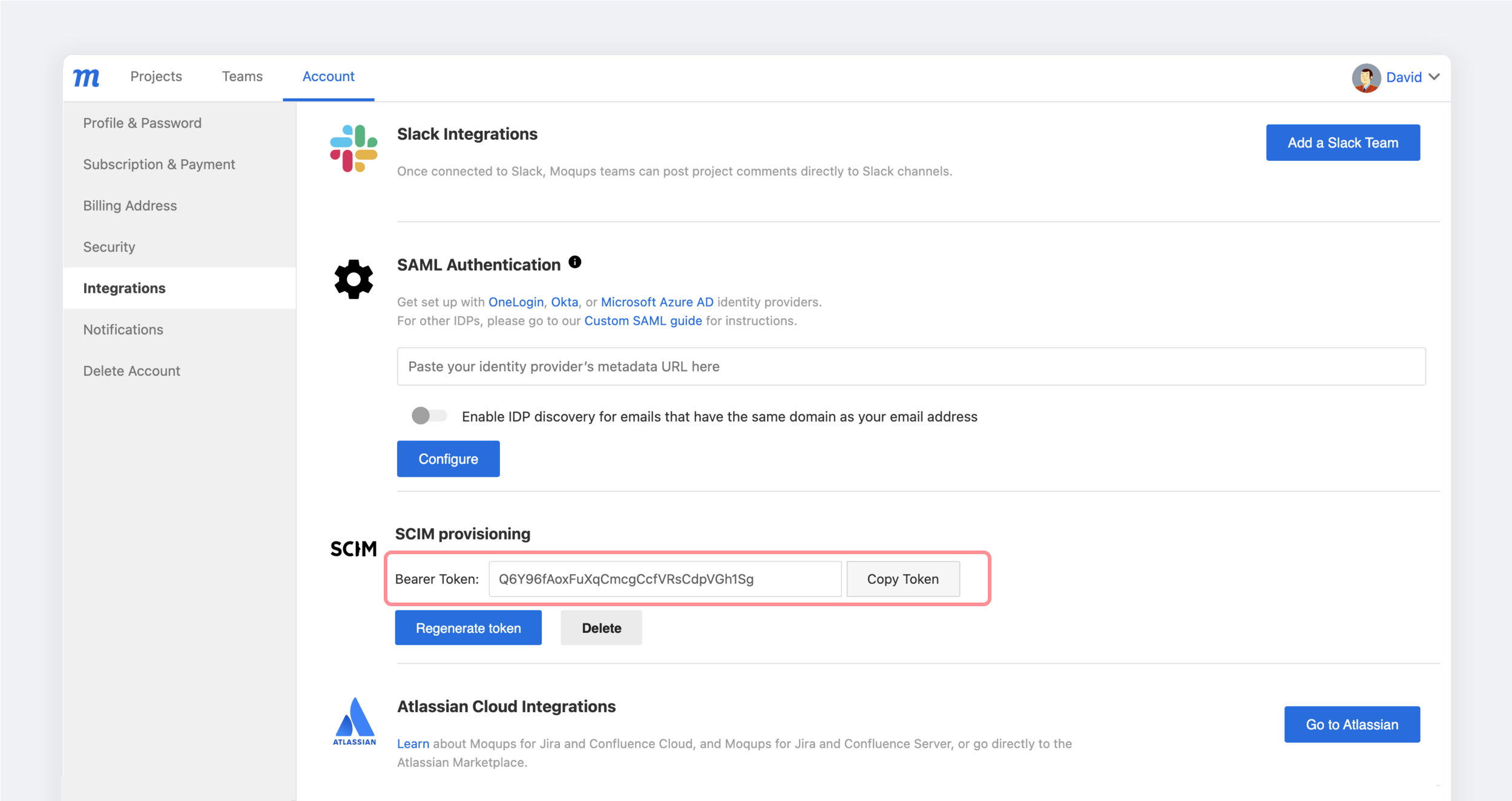
- Copie o Token de API para sua área de transferência. Você precisará disso para concluir o processo no OneLogin.
-
Configurar o Provisionamento Automático no OneLogin:
-
Para configurar o provisionamento SCIM, você precisará do seu Token de API do Moqups.
-
Abra o aplicativo Moqups no OneLogin.
-
Vá para a Aba Configuração do aplicativo Moqups.
-
Em API connection, insira seu Token de API no campo SCIM Token.
-
Clique na opção Enable.
-
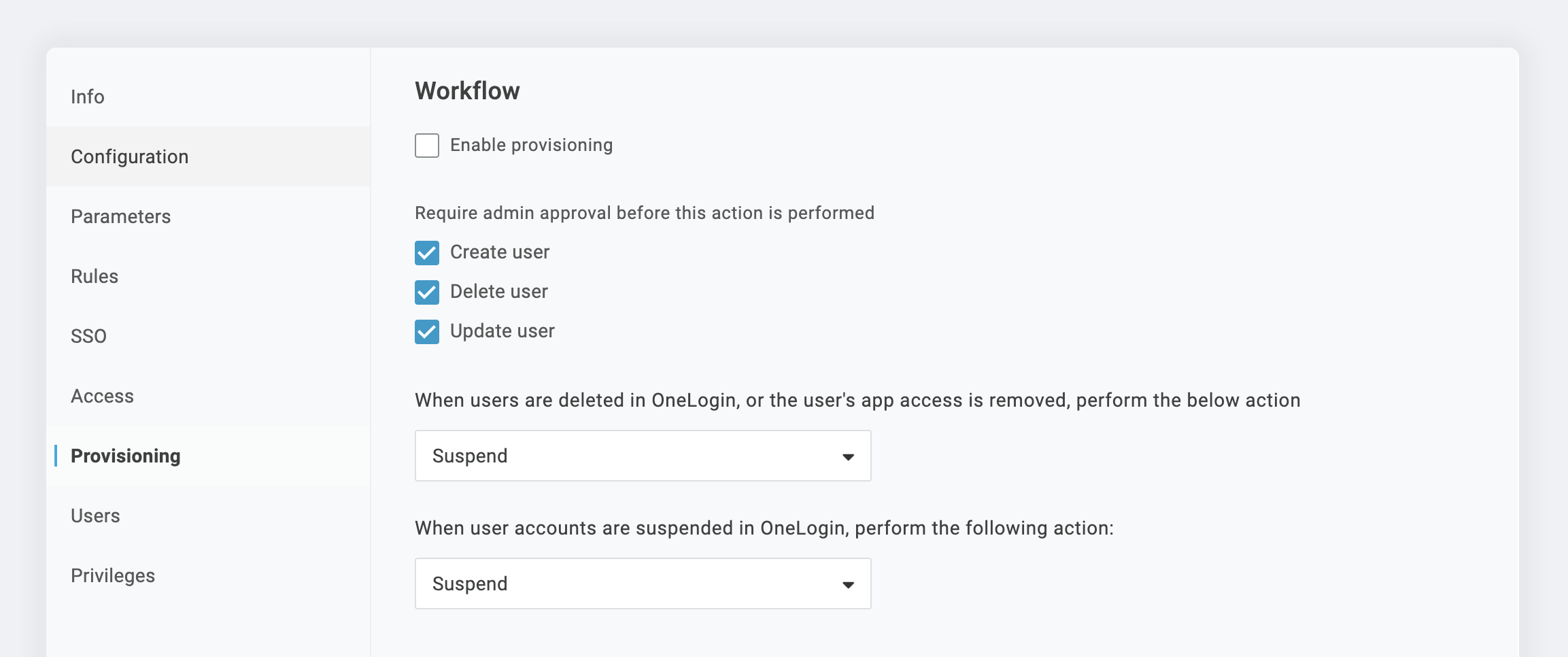
Vá para a aba Provisioning e marque a caixa ao lado de Enable provisioning.
-
Selecione quais ações de provisionamento você deseja exigir aprovação do administrador. Você pode optar por habilitar isso para:
- Criar usuário
- Excluir usuário
- Atualizar usuário
-
No menu suspenso, selecione a ação apropriada para When users are deleted e para When user accounts are suspended no OneLogin.
-
SCIM para Okta
Esta seção fornece uma visão geral e as etapas necessárias para configurar o SCIM tanto no Moqups quanto no Okta.
Recursos
Os seguintes recursos de provisionamento são suportados pela integração do Moqups com o Okta:
- Criar Usuários: Novos usuários criados pelo Okta também serão criados no Moqups.
- Importar Usuários: Usuários criados no Moqups podem ser importados para o Okta e correspondidos com usuários existentes do Okta ou criados como novos usuários do Okta.
- Atualizar Atributos do Usuário: Atualizações feitas no perfil do usuário pelo Okta serão enviadas ao Moqups.
- Desativar Usuários: Quando uma organização desativa um usuário pelo Okta, esse usuário perde acesso à totalidade da conta Moqups dessa organização, incluindo seu painel, projetos e equipes. No entanto, o usuário ainda mantém acesso à sua própria conta pessoal do Moqups.
- Reativar Usuários: Contas de usuários podem ser reativadas no Moqups.
Atualmente, o Moqups não suporta os seguintes recursos de provisionamento do Okta, mas poderemos suportá-los no futuro:
-
Remover usuários *
-
Importar / Enviar Grupos
-
Sincronizar senha
* Remover usuários (em oposição a desativá-los) é suportado pelo Moqups, mas não pelo Okta.
Requisitos
O provisionamento de usuários baseado em SCIM está disponível para clientes do Moqups no nosso Plano Unlimited.
Instruções de Configuração Passo a Passo
Para configurar o SCIM para Okta, você primeiro precisará gerar um Token de API no Moqups e depois configurar o Provisionamento Automático no próprio Okta.
-
Gerar um Token de API:
-
Certifique-se de que você está inscrito em um Plano Unlimited do Moqups.
-
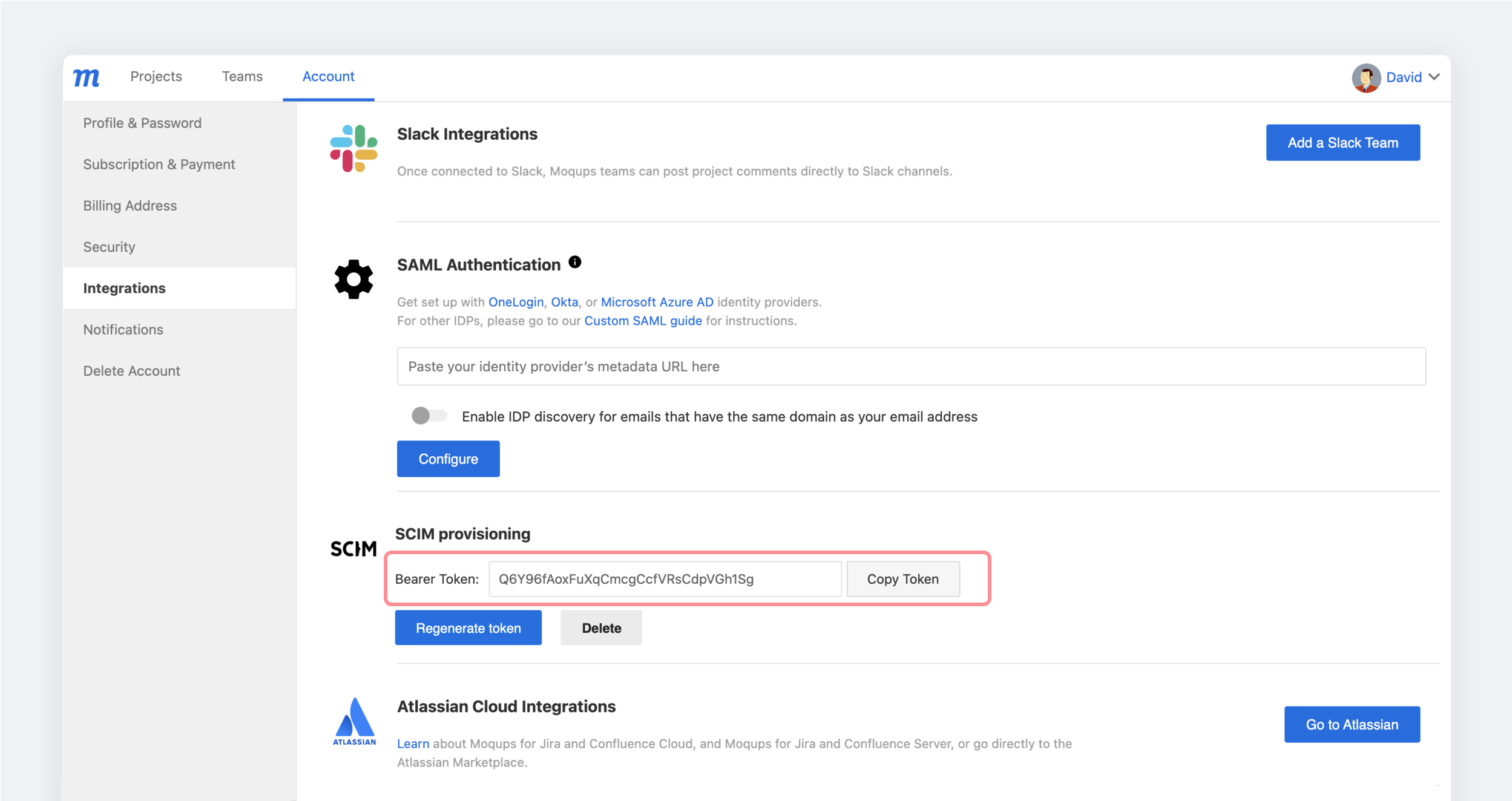
Vá para a aba Apps and Notifications na página Conta do seu Painel do Moqups.
-
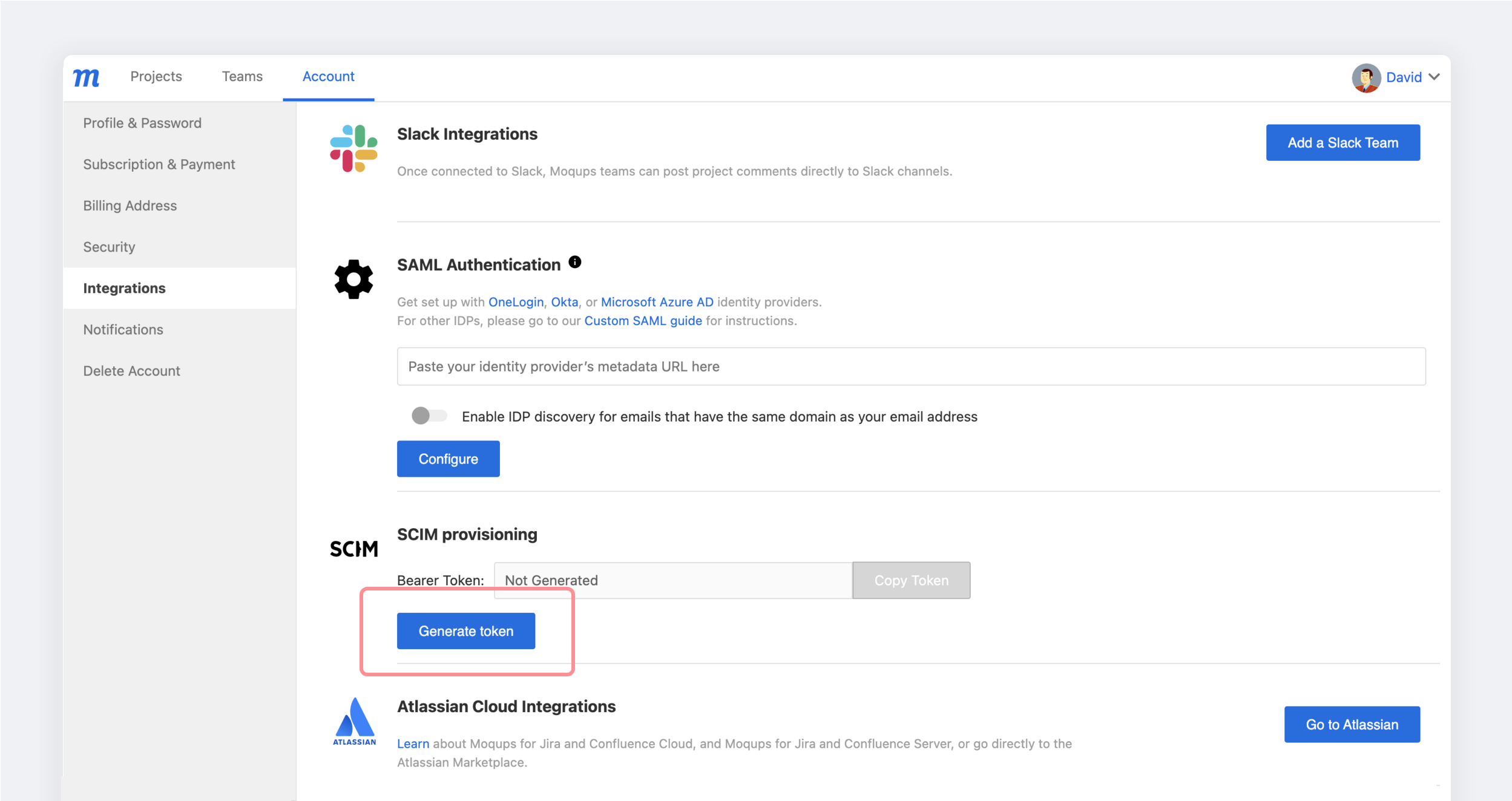
Na seção SCIM Provisioning da sua aba Integração, clique no botão Generate token.
-
Copie o Token de API para sua área de transferência. Você precisará disso para concluir o processo no Okta.
-
-
Configurar o Provisionamento Automático no Okta:
-
Para configurar o provisionamento SCIM, você precisará do seu Token de API do Moqups.
-
Abra o aplicativo Moqups no Okta.
-
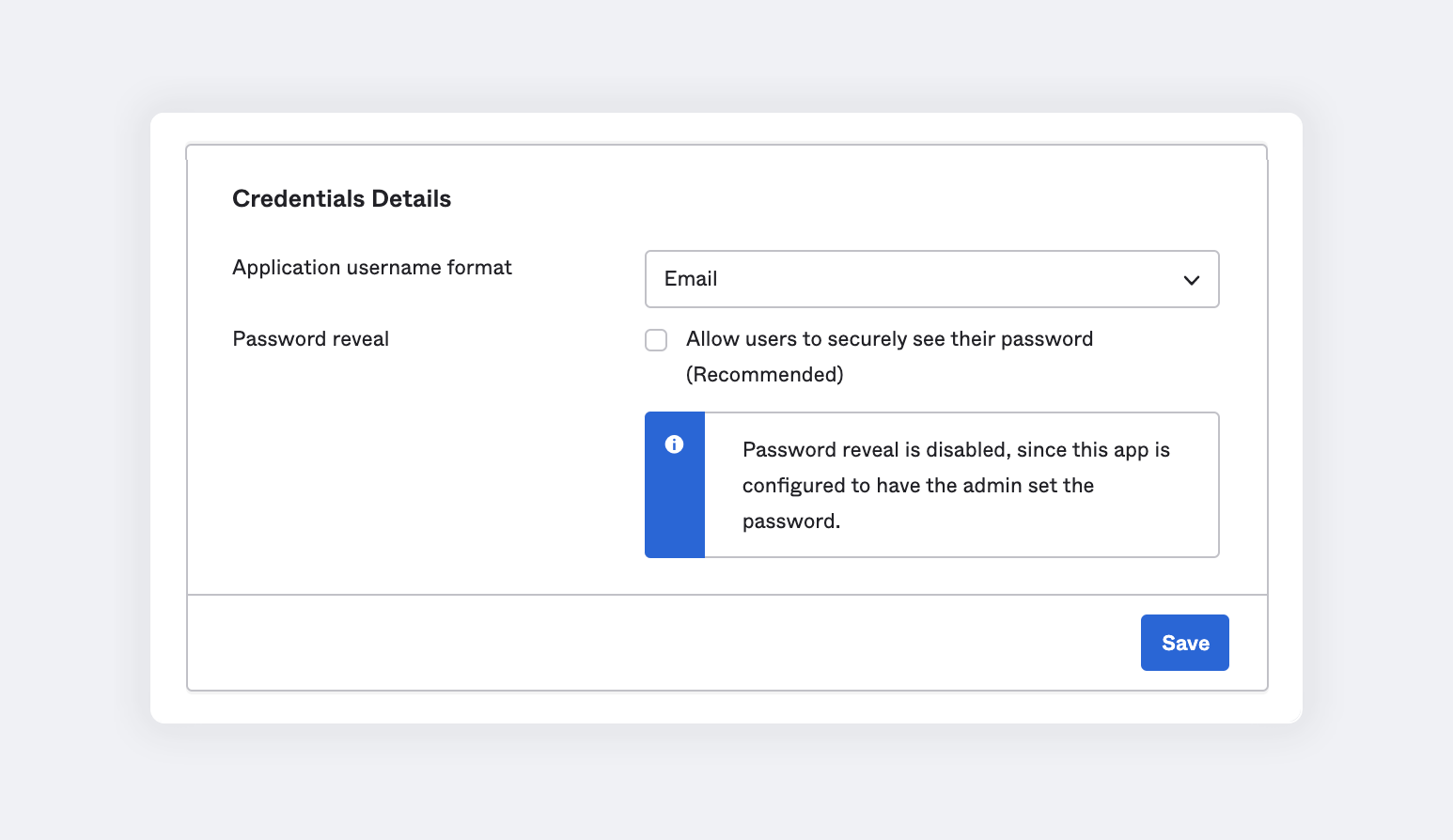
Selecione a aba Sign On e clique em Edit.
-
Escolha Email para o Application username format.
-
Clique em Save para aplicar.
-
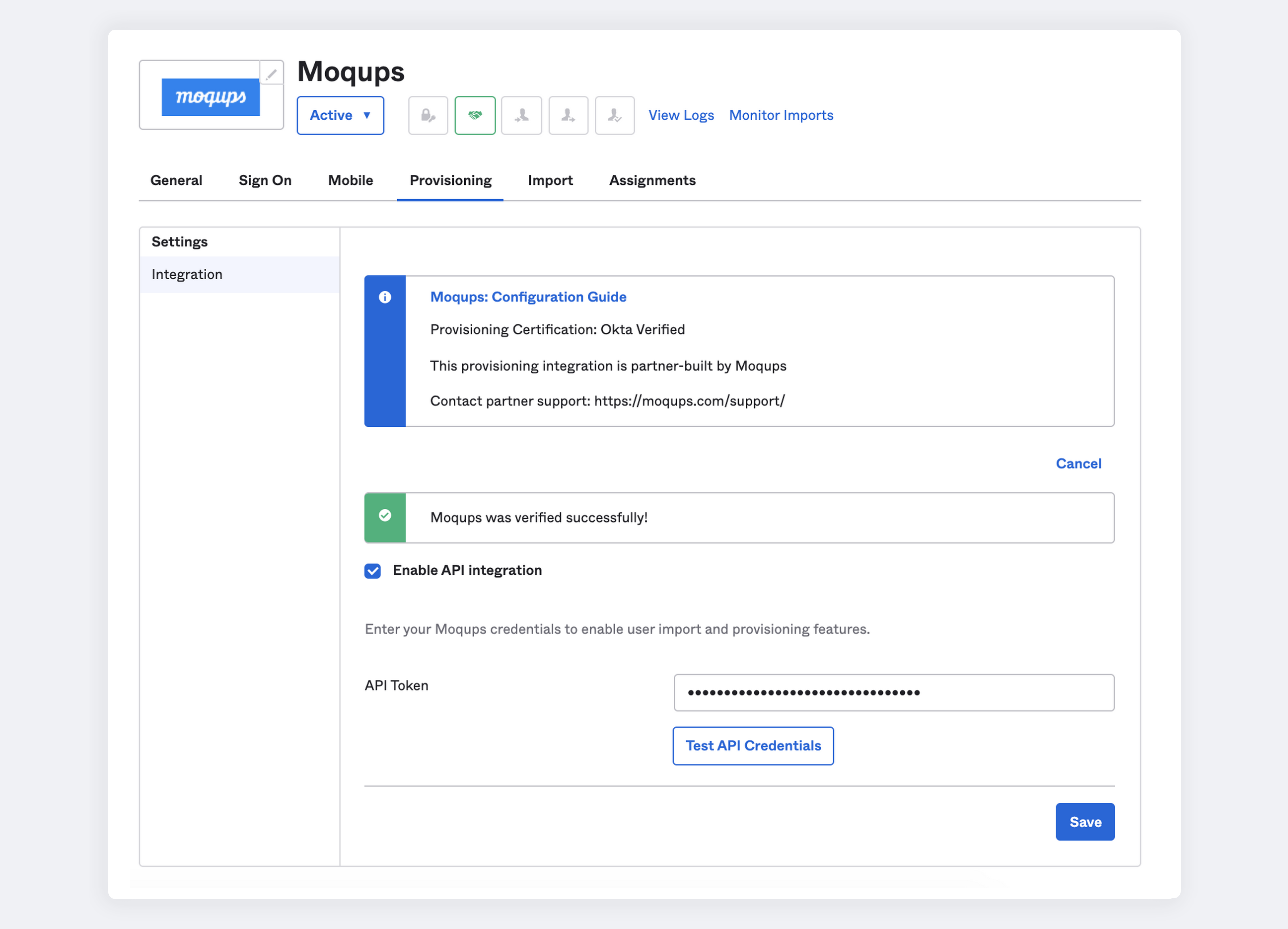
Vá para a aba Provisioning no aplicativo Moqups.
-
No painel Settings à esquerda, selecione Integration.
-
Clique em Configure API Integration
-
Selecione a caixa de seleção Enable API Integration
-
Insira o Token de API fornecido pelo Moqups
-
Clique em Test API Credentials para garantir que esteja configurado corretamente.
-
Quando receber uma mensagem de sucesso, clique em Save para aplicar.
-
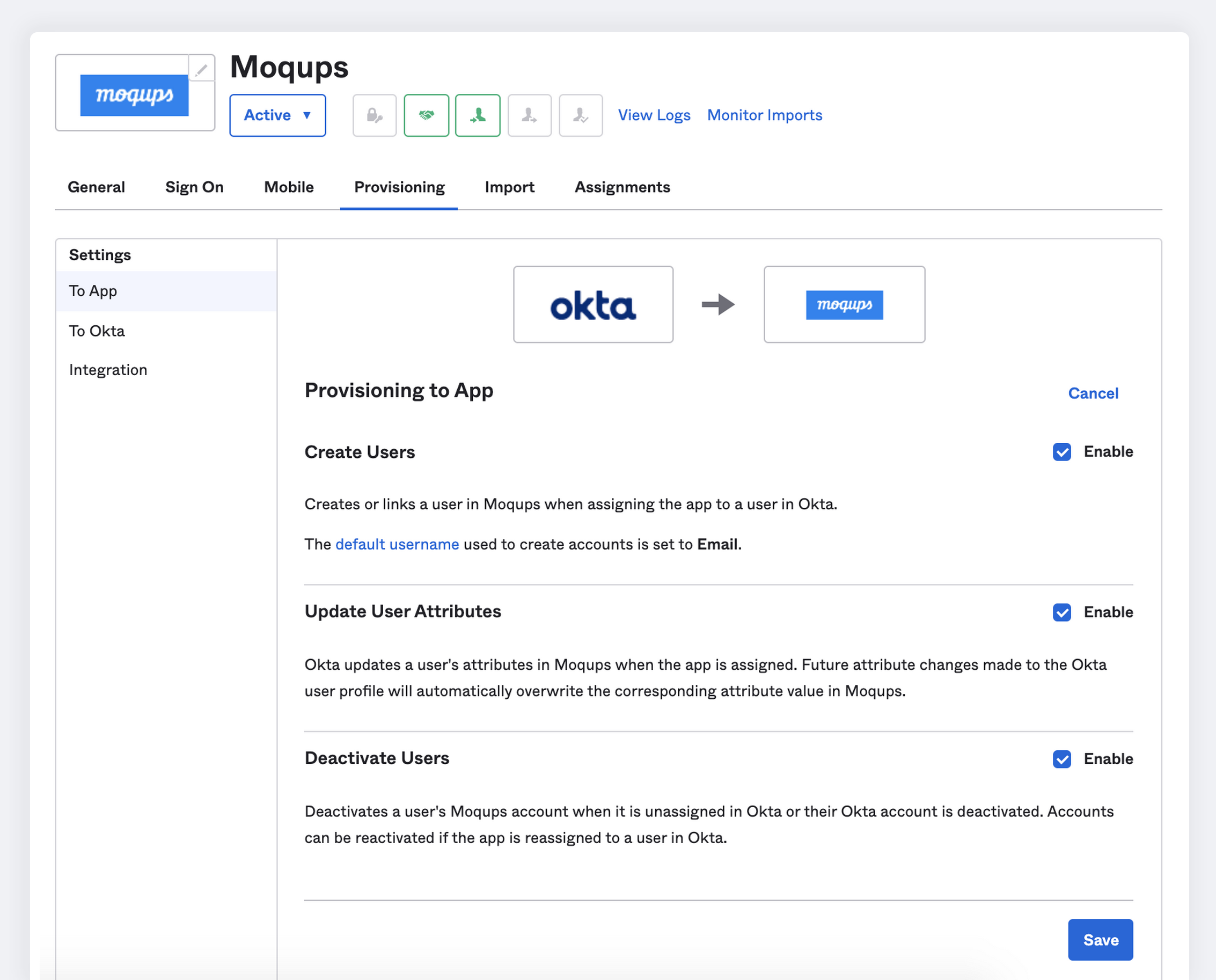
Selecione a aba To App no painel Settings.
-
Escolha os Provisioning Features que deseja habilitar.
-
Clique em Save para aplicar.
-
Dicas de Solução de Problemas
Se você tiver dúvidas ou dificuldades com sua integração Moqups/Okta SCIM, entre em contato conosco em support@moqups.com.
SCIM para Microsoft Azure AD
Esta seção fornece uma visão geral e as etapas necessárias para configurar o SCIM tanto no Moqups quanto no Azure AD. Quando configurado, o Azure AD provisiona e desprovisiona automaticamente usuários para o Moqups usando o serviço de Provisionamento do Azure AD.
Para detalhes importantes sobre o que este serviço faz, como funciona e perguntas frequentes, consulte Automate user provisioning and deprovisioning to SaaS applications with Azure Active Directory.
Recursos
Os seguintes recursos de provisionamento são suportados pela integração do Moqups com o Okta:
- Criar Usuários: Novos usuários criados pelo Azure AD também serão criados no Moqups.
- Sincronizar Usuários: Mantenha os atributos do usuário sincronizados entre o Azure AD e o Moqups.
- Desativar Usuários: Remova usuários no Moqups quando eles não precisarem mais de acesso.
- Logon Único: Configure o SSO para o Moqups (recomendado)
Requisitos e Pré-requisitos
O provisionamento de usuários baseado em SCIM está disponível para clientes do Moqups no nosso Plano Unlimited.
Para configurar o SCIM tanto no Moqups quanto no Azure AD, você também deve ter os seguintes pré-requisitos:
- Um locatário do Azure AD.
- Uma conta de usuário no Azure AD com permissão para configurar o provisionamento (por exemplo, Administrador de Aplicativos, Administrador de Aplicativos em Nuvem, Proprietário do Aplicativo ou Administrador Global).
- Uma conta de Admin no Moqups.
Instruções de Configuração Passo a Passo
Etapa 1: Configurar o Moqups para suportar provisionamento com Azure AD
Para configurar o SCIM para Azure, você primeiro precisará gerar um Token de API no Moqups e depois configurar o Provisionamento Automático no próprio Azure.
Gerar um Token de API:
-
Vá para a aba Integrações na página Conta do seu Painel do Moqups.
-
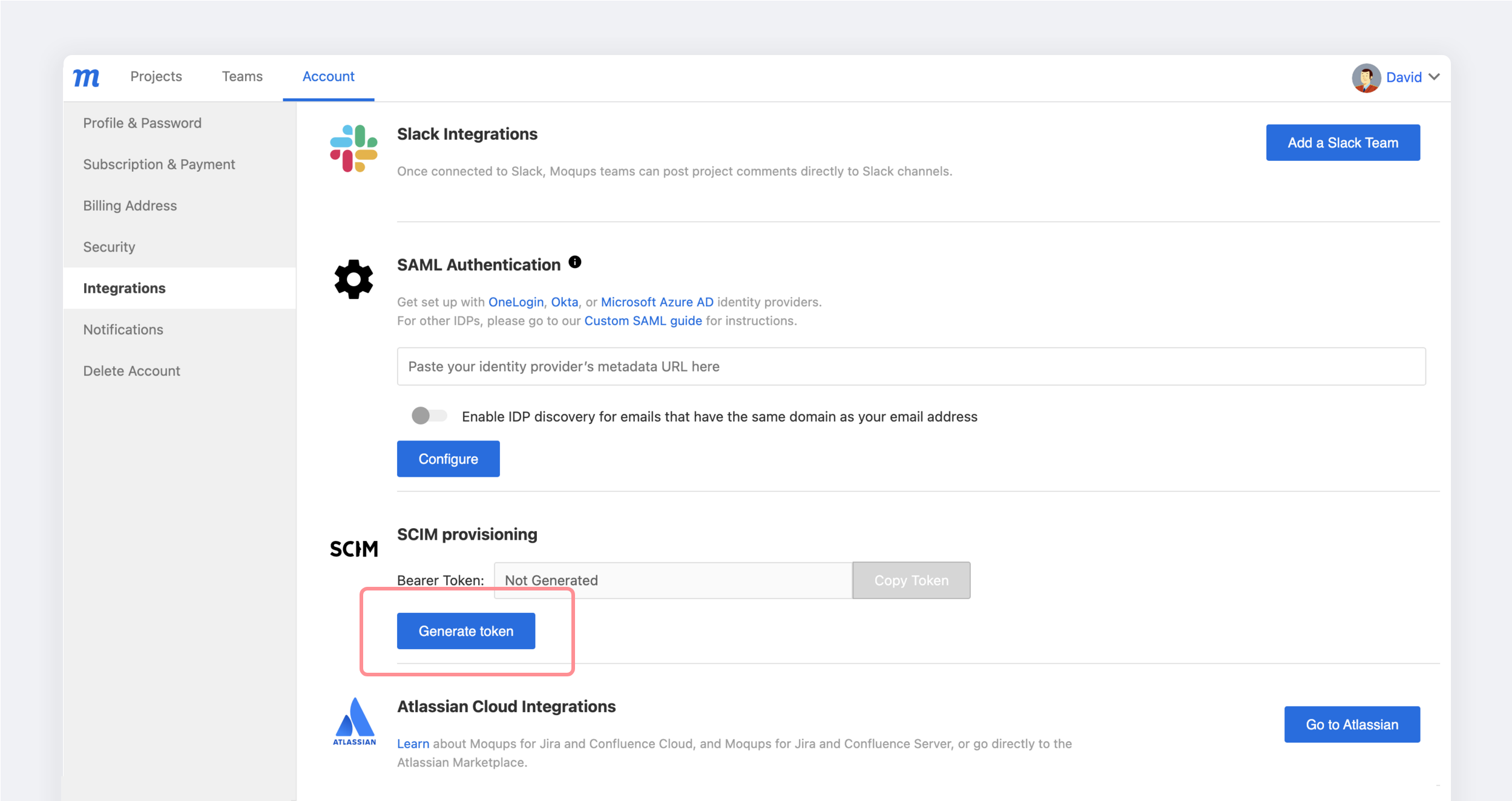
Na seção SCIM Provisioning da sua aba Integração, clique no botão Generate token.
-
Copie o Token de API para sua área de transferência. Você precisará disso para concluir o processo no Azure.
Etapa 2: Adicionar o Moqups da galeria de aplicativos do Azure AD
Adicione o Moqups da galeria de aplicativos do Azure AD para começar a gerenciar o provisionamento para o Moqups. Se você configurou anteriormente o Moqups para SSO, pode usar o mesmo aplicativo. No entanto, é recomendável criar um aplicativo separado ao testar a integração inicialmente. Saiba mais sobre como adicionar um aplicativo da galeria aqui.
Etapa 3: Configurar o provisionamento automático de usuários para o Moqups no Azure AD
Esta seção orienta você pelas etapas para configurar o serviço de provisionamento do Azure AD para criar, atualizar e desabilitar usuários no Moqups com base nas atribuições de usuários no Azure AD.
-
Para configurar o provisionamento automático SCIM, você precisará do seu Token de API do Moqups.
-
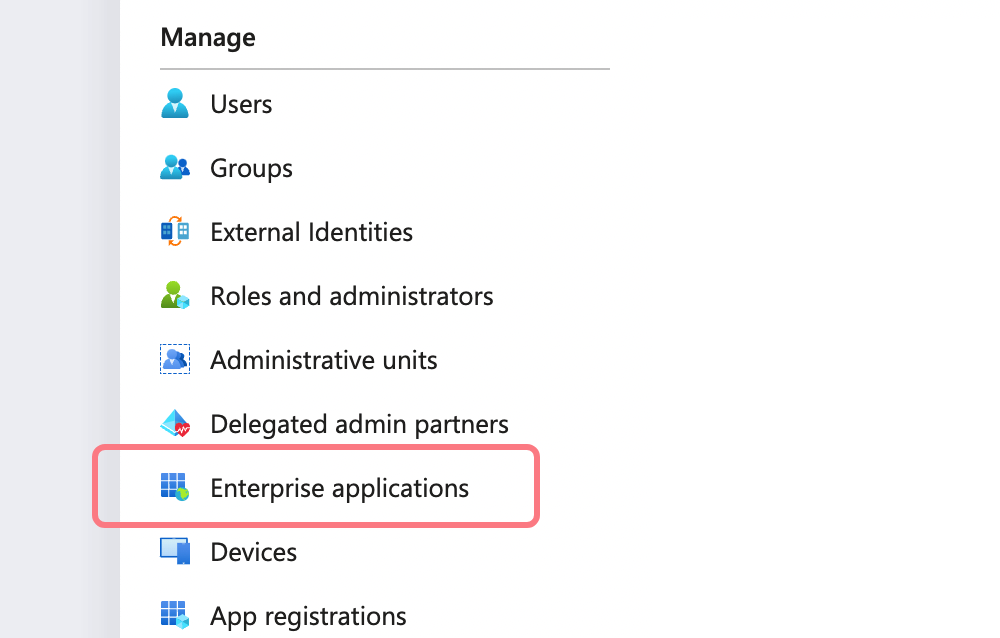
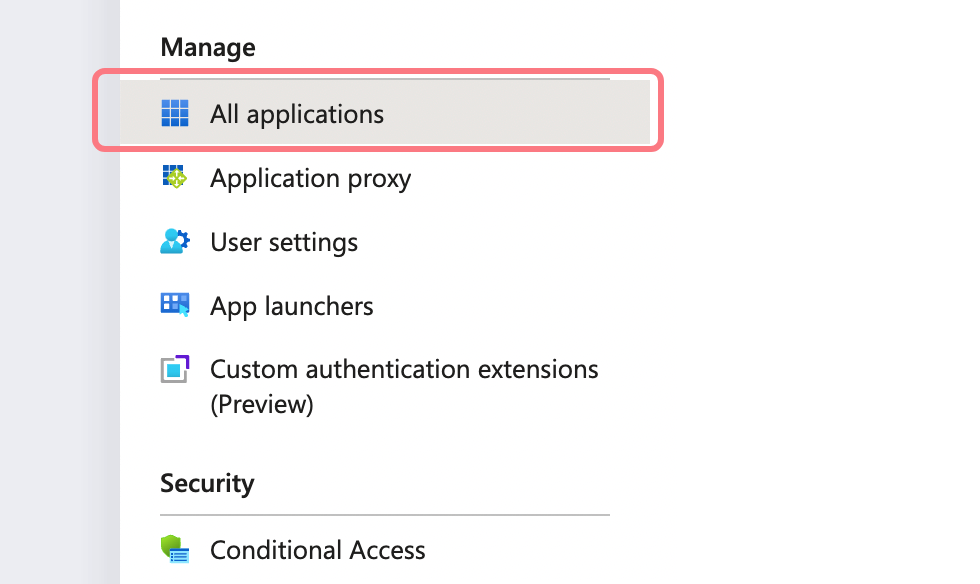
Faça login no seu Portal Azure e vá para Enterprise Applications > All Applications:
-
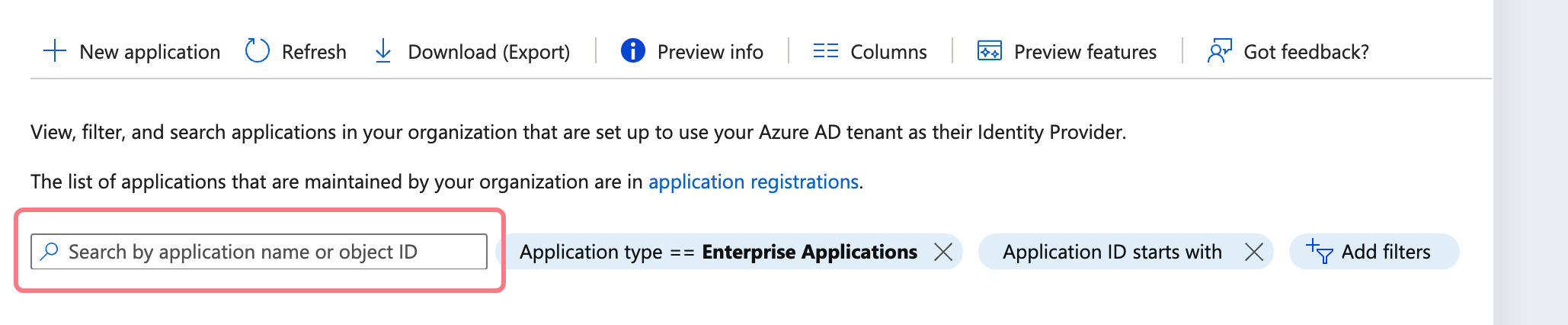
Na lista de aplicativos, selecione Moqups:
-
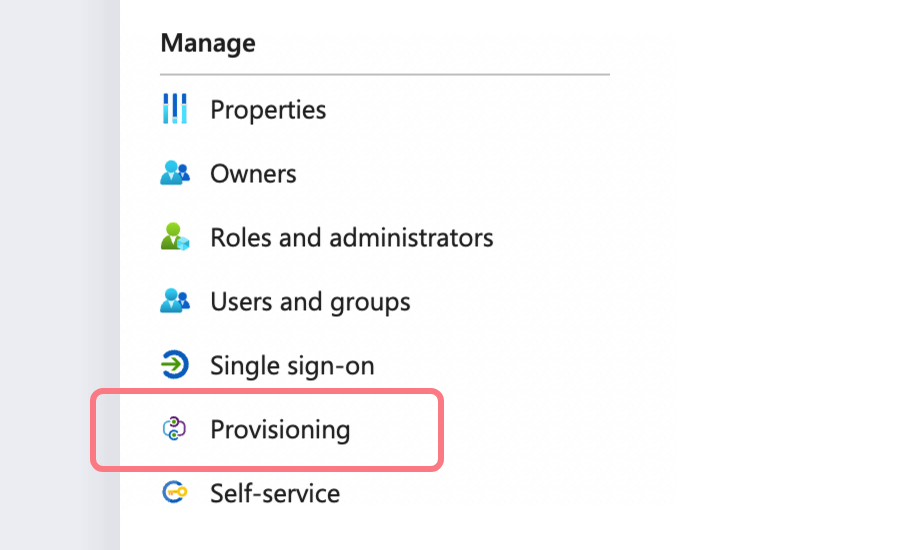
Vá para a seção Manage e selecione a aba Provisioning:
-
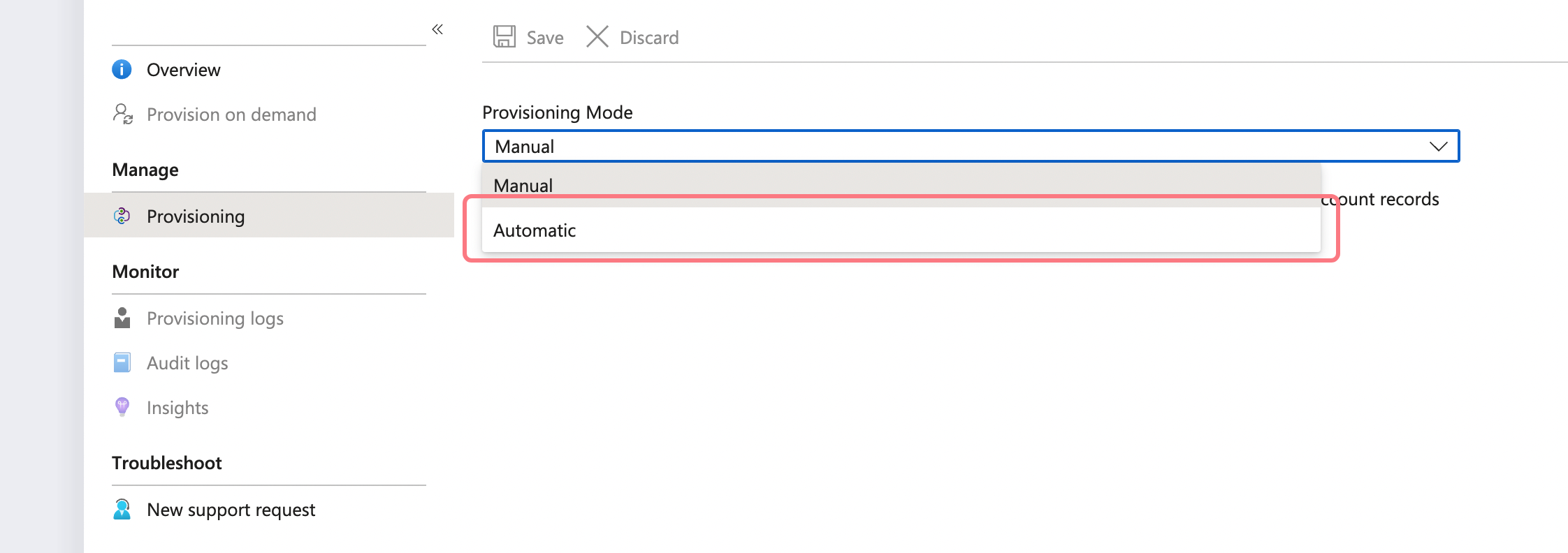
Defina o Provisioning Mode para Automatic:
-
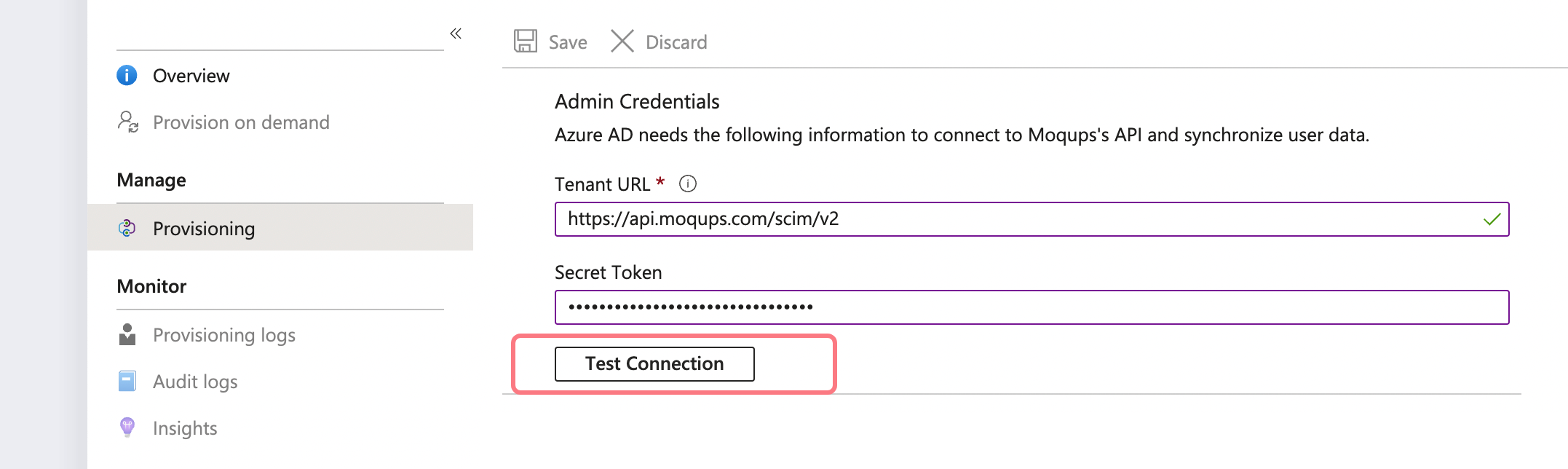
Na seção Admin Credentials, insira a URL do Locatário e o Token de API do Moqups.
-
Use
https://api.moqups.com/scim/v2como a Tenant URL. -
Use o Token de API gerado na Etapa 1.a como o Secret Token.
-
Clique em Test Connection para que o Azure AD possa confirmar que as credenciais fornecidas podem ser usadas para provisionamento. Se a conexão falhar, verifique novamente a Tenant URL e certifique-se de que o Token de API está correto.
-
-
Clique em Save para aplicar.
-
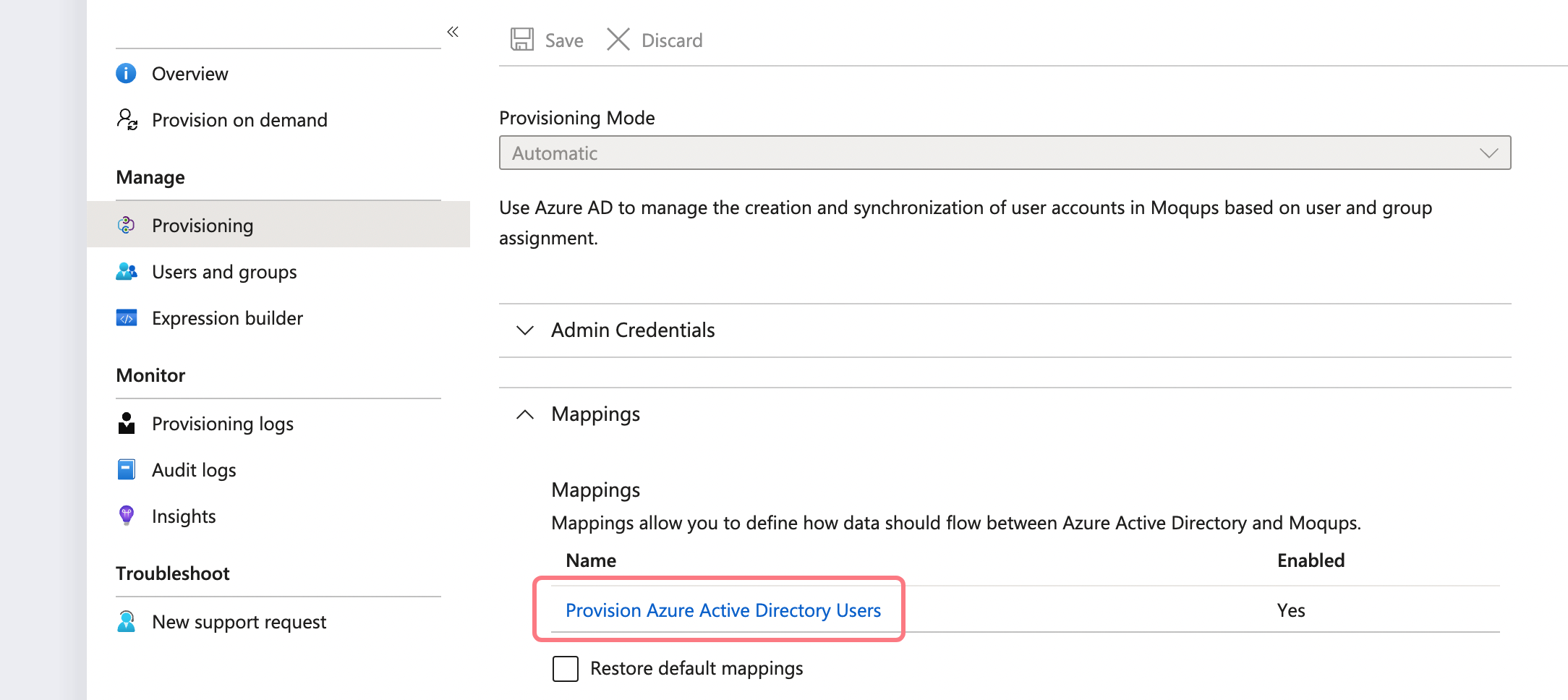
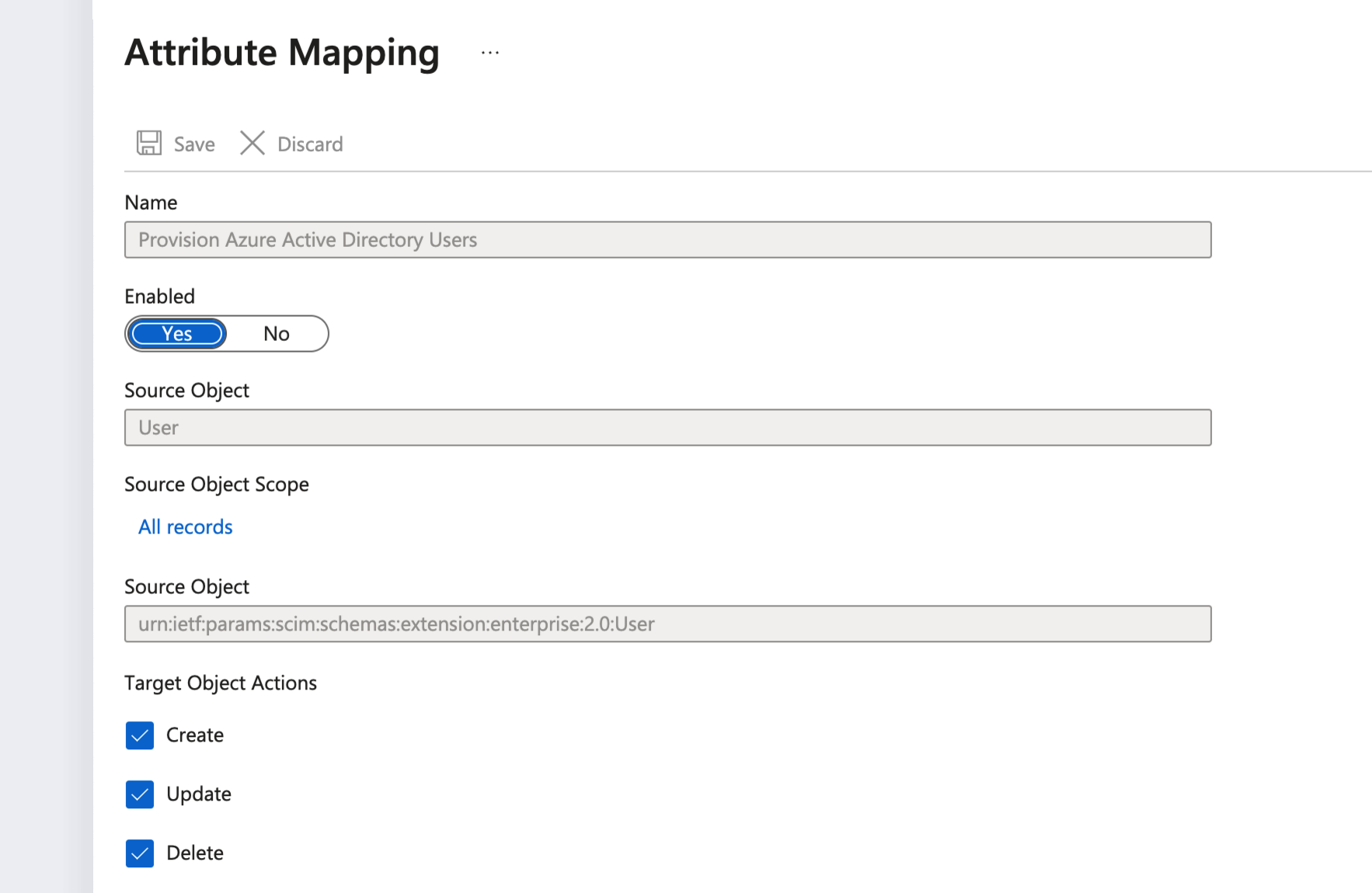
Na seção Mappings, selecione Provision Azure Active Directory Users
-
Os mapeamentos padrão devem ser suficientes. No entanto, verifique se a sincronização está habilitada para usuários e clique em Provision Azure Active Directory Users para verificar se todas as Ações necessárias (Criar, Atualizar, Excluir) estão ATIVAS:
-
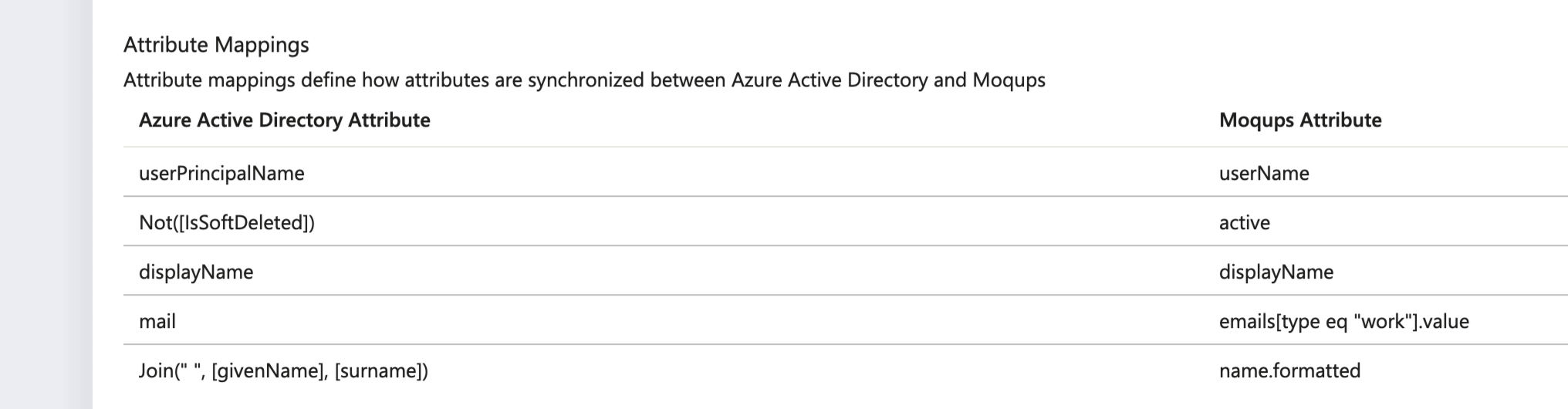
Revise os atributos de usuário sincronizados do Azure AD para o Moqups na seção Attribute-Mapping.
-
Agora que a configuração inicial está concluída, você precisará habilitar o serviço de provisionamento do Azure AD para o Moqups alterando o Provisioning Status para On na seção Settings.
-
Escolha a aba Provisioning à esquerda.
-
Defina o botão Provisioning Status para a posição On.
-
Clique em Save.
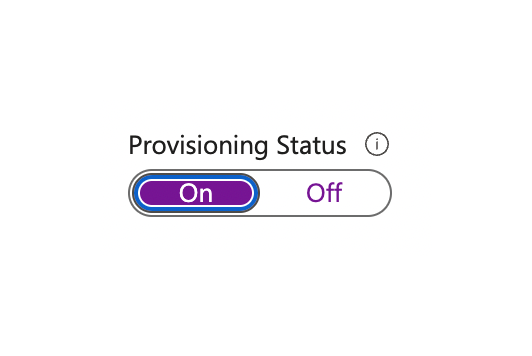
Se você quiser desativar o provisionamento, defina o botão Provisioning Status para a posição Off.
-
-
Quando estiver pronto para provisionar, clique em Save.
Esta operação inicia o ciclo de sincronização inicial. O ciclo inicial leva mais tempo para ser executado do que os ciclos subsequentes, que ocorrem aproximadamente a cada 40 minutos enquanto o serviço de provisionamento do Azure AD estiver em execução.
Etapa 4: Monitorar sua implantação
Depois de configurar o provisionamento, use os seguintes recursos para monitorar sua implantação:
-
Use os logs de provisionamento para determinar quais usuários foram provisionados com sucesso ou sem sucesso
-
Verifique a barra de progresso para ver o status do ciclo de provisionamento e quão próximo está da conclusão
-
Se a configuração de provisionamento parecer estar em um estado não saudável, o aplicativo entrará em quarentena. Saiba mais sobre estados de quarentena aqui.
Dicas de Solução de Problemas
Se você tiver dúvidas ou problemas ao configurar sua integração Moqups/Azure SCIM, entre em contato conosco em support@moqups.com.