Neste artigo:
Conectar sua conta do Moqups ao Google Drive permite que você:
- Exporte diretamente para o Drive
- Acesse projetos do Moqups diretamente pelo Drive
- Crie novos projetos do Moqups dentro do Drive
Isso ajuda a manter seus arquivos em um só lugar, fornece uma única fonte de verdade e significa menos troca de contexto para sua equipe.
Neste artigo, você aprenderá como conectar sua conta do Moqups ao Google Drive, como aproveitar os recursos da nossa integração e como desconectar.
Recursos da integração com o Google
Exportar para o Drive
O Moqups permite que você exporte projetos inteiros ou páginas selecionadas de projetos para o Google Drive. Você pode exportar projetos como uma série de imagens nos formatos PNG ou PDF, ou como uma versão offline HTML do próprio Visualizador. Exportações com mais de um arquivo são compactadas em zip.
Acessar projetos do Moqups pelo Drive
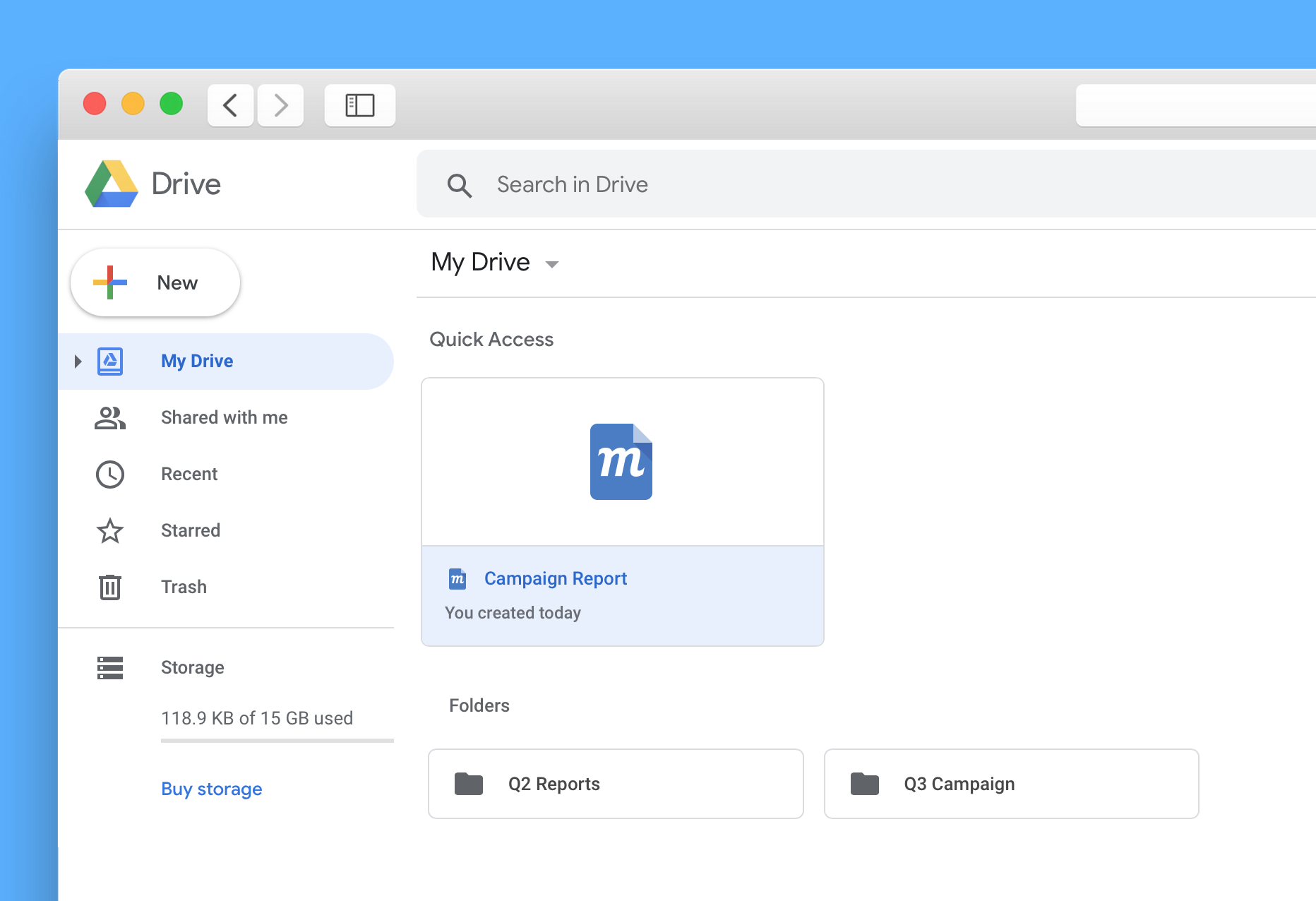
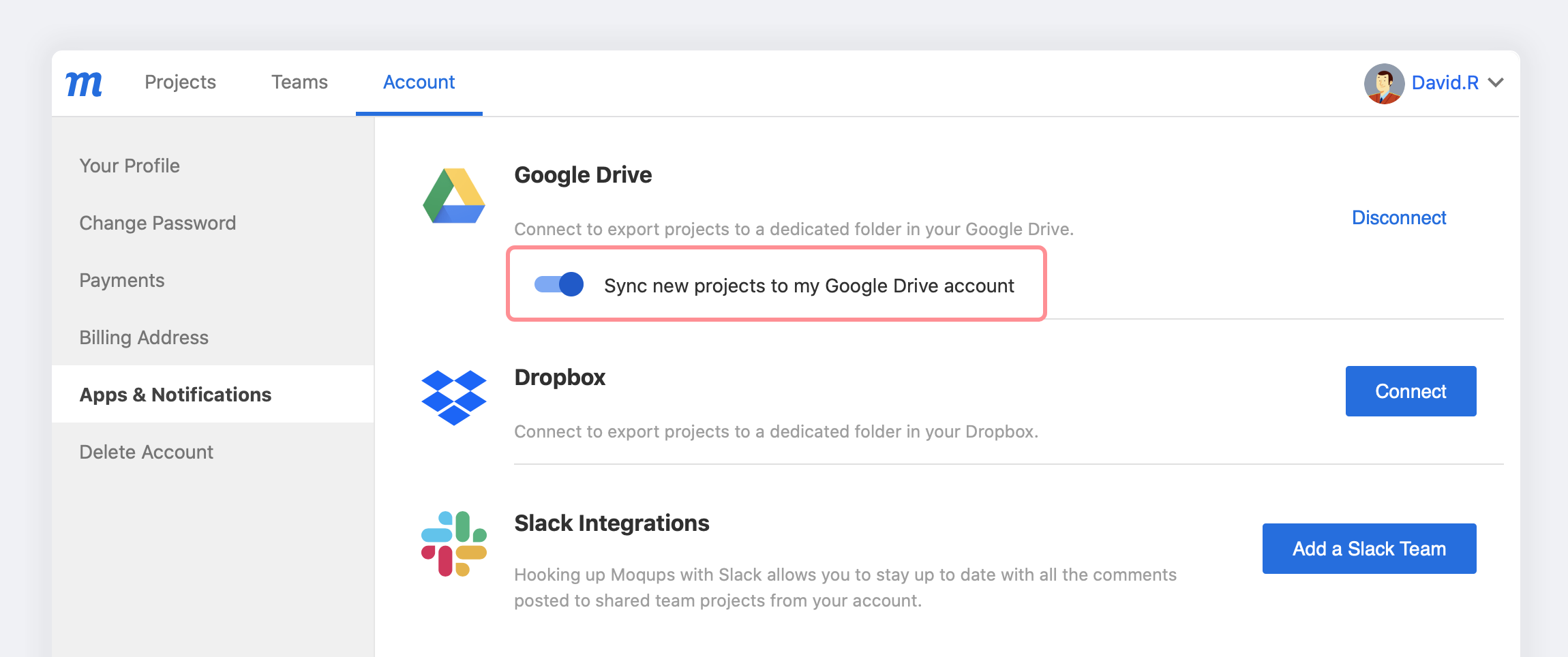
Depois de conectar sua conta do Moqups ao Drive, você pode automaticamente adicionar um link de arquivo do projeto no seu Drive para qualquer projeto com Acesso da Equipe habilitado. Basta ativar a opção Sync new projects to my Google Drive account para 'ligado'.
Criar projetos do Moqups pelo Drive
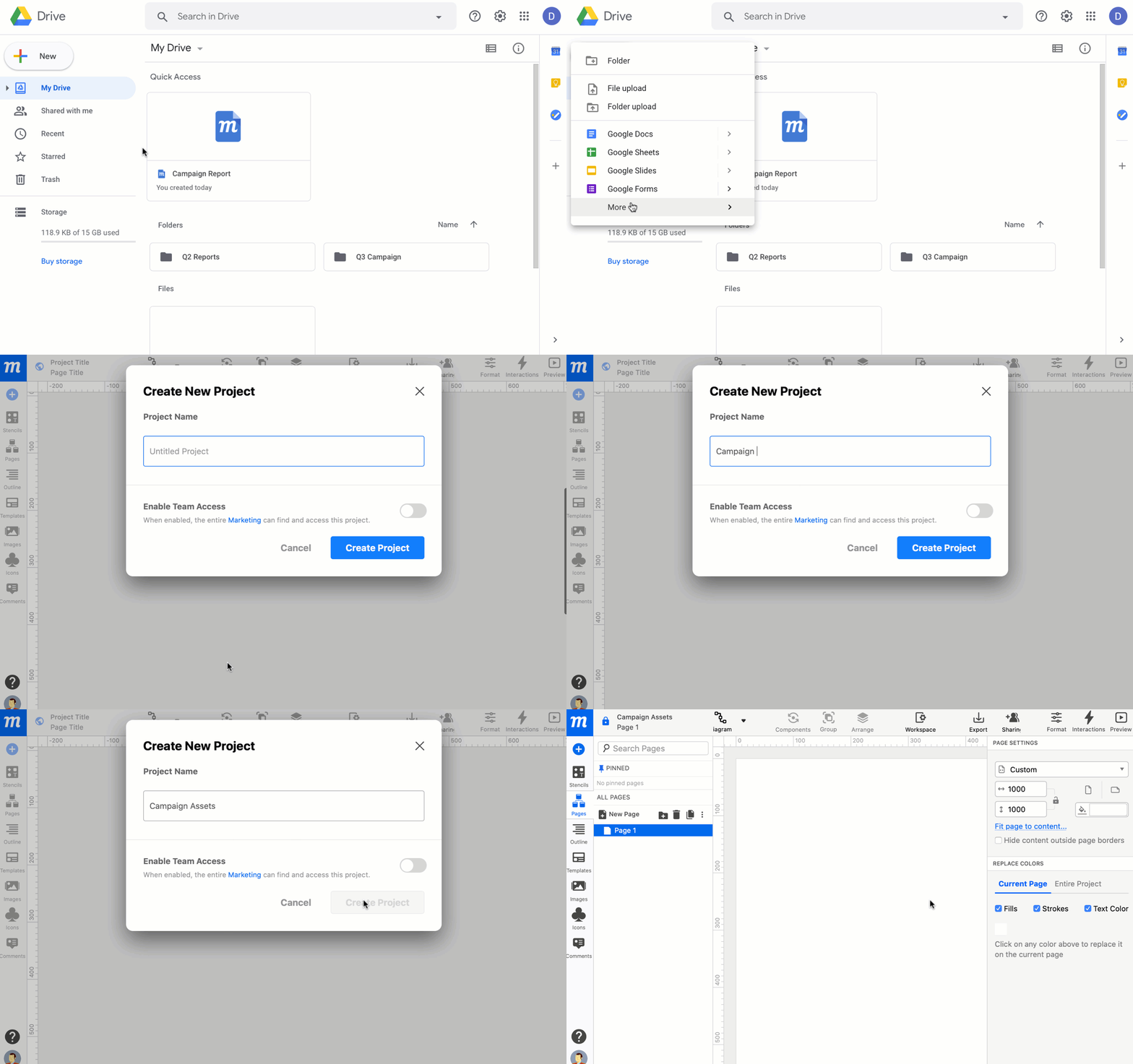
Para criar um projeto do Moqups diretamente pelo Drive, clique no botão + New no topo da barra lateral esquerda do Drive. Selecione More no menu suspenso e clique no logotipo do Moqups.
Conectar ao Google Drive
Existem duas maneiras de conectar ao Google Drive pelo Moqups.
Para conectar ao Google Drive pelo Painel do Moqups:
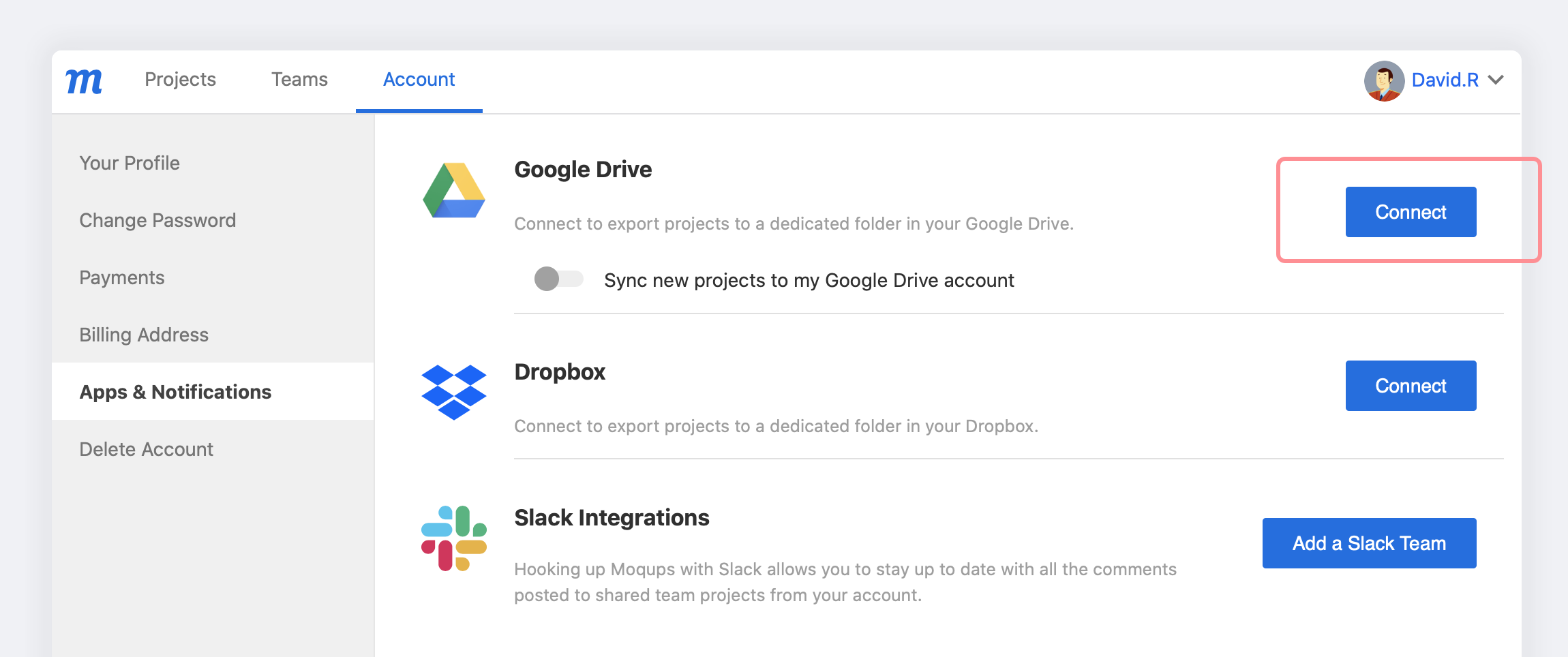
- Abra o Menu de Configurações da Conta no canto inferior esquerdo da Barra Lateral Esquerda.
- Selecione Aplicativos e Notificações no Menu de Configurações da Conta.
- Na seção Google Drive, clique no botão Conectar.
- Escolha a conta do Google à qual deseja se conectar.
- Permita o acesso a essa conta do Google na Janela Pop-up.
- O nome e logotipo do Moqups aparecerão na lista de aplicativos conectados do seu Drive.
Para conectar ao Google Drive usando o recurso Exportar:
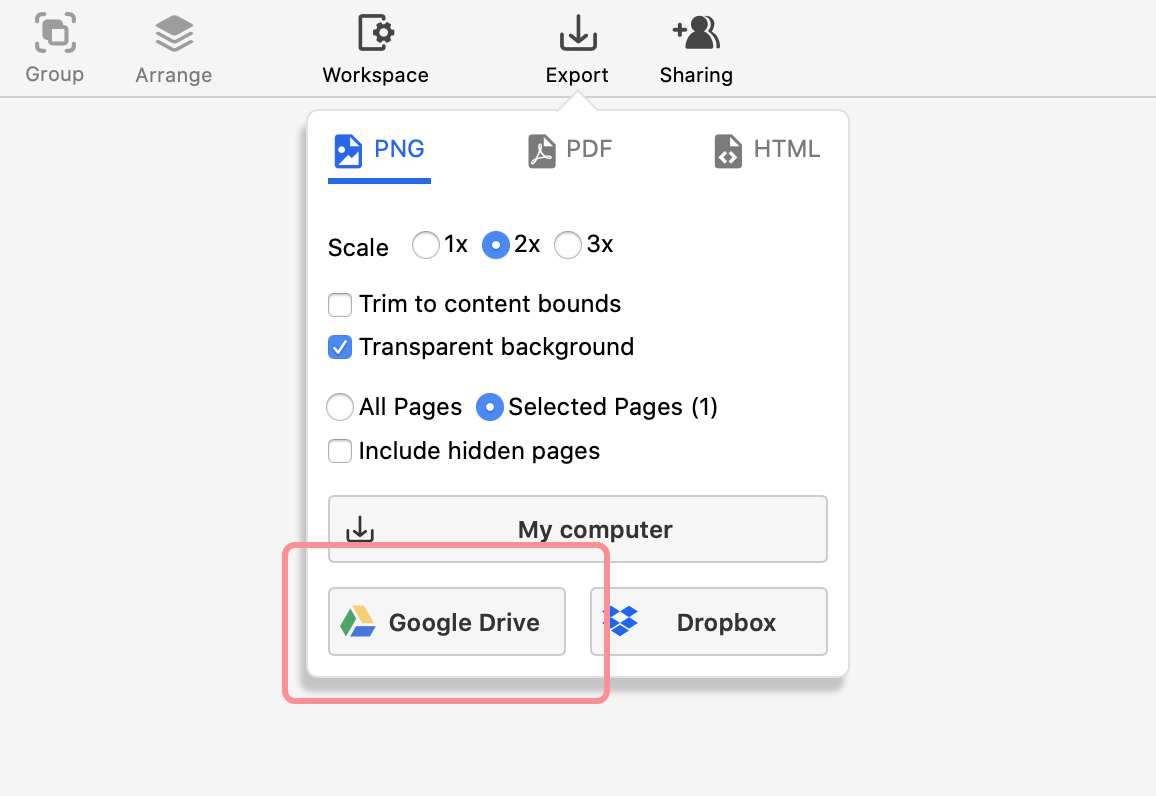
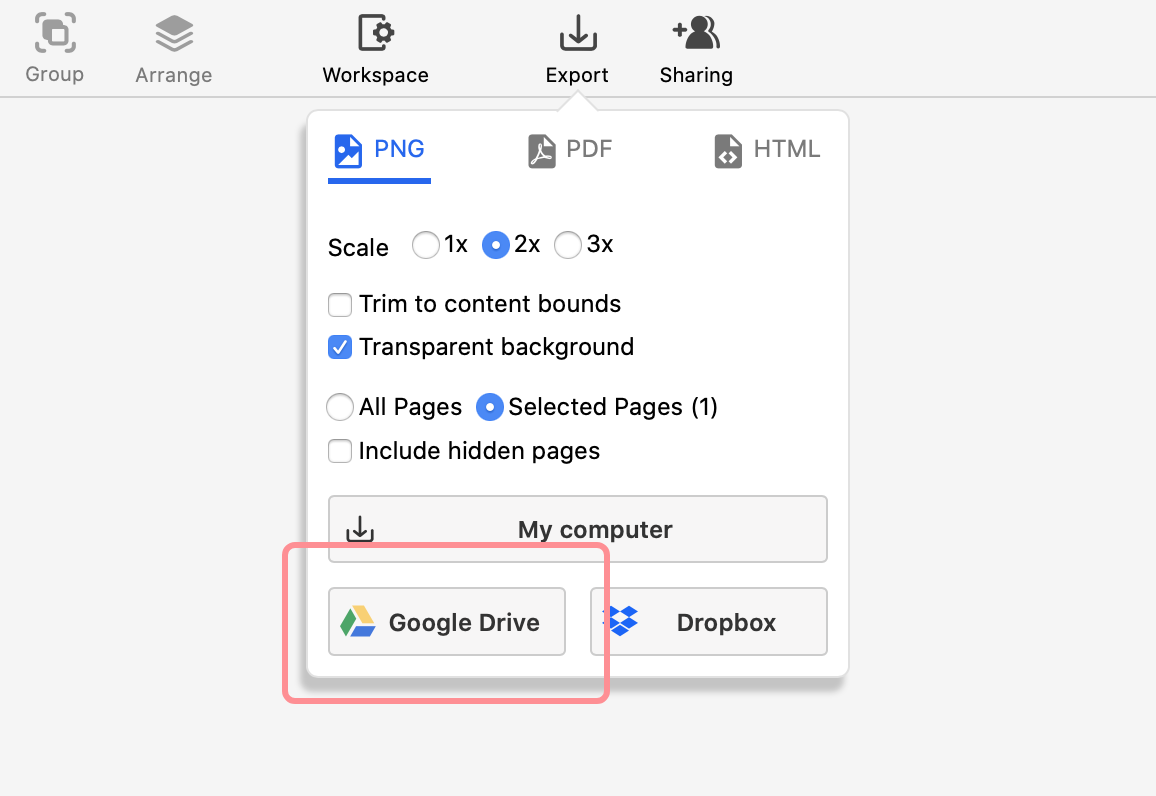
- Clique no botão Exportar na barra de ferramentas superior.
- Selecione o formato e as opções de exportação.
- Escolha Google Drive como destino da exportação.
- Escolha a conta do Google à qual deseja se conectar.
- Permita o acesso a essa conta do Google na Janela Pop-up.
- O nome e logotipo do Moqups aparecerão na lista de aplicativos conectados do seu Drive.
Sincronizar novos projetos
Se quiser que novos projetos criados dentro do Moqups apareçam no seu Google Drive, selecione a opção Sync new projects to my Google Drive account ao conectar sua conta do Moqups ao Google Drive. Observe que apenas projetos com Acesso da Equipe habilitado serão sincronizados com o Drive.
Quando você criar um novo projeto do Moqups usando o botão + New no Google Drive, o projeto aparecerá automaticamente no Drive.
Excluir um link de arquivo do projeto do Drive não afetará o projeto do Moqups em si. No entanto, se você excluir seu projeto da lista de projetos do Moqups no Painel, o link desaparecerá do Drive.
Desconectar do Google Drive
Para desconectar sua conta do Moqups do Google Drive:
- Abra o Menu de Configurações da Conta no canto inferior esquerdo da Barra Lateral Esquerda.
- Selecione Aplicativos e Notificações no Menu de Configurações da Conta.
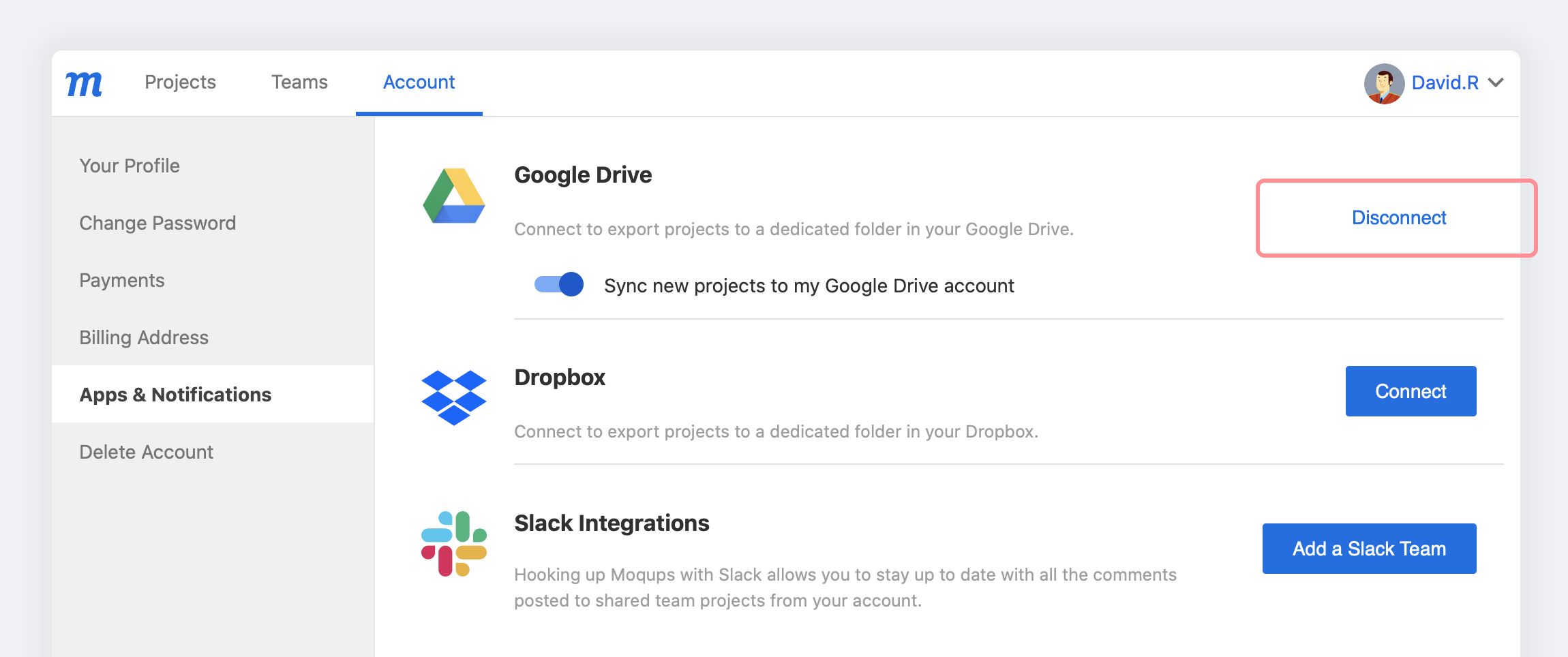
- Na seção Google Drive, clique no botão Desconectar.
Permissões
A integração do Moqups com o Google Drive requer as seguintes permissões da sua conta Google para poder:
Adicionar-se ao Google Drive
- Adicionar uma opção do Moqups ao menu 'New' do Google Drive.
- Aparecer no menu Open With do Google Drive
- Aparecer no menu Create do Google Drive
Visualizar e gerenciar arquivos e pastas do Google Drive que você abriu ou criou com o Moqups
- Visualizar arquivos do Google Drive que você abriu com este aplicativo ou que são compartilhados publicamente
- Salvar alterações em arquivos que você abriu com este aplicativo
- Criar novos arquivos no Google Drive usando este aplicativo
- Visualizar pastas e seus conteúdos do Google Drive que você abriu com este aplicativo
- Fazer alterações em pastas e seus conteúdos que você abriu com este aplicativo
- Excluir conteúdos de pastas que você abriu com este aplicativo
Perguntas e respostas
Depois de conectar e selecionar 'Sync new projects', posso adicionar projetos mais antigos ao Drive?
Não, atualmente não há como adicionar links de projetos retroativamente. Apenas os projetos que você criar após conectar ao Drive serão sincronizados.
Uma alternativa seria usar os recursos Duplicar ou Salvar Como, certificando-se de renomear o projeto – habilite o Acesso da Equipe e Manter Permissões conforme necessário! Em seguida, daqui para frente, você pode usar a duplicata e excluir o original.