Neste artigo:
Neste artigo, abordaremos a aba Segurança na Janela de Configurações da Conta e explicaremos como os administradores podem aplicar esses recursos de segurança em toda a conta.
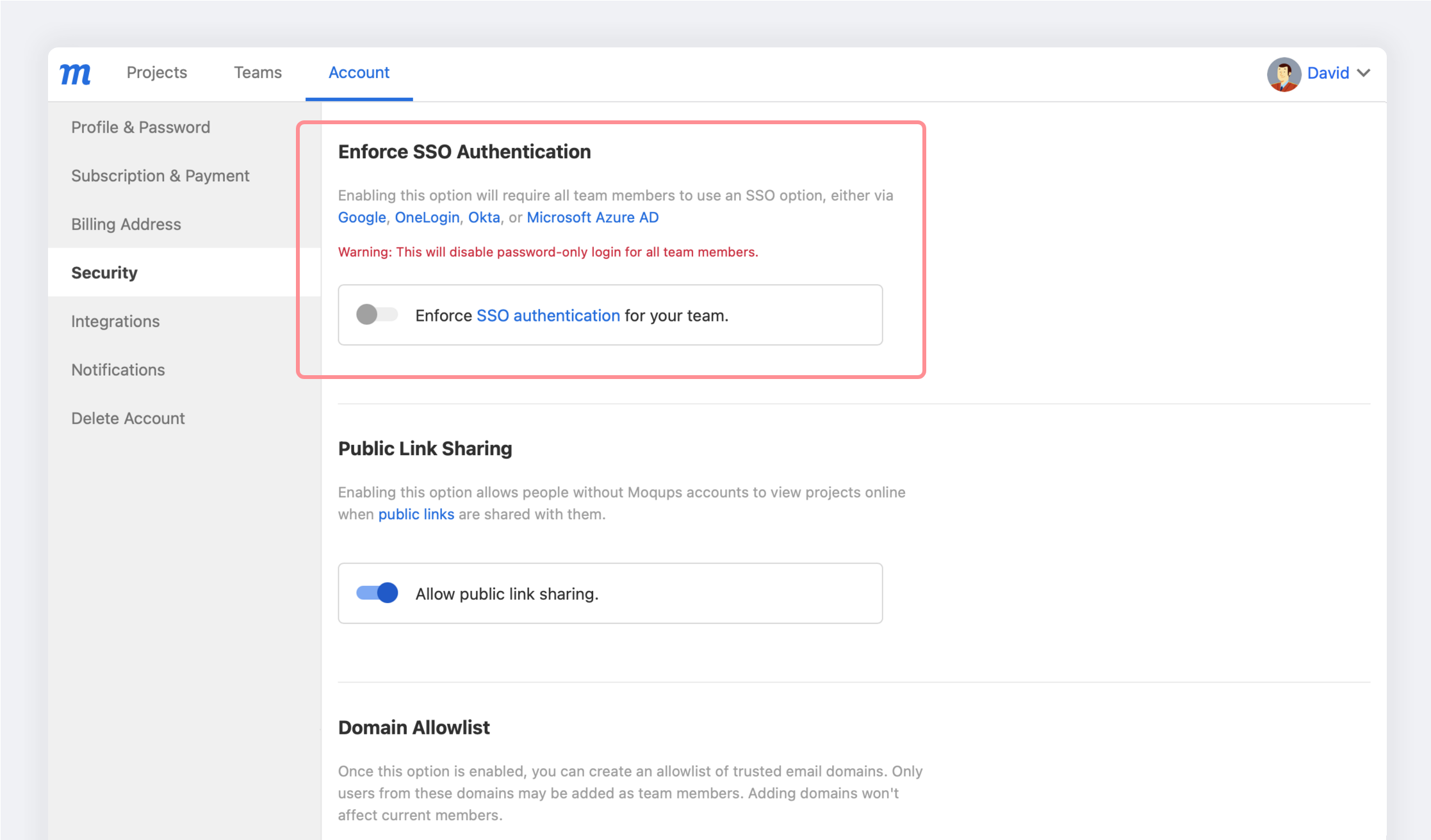
Mostraremos como impor o login único para que todos os membros da equipe usem uma de nossas opções de login único.
Também examinaremos dois recursos disponíveis exclusivamente com nossos Planos Ilimitados – a capacidade dos Administradores de desabilitar o Compartilhamento de Links Públicos em toda a conta e a capacidade de restringir os membros da equipe a domínios de e-mail aprovados através da criação de uma lista de domínios permitidos.
Ainda está procurando?
Com nosso Plano Ilimitado, você também tem a opção, dentro das Configurações da Equipe, de abrir o acesso para todos os projetos da equipe, impedindo assim a criação de projetos privados, apenas por convite. Você pode ler mais sobre esse recurso de segurança aqui.
Impor login único
Para fornecer uma camada adicional de segurança da conta, os Administradores podem exigir que todos os membros da equipe usem uma opção SSO, seja via um aplicativo de terceiros, OneLogin, Okta ou Microsoft Azure AD; eles também podem configurar um SAML Personalizado.
Habilitar a opção Impor Autenticação SSO significa que o login somente com senha será desabilitado para todos os membros da equipe. Para saber mais, confira o artigo Login Único em nossa seção de Integrações.
Para impor o login único:
- Abra o Menu de Configurações da Conta no canto inferior esquerdo da Barra Lateral Esquerda
- Selecione Configurações da Conta no menu
- Na Página da Conta do seu Painel, vá para a aba Segurança
- Na seção Impor Autenticação SSO, ative a opção Impor autenticação SSO para sua equipe
- Você receberá um aviso pop-up: "Isso desabilitará o login somente com senha para todos os membros da equipe."
- Clique no botão Continuar
- Um e-mail instrucional será enviado a todos os membros da equipe notificando-os sobre a mudança
Permitir compartilhamento de links públicos
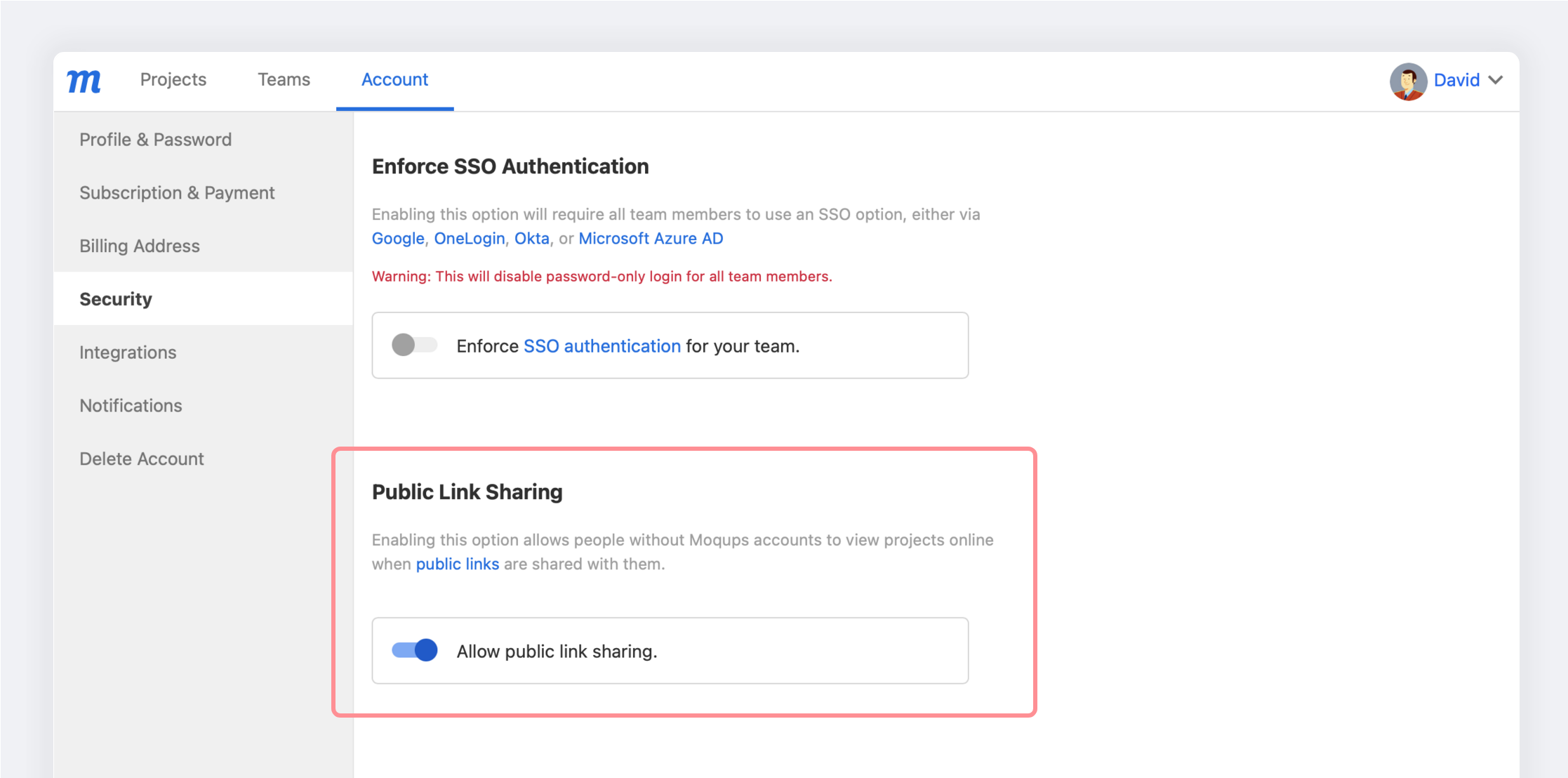
Este recurso permite que os administradores da conta desabilitem todo o compartilhamento de links públicos, de modo que a opção Qualquer pessoa com o link pode visualizar fique indisponível ao compartilhar um projeto.
Quem pode usar este recurso?
Este recurso de segurança está disponível como parte do nosso plano Ilimitado.
No Moqups, o botão Compartilhar na barra de ferramentas superior abre a janela de Compartilhamento. A partir daí, os membros da equipe podem escolher duas formas de compartilhar links de projetos:
- Permitir acesso apenas a colaboradores do projeto: Com esta opção, o link compartilhado funciona apenas para colaboradores que já têm permissão para acessar o projeto (Membros da Equipe, Contribuidores e Convidados). Esta opção é projetada para compartilhar trabalhos confidenciais.
- Qualquer pessoa com o link pode visualizar: Com esta opção, qualquer pessoa com quem o link foi compartilhado pode ver o projeto online – mesmo partes interessadas que ainda não têm uma conta Moqups. Isso é útil quando você está revisando e testando com um público mais amplo – ou público em geral.
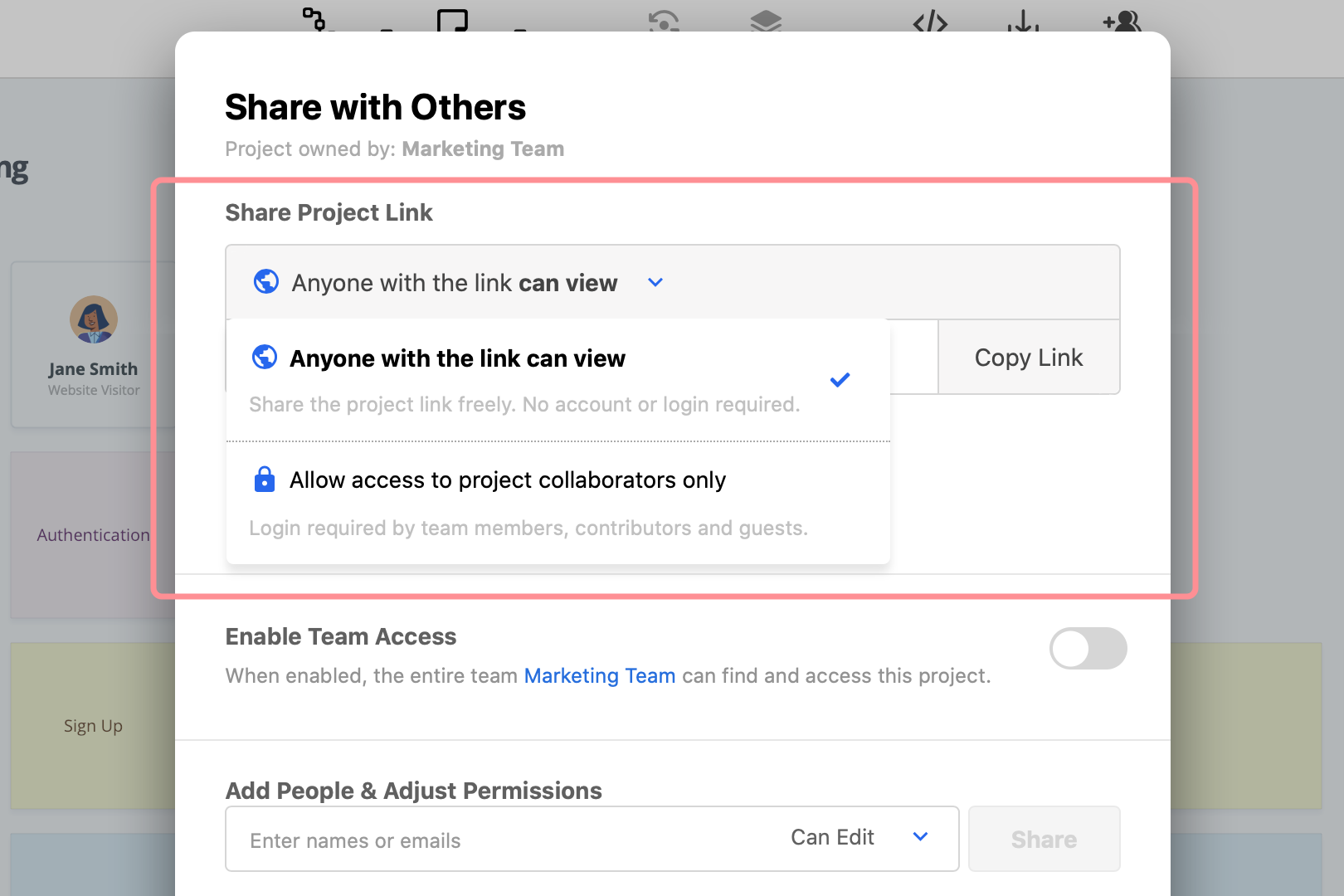
Por padrão, o compartilhamento de links públicos é permitido. No entanto, para fornecer segurança adicional para seus designs proprietários e propriedade intelectual, as organizações podem às vezes querer desabilitar a opção Qualquer pessoa com o link pode visualizar – para evitar completamente o compartilhamento de links públicos. Desabilitar o compartilhamento de links públicos é retroativo, o que significa que os links públicos compartilhados anteriormente não funcionarão mais.
Para desabilitar o compartilhamento de links públicos:
- Abra o Menu de Configurações da Conta no canto inferior esquerdo da Barra Lateral Esquerda
- Selecione Configurações da Conta no menu
- Na Página da Conta do seu Painel, vá para a aba Segurança
- Na aba Compartilhamento de Links Públicos, desative Permitir compartilhamento por link público
Lista de domínios permitidos
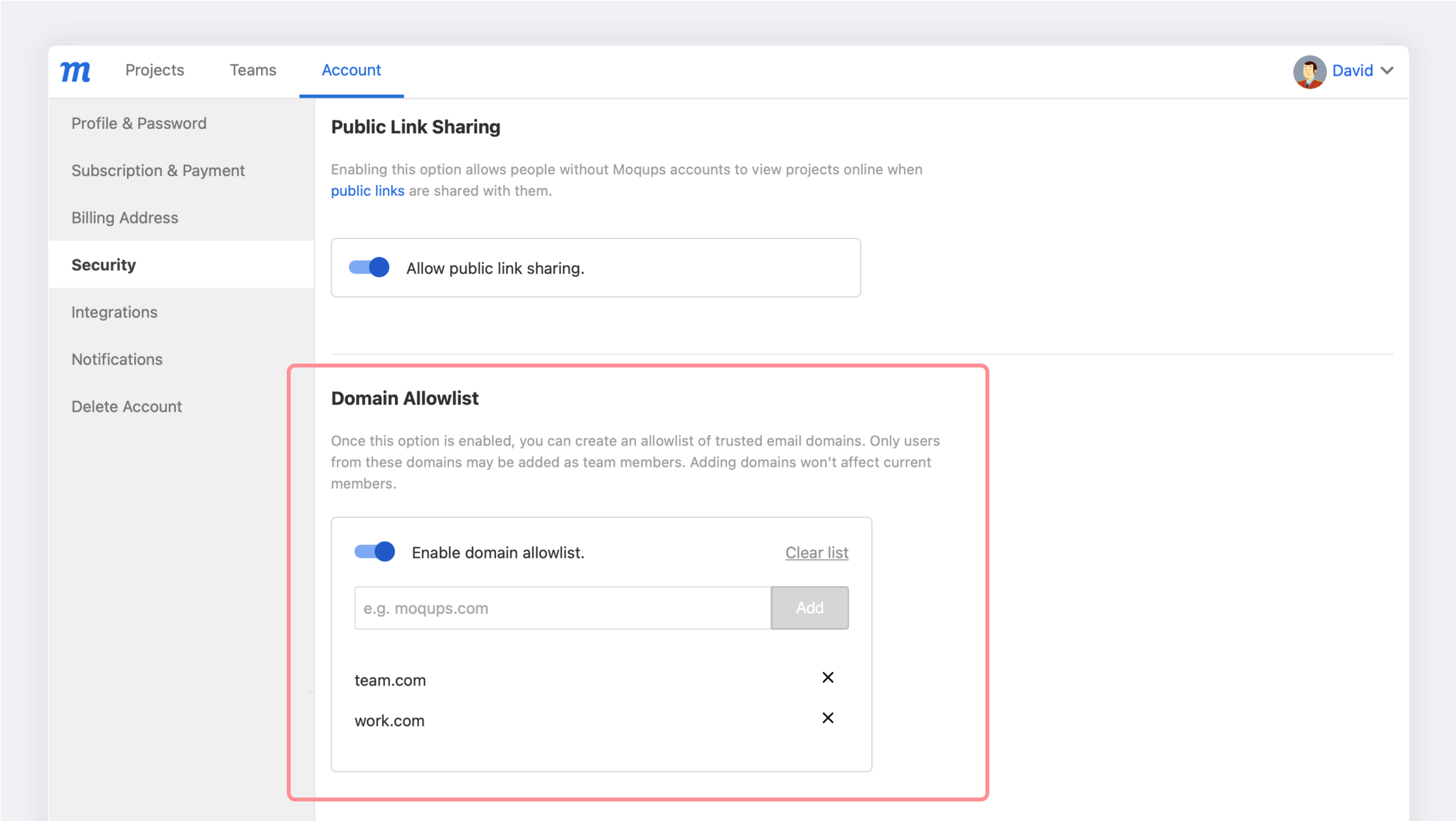
A lista de domínios permitidos permite criar uma lista de domínios de e-mail confiáveis. Uma vez habilitada, apenas usuários com e-mails dessa lista podem ser adicionados como membros da equipe na sua conta. No entanto, colaboradores externos - Contribuidores e Convidados – ainda podem ser adicionados a projetos individuais. A lista não é retroativa, portanto adicionar domínios não afetará os membros atuais da equipe.
Quem pode usar este recurso?
Este recurso de segurança está disponível como parte do nosso plano Ilimitado.
Para habilitar uma lista de domínios permitidos:
- Abra o Menu de Configurações da Conta no canto inferior esquerdo da Barra Lateral Esquerda
- Selecione Configurações da Conta no menu
- Na Página da Conta do seu Painel, vá para a aba Segurança
- Na seção Lista de Domínios Permitidos, ative Habilitar lista de domínios permitidos
Alterar administrador da conta
Você pode alterar os Administradores transferindo a propriedade da sua conta para um novo endereço de e-mail.
Você pode querer fazer isso por causa de uma mudança de pessoal na sua organização, ou porque deseja mover a administração da sua conta Moqups para um nível de supervisão (por exemplo, o departamento de Contabilidade da sua empresa).
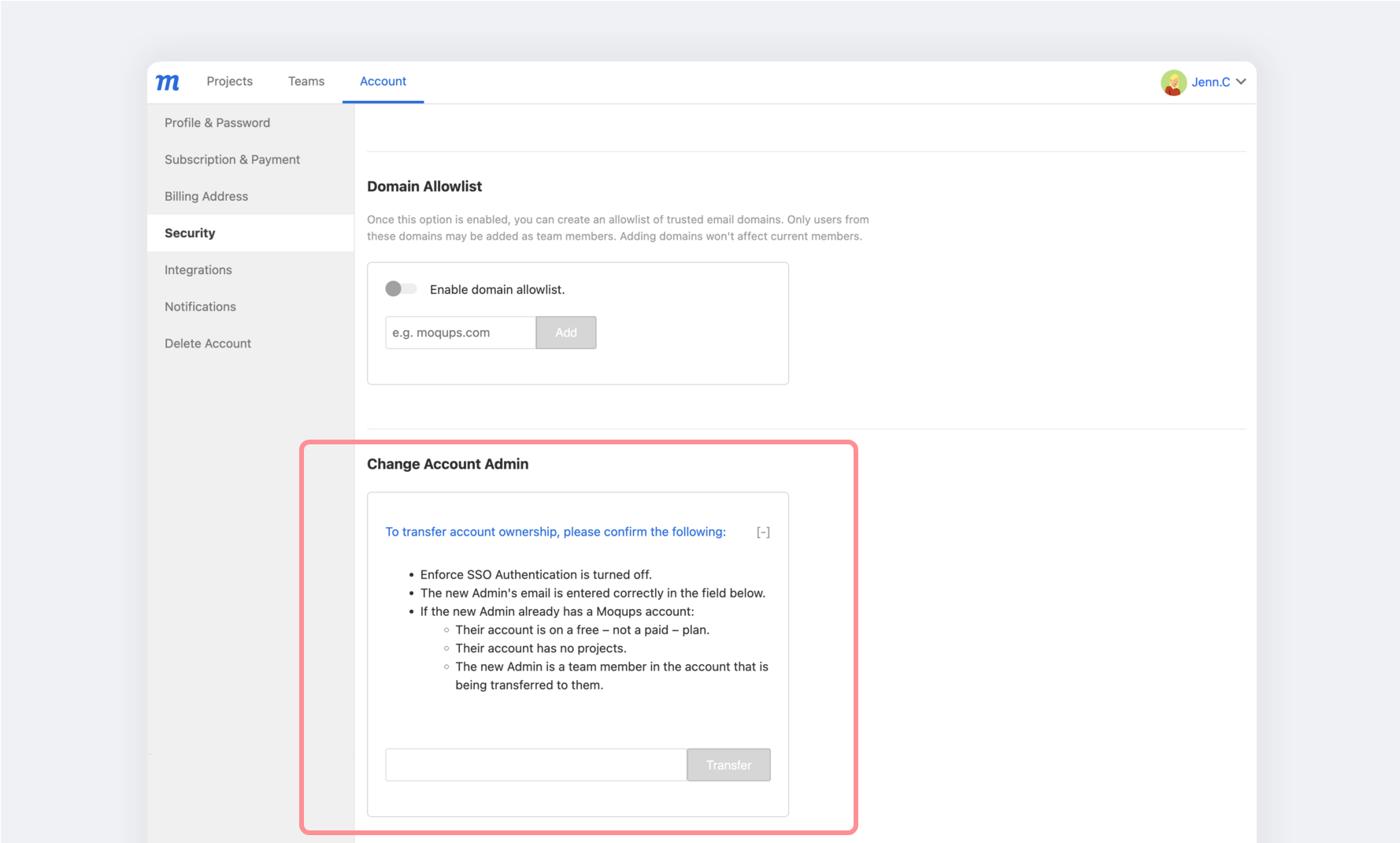
Antes de alterar os administradores, certifique-se de que a Autenticação SSO Imposta esteja desativada para sua conta.
Para alterar um Administrador da conta:
-
Abra o Menu de Configurações da Conta no canto inferior esquerdo da Barra Lateral Esquerda.
-
Selecione Configurações da Conta no menu.
-
Na Página da Conta do seu Painel, vá para a aba Segurança.
-
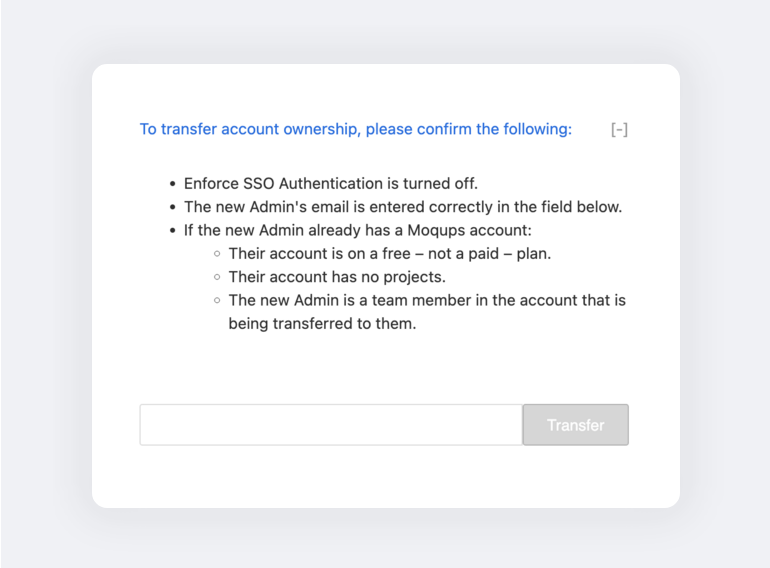
Na seção Alterar Administrador da Conta, leia e confirme os critérios de transferência:
-
Insira o endereço de e-mail do novo administrador e clique em Transferir.
-
Tanto o antigo quanto o novo administrador receberão uma notificação por e-mail sobre a mudança.
Se a pessoa que está se tornando o novo administrador já tiver uma conta Moqups existente – seja gratuita ou paga – e tiver projetos existentes na conta antiga, ela precisará removê-los dessa conta antes de iniciar a transferência de propriedade. Há várias opções:
- Se eles não quiserem mais os projetos na conta antiga, podem simplesmente excluí-los.
- Se quiserem que os projetos façam parte da equipe que estão prestes a administrar, podem transferir os projetos para essa conta antes de alterar o administrador.
- Se quiserem manter os projetos como parte de outra conta Moqups, podem criar uma nova conta, com um novo endereço de e-mail, e transferir os projetos para lá.
Se o novo administrador tiver um plano pago, deve lidar com seus projetos antes de cancelar sua assinatura. Isso evita o problema de seus projetos em excesso serem arquivados ao fazer downgrade para o plano Gratuito.