Neste artigo:
Ao fazer upgrade para um plano pago, você pode escolher entre cinco métodos de pagamento:
- Cartão de Débito ou Crédito
- PayPal
- Google Pay
- Apple Pay
- Transferência Bancária
Neste artigo, fornecemos uma visão geral da Aba de Pagamentos, detalhamos nossos Métodos de Pagamento e explicamos a Segurança e Privacidade de Pagamentos.
Aba de pagamentos
A Aba de Pagamentos é onde você controla todos os aspectos da sua assinatura. Nesta única janela, você pode:
- Verificar o Plano Atual e o Uso da Conta
- Alterar Planos
- Verificar ou Atualizar o Método de Pagamento Atual
- Ativar Faturas por E-mail e Editar o Endereço de Cobrança
- Revisar o Histórico de Pagamentos e Baixar Faturas
Para abrir a Aba de Pagamentos:
- Abra o Menu de Configurações da Conta no canto inferior esquerdo da Barra Lateral Esquerda
- Selecione Assinatura e Pagamento no Menu de Configurações da Conta
-
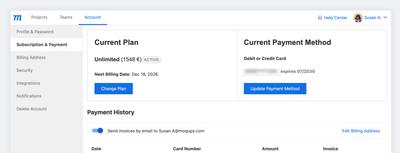
Verificar o Plano Atual e o Uso da Conta:
O status do seu Plano Atual e Uso da Conta é indicado no topo da aba.
-
Alterar Planos:
Se a sua cota de Uso da Conta for insuficiente, clique em Alterar Plano para fazer upgrade para uma assinatura com uma cota maior. Saiba mais sobre Assinaturas.
-
Verificar o Método de Pagamento Atual e Atualizar Cartão:
Esta seção mostra seu método de pagamento atual e, se você estiver usando um cartão de débito ou crédito, pode atualizar as informações do cartão clicando em Atualizar Seu Método de Pagamento. Você também pode verificar sua próxima data de cobrança.
-
Ativar Faturas por E-mail e Editar Endereço de Cobrança:
Aqui você pode solicitar faturas por e-mail e editar seu Endereço de Cobrança.
-
Revisar o Histórico de Pagamentos e Baixar Faturas:
Na parte inferior da aba você pode revisar seu Histórico de Pagamentos e baixar qualquer fatura passada ou atual.
Métodos de pagamento
Você pode fazer upgrade de um plano Gratuito para a assinatura paga de sua escolha por qualquer um dos seguintes métodos: Cartão de Débito ou Crédito, PayPal, Google Pay, Apple Pay ou Transferência Bancária.
Para fazer upgrade de um plano Gratuito para um plano pago:
- Clique em FAZER UPGRADE AGORA no canto direito da Barra de Ferramentas Superior
- Selecione um plano e ciclo de cobrança em nossa Página de Preços
- Clique no botão Começar e escolha um Método de Pagamento
- Continue com o processo de pagamento selecionado (veja as opções abaixo)
Se você estiver fazendo upgrade de um plano pago para outro, o Moqups usará o Método de Pagamento Atual exibido na aba de Pagamentos da sua Conta.
Cartão de Débito ou Crédito
Aceitamos VISA, MasterCard e American Express.

Para assinar com cartão de débito ou crédito:
- Selecione um plano e ciclo de cobrança
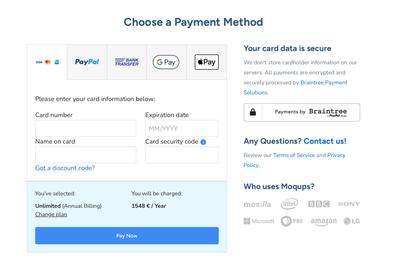
- Escolha a aba Cartão na Janela de Método de Pagamento
- Insira as informações do cartão e clique em Pagar Agora
- Insira suas Informações de Cobrança e clique em Ativar Assinatura
Para atualizar as informações do cartão:
- Abra o Menu da Conta no canto inferior esquerdo da Barra Lateral Esquerda
- Selecione Assinatura e Pagamento no Menu de Configurações da Conta
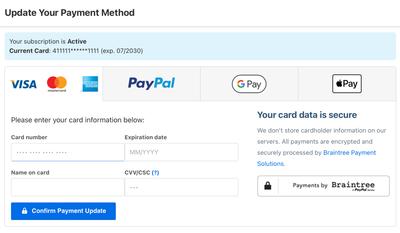
- Clique no botão Atualizar Método de Pagamento à direita para abrir a janela Atualize Seu Método de Pagamento
- Insira as novas informações do cartão e clique no botão Confirmar Atualização de Pagamento para aprovar as alterações
PayPal
Para assinar com PayPal:
- Selecione um plano e ciclo de cobrança
- Escolha a aba PayPal na Janela de Método de Pagamento
- Clique em Continuar para ir ao site do PayPal
- Siga as instruções no site do PayPal e clique em Concordar e Continuar
- Insira suas Informações de Cobrança e clique em Ativar Assinatura
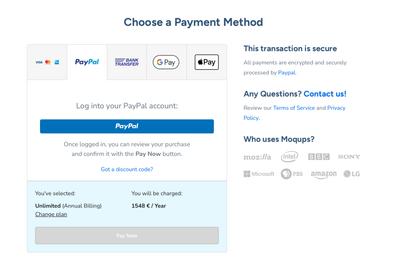
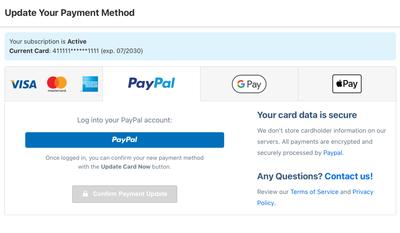
Para atualizar suas informações do PayPal:
- Abra o Menu da Conta no canto inferior esquerdo da Barra Lateral Esquerda
- Selecione Assinatura e Pagamento no Menu de Configurações da Conta
- Clique no botão Atualizar Método de Pagamento à direita para abrir a janela Atualize Seu Método de Pagamento
- Clique no botão PayPal azul para fazer login na sua conta PayPal e alterar suas informações
- Clique no botão Confirmar Atualização de Pagamento para aprovar as alterações
Google Pay
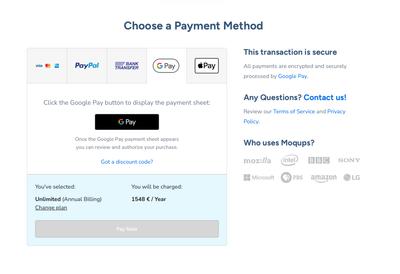
Para assinar com Google Pay:
- Selecione um plano e ciclo de cobrança
- Escolha a aba Google Pay na Janela de Método de Pagamento
- Clique no botão Google Pay preto para exibir a folha de pagamento
- Clique no botão Pagar na folha de pagamento do Google
- Autorize seu pagamento
- Insira suas Informações de Cobrança e clique em Ativar Assinatura
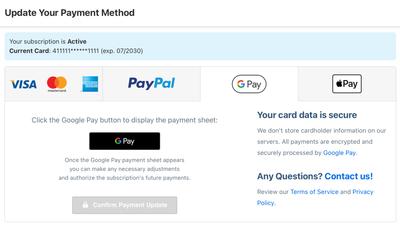
Para atualizar suas informações do Google Pay:
- Abra o Menu da Conta no canto inferior esquerdo da Barra Lateral Esquerda
- Selecione Assinatura e Pagamento no Menu de Configurações da Conta
- Clique no botão Atualizar Método de Pagamento à direita para abrir a janela Atualize Seu Método de Pagamento
- Clique no botão Google Pay para fazer login na sua conta Google e alterar suas informações
- Clique no botão Confirmar Atualização de Pagamento para aprovar as alterações
Apple Pay
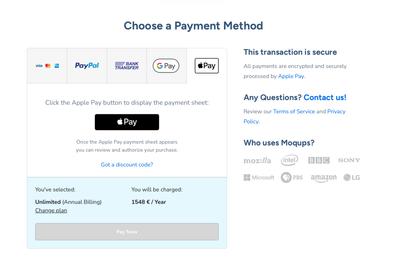
Para assinar com Apple Pay:
- Certifique-se de estar usando o navegador Safari da Apple
- Selecione um plano e ciclo de cobrança
- Escolha a aba Apple Pay na Janela de Método de Pagamento
- Clique em Pagar Agora para exibir a folha de pagamento da Apple
- Autorize seu pagamento
- Insira suas Informações de Cobrança e clique em Ativar Assinatura
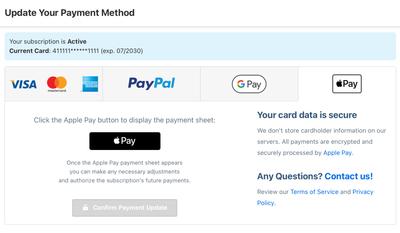
Para atualizar suas informações do Apple Pay:
- Abra o Menu da Conta no canto inferior esquerdo da Barra Lateral Esquerda
- Selecione Assinatura e Pagamento no Menu de Configurações da Conta
- Clique no botão Atualizar Método de Pagamento à direita para abrir a janela Atualize Seu Método de Pagamento
- Clique no botão Apple Pay preto para fazer login na sua conta Apple e alterar suas informações
- Clique no botão Confirmar Atualização de Pagamento para aprovar as alterações
Transferência Bancária
Suportamos transferências bancárias apenas para assinaturas anuais.
Se nem o cartão de débito/crédito nem o PayPal estiverem disponíveis para você, pode pagar por transferência bancária.
Para assinar com Transferência Bancária:
- Selecione um plano e ciclo de cobrança
- Escolha a aba Transferência Bancária na Janela de Método de Pagamento
- Preencha os Dados de Cobrança no pedido de ordem bancária e clique em Enviar Pedido
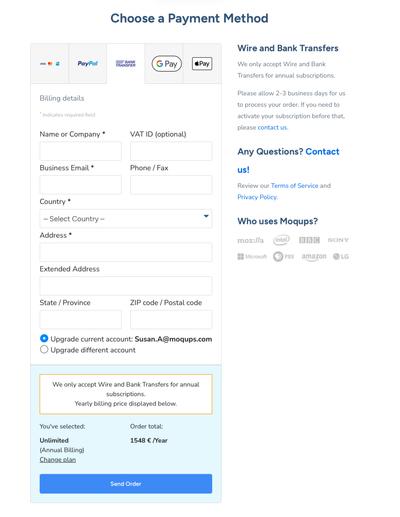
Emitiremos uma fatura com base nos seus dados de cobrança. Como cumprimos todos os pagamentos por Ordem Bancária manualmente, sua fatura pode levar até 3 dias úteis para ser processada.
Após recebermos a confirmação do pagamento (1 a 10 dias, dependendo do seu banco) faremos o upgrade da sua conta. Se precisar ativar seu plano mais cedo, envie sua solicitação para support@moqups.com.
Com a opção de pagamento por transferência bancária, o processo de renovação também é manual. Isso significa que, ao final de cada ciclo de cobrança anual, entraremos em contato para que você possa descontinuar ou renovar sua assinatura.
Alterar método de pagamento
Se você estiver em um de nossos planos mais antigos, deve primeiro cancelar sua assinatura atual (fazendo downgrade para o Plano Gratuito) e, em seguida, assinar novamente com seu método preferido.
Você pode alterar os métodos de pagamento simplesmente escolhendo um método de pagamento diferente e inserindo seus dados. Depois de alterar o método de pagamento, a mudança entrará em vigor no próximo ciclo de cobrança.
Para alterar métodos de pagamento:
- Abra o Menu da Conta no canto inferior esquerdo da Barra Lateral Esquerda
- Selecione Assinatura e Pagamento no Menu de Configurações da Conta
- Clique no botão Atualizar Método de Pagamento à direita para abrir a janela Atualize Seu Método de Pagamento
- Selecione a aba do método de pagamento para o qual deseja alternar
- Insira suas informações ou faça login no provedor de pagamento conforme necessário
- Clique no botão Confirmar Atualização de Pagamento
- Suas novas informações de pagamento serão exibidas na seção Método de Pagamento Atual da aba Assinatura e Pagamento.
Segurança e privacidade de pagamentos

Todas as informações de cartão de débito e crédito são tratadas pelo nosso gateway de pagamento compatível com PCI, a Braintree Payment Solutions, LLC, um dos provedores de gateway de pagamento online mais seguros e confiáveis do mundo, usado por muitos serviços populares como 37Signals, GitHub e outros. As informações do seu cartão são enviadas com segurança para a Braintree via criptografia SSL padrão do setor e nunca passam pelos nossos servidores.
Mostramos apenas os últimos 4 dígitos do seu cartão para que você possa identificar facilmente qual dos seus cartões está usando para sua conta Moqups. Buscamos essas informações da Braintree e não as armazenamos nós mesmos.
Você também pode querer ler uma visão geral das medidas que a Braintree toma para garantir a segurança dos dados.
Pagamentos com falha
A causa mais comum de pagamentos com falha são cartões vencidos. Portanto, se sua compra, renovação ou upgrade não for bem-sucedido, a primeira coisa que você vai querer confirmar é que o seu método de pagamento ainda é válido.
Para fazer isso, vá à página Conta do seu Painel e, na aba Pagamentos, verifique seu Método de Pagamento Atual. Se o seu cartão estiver vencido, você pode atualizá-lo usando as instruções na seção logo acima.
No entanto, às vezes uma transação não é bem-sucedida, mesmo que todos os dados do cartão tenham sido inseridos corretamente.
Isso pode ocorrer por diversos motivos:
- O cartão tem fundos insuficientes
- O limite de gastos do cartão foi excedido
- O banco bloqueou a transação para evitar possível fraude
- O provedor do cartão precisa fazer upgrade para 3D Secure 2.0
Em qualquer um desses casos, não há muito que possamos fazer da nossa parte, mas você geralmente pode resolver a situação ligando rapidamente para o seu banco e pedindo que autorizem a transação.
Se isso não resolver o problema, você pode tentar um método de pagamento alternativo (por exemplo, PayPal), ou entrar em contato conosco em support@moqups.com.