Neste artigo:
Este artigo aborda alguns dos problemas mais frequentes dos nossos usuários. A seguir, algumas dicas rápidas de solução de problemas que você pode tentar – antes de entrar em contato com nossa Equipe de Suporte, ou enquanto aguarda nossa resposta.
Meu projeto não carrega
Se você recebeu uma mensagem de erro ao tentar carregar seu projeto, por favor entre em contato com o suporte — isso é algo que precisaremos investigar por conta própria.
Se você não recebeu uma mensagem de erro, o problema provavelmente é do seu lado – com seu dispositivo, navegador ou rede. Aqui estão algumas possíveis causas que você pode querer investigar:
Você atualizou seu navegador recentemente
Embora nos esforcemos para testar o Moqups em todas as versões futuras dos navegadores quando disponíveis, versões recém-lançadas podem ocasionalmente afetar nossa funcionalidade. Se disponível, tente o Moqups em um navegador diferente: Google Chrome, Mozilla Firefox e Safari da Apple são algumas opções populares.
Você instalou recentemente uma extensão de navegador
A grande maioria das extensões de navegador é compatível com o Moqups, mas usuários relataram conflitos com algumas extensões:
-
Grammarly: Esta extensão de gramática e verificação ortográfica pode fazer com que o Editor de Texto do Moqups se comporte de forma imprevisível durante a digitação.
-
CORS Toggle: Esta, e extensões semelhantes que alteram cabeçalhos HTTP, podem afetar sua capacidade de fazer login no Moqups.
Se você acha que uma extensão de navegador pode ser a causa do problema, pode tentar desabilitar suas extensões – uma por uma – para testar qual delas pode estar afetando a funcionalidade do Moqups.
Em alguns navegadores, usar a Janela Anônima / Privada também desabilitará as extensões; essa é outra boa maneira de verificar o Moqups sem as extensões do seu navegador ativadas.
Foram feitas alterações na sua rede
Algumas redes corporativas podem filtrar o tráfego de uma forma que afeta o desempenho ou a funcionalidade do Moqups. Se você consistentemente tem problemas para carregar e salvar projetos em uma rede específica, consulte seu departamento de TI sobre quaisquer limitações impostas ao tráfego. Para melhores resultados, o Moqups precisa de uma conexão WebSocket.
Você pode tentar acessar o Moqups pelo mesmo computador e navegador, mas em uma rede diferente, para identificar se a rede é a fonte do problema.
Observe que projetos muito grandes, contendo várias centenas de páginas, podem demorar um pouco para carregar – mas devem fazê-lo em menos de um minuto na maioria das condições de rede.
Meu projeto não salva
Primeiro, certifique-se de que você ainda está conectado aos nossos servidores. Se você perder sua conexão com a Internet, um ícone Offline aparecerá ao lado do título do projeto.

Se você perder a conexão, certifique-se de não fechar seu navegador até poder se reconectar. Se a interrupção for apenas temporária, seu projeto deve sincronizar novamente assim que a conexão for restabelecida.
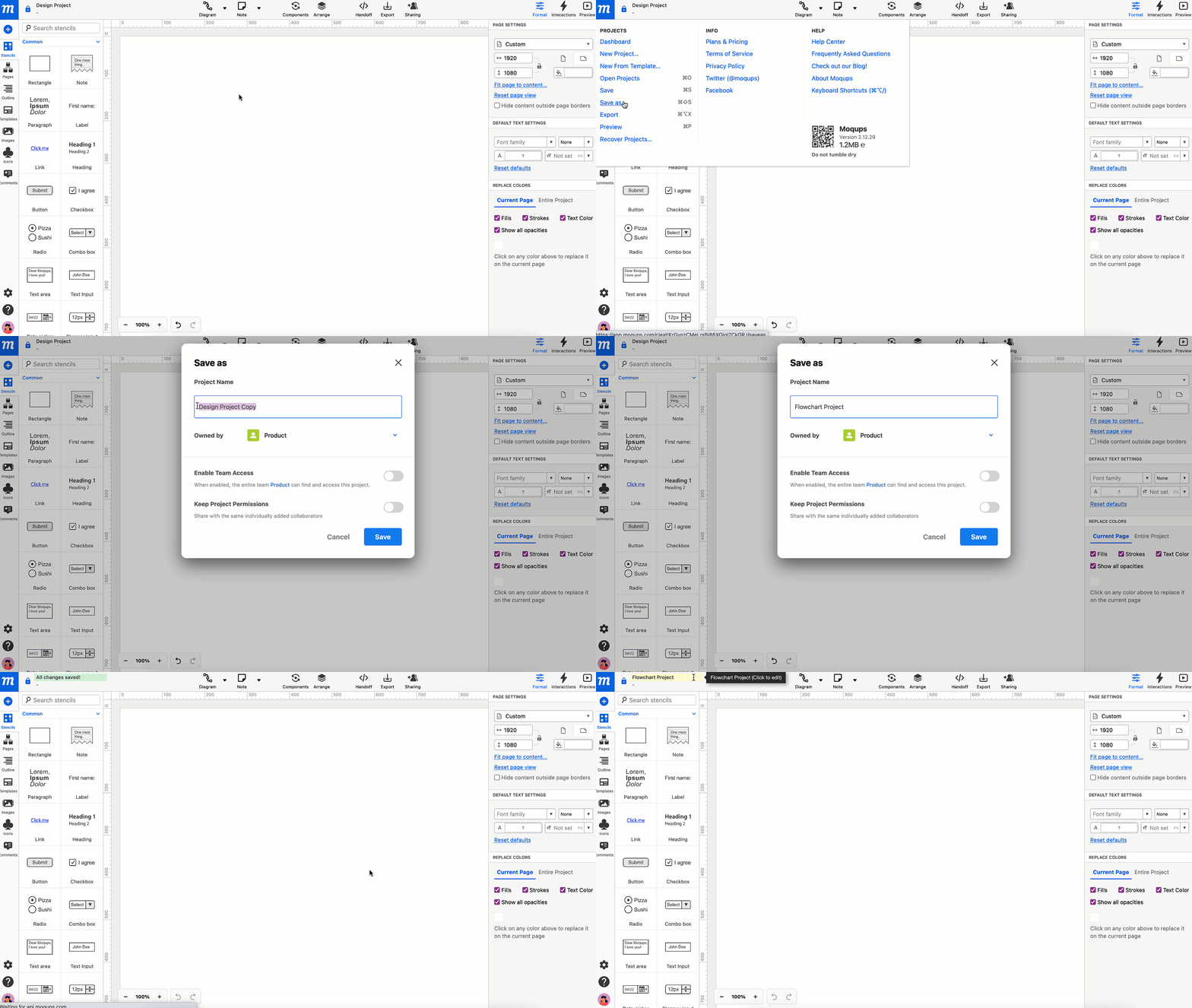
Se você estiver conectado e o projeto ainda estiver travado e não salvando, a maneira mais segura de proteger suas alterações é salvar uma cópia nova do projeto, com um nome diferente. Para fazer isso:
- Clique no botão Menu Principal do Moqups e selecione Salvar como
- Insira um novo título para evitar duplicatas com nomes idênticos
Meu projeto desapareceu
Há várias razões possíveis pelas quais seu projeto pode parecer ter desaparecido.
Se você recentemente fez um downgrade – de um plano pago para um gratuito, ou de um dos nossos planos pagos mais antigos para um com uma cota de projetos menor – os projetos que excedem sua nova cota de projetos terão sido automaticamente arquivados, e você pode restaurá-los quando quiser.
Se você não conseguir encontrar seu projeto na Página de Projetos do seu Painel – nem na seção Todos os Projetos nem na seção Projetos Arquivados – tente usar o recurso Recuperar Projetos para ver se uma cópia local foi salva no navegador.
Se ainda não conseguir encontrar seu projeto, por favor entre em contato com o suporte.
Não vejo as alterações mais recentes que fiz no meu projeto
Uma razão pela qual você pode não ver as alterações feitas no seu projeto é que outro colaborador fez alterações simultâneas e salvou a versão dele antes de você.
Para garantir que você salve uma versão do projeto – com suas próprias alterações – use o recurso Recuperar Projetos e salve o projeto recuperado com um nome diferente.
Meu projeto parece lento
Há alguns sintomas típicos de desempenho mais lento que o normal:
- Pular entre páginas demora muito
- Rolar ou ampliar congela a página
- Selecionar e mover objetos apresenta um pouco de atraso
Aqui estão algumas soluções que você pode tentar:
-
Desative o tooltip de coordenadas:
- Clique no botão Área de Trabalho na Barra de Ferramentas Superior para abrir o menu suspenso
- Selecione Configurações Avançadas para abrir as opções de Configurações Avançadas
- Desmarque Mostrar tooltip de coordenadas e pressione Concluído
-
Desative Ajustar a outros objetos:
- Clique no botão Área de Trabalho na Barra de Ferramentas Superior para abrir o menu suspenso
- Desmarque Ajustar a outros objetos
-
Desative a Sombra Projetada:
- Pressione
Ctrl/Cmd+Apara selecionar todos os objetos - Navegue até a seção Sombra Projetada do Painel de Formato
- Desmarque Habilitado
- Pressione
-
Desative a Grade de Papel ao trabalhar com páginas grandes no Google Chrome:
- Clique no botão Configurações na barra lateral esquerda
- Desmarque a opção Mostrar Grade de Papel
-
Desative as Miniaturas de Página para projetos com um grande número de objetos:
- Clique no botão Configurações na barra lateral esquerda
- Selecione Configurações Avançadas para abrir as opções de Configurações Avançadas
- Desmarque Mostrar miniaturas de página ao passar o cursor
-
Os Efeitos de Filtro (desfoque ou sombra projetada), especialmente aplicados a um grande número de objetos na mesma página, podem tornar algumas interações mais lentas. Tente usar esses filtros de forma seletiva ou tente dividir seu conteúdo em várias páginas.
-
Dimensões de página muito grandes podem afetar o desempenho. Recomendamos manter o tamanho da página abaixo de 10.000 pixels. Tamanhos de página menores também ajudam a diminuir o tempo necessário para exportar para PNG ou PDF.
-
Imagens excessivamente grandes podem causar desempenho mais lento; tente tamanhos de arquivo ligeiramente menores.
-
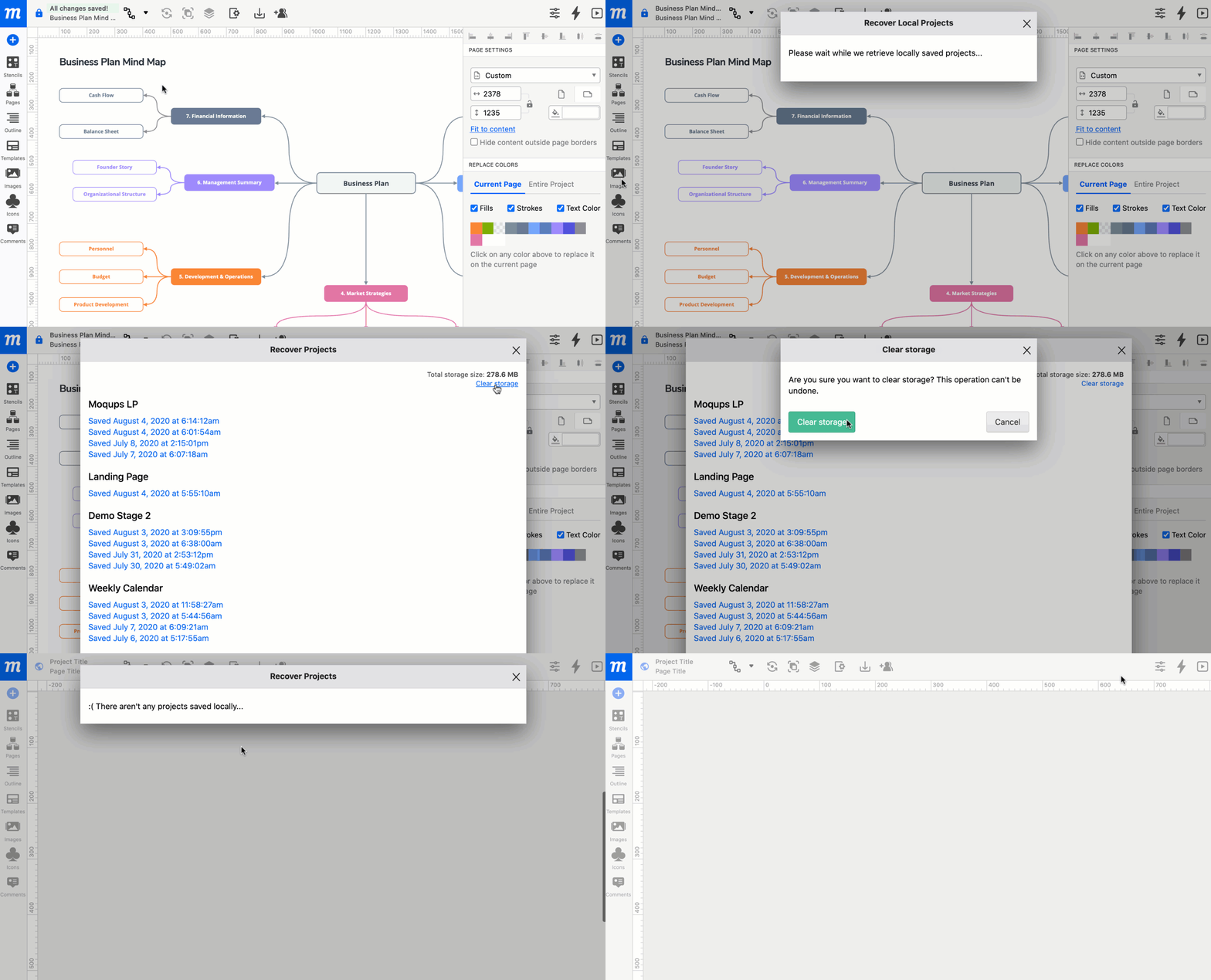
Limpe o armazenamento de versões do Moqups do seu navegador. Nosso recurso Recuperar Projetos salva um backup dos seus projetos a cada 90 segundos e armazena no máximo quatro versões de cada projeto. Remover esse armazenamento pode melhorar o desempenho:
-
Clique no botão Menu Principal do Moqups
-
Selecione o link Recuperar Projetos para abrir a janela Recuperar Projetos
-
Clique no link Limpar armazenamento no canto superior direito
-
-
Os usuários do Chrome podem desativar a Rasterização por GPU:
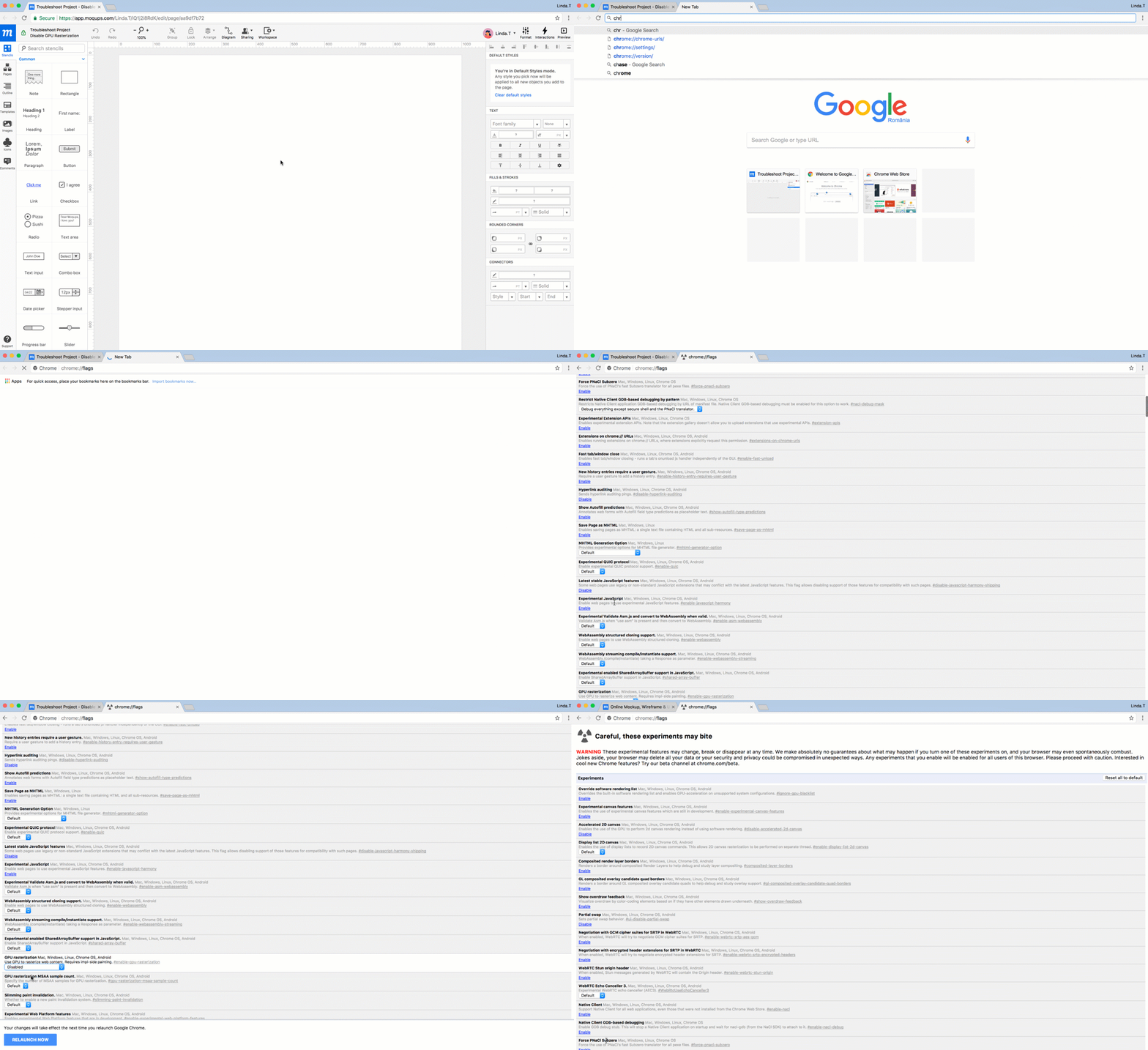
O Chrome tem testado vários recursos experimentais para seu navegador. Um deles – a Rasterização por GPU – tem afetado o desempenho do Moqups. Até o Chrome resolver todos os problemas associados à Rasterização por GPU, é melhor desativar esse recurso.
-
Abra uma nova aba no seu navegador Chrome
-
Digite chrome://flags na barra de URL para abrir a página de Recursos Experimentais
-
Role pela seção Experimentos e certifique-se de que o recurso Rasterização por GPU esteja definido como Desabilitado
-
-
Longos tempos de carregamento ou mensagem "sem memória" do navegador ou falha do navegador
Quando você abre um projeto, todo o seu conteúdo é carregado simultaneamente. Se o seu projeto contiver um grande número de páginas e objetos, isso pode aumentar o tempo de carregamento.
Um grande volume de conteúdo também pode fazer com que o navegador exceda seu próprio limite de memória – fazendo com que o navegador exiba uma mensagem "Sem Memória", ou a página do navegador trave completamente.
Para evitar esses problemas, tente limitar o número de páginas com conteúdo pesado, manter os projetos com menos de 500 páginas e restringir as dimensões das páginas a 10.000 pixels.