Neste artigo:
No Moqups, você tem dois níveis de controle que permitem colocar as informações certas na frente das pessoas certas – exatamente no momento certo.
No nível mais amplo da conta, você pode usar o recurso Equipes para designar funções da equipe – e o acesso a projetos coletivos que vêm com essas funções. Admins e Gerentes encontrarão esses controles na página Equipes do Painel. Para mais informações sobre esse nível de gerenciamento, confira nossa seção Equipes e Funções.
No nível do projeto, você pode usar nosso recurso Compartilhamento para definir permissões individuais de projeto por…
- Ativar ou desativar o Acesso da Equipe para criar projetos compartilhados ou privados
- Convidar membros da equipe, contribuidores e convidados projeto a projeto
- Definir permissões específicas do projeto para colaboradores
Tudo isso é feito pelas janelas Novo Projeto e Compartilhamento, e é o foco desta seção e artigo.
Neste artigo, você aprenderá como compartilhar um projeto com sua equipe, manter projetos privados, convidar colaboradores individualmente e ajustar as permissões do projeto.
Criar projetos privados
Por padrão, todos os projetos são privados.
Isso significa que quando você cria um projeto pela primeira vez, você é o único que tem acesso – e o botão Habilitar Acesso da Equipe está desativado.
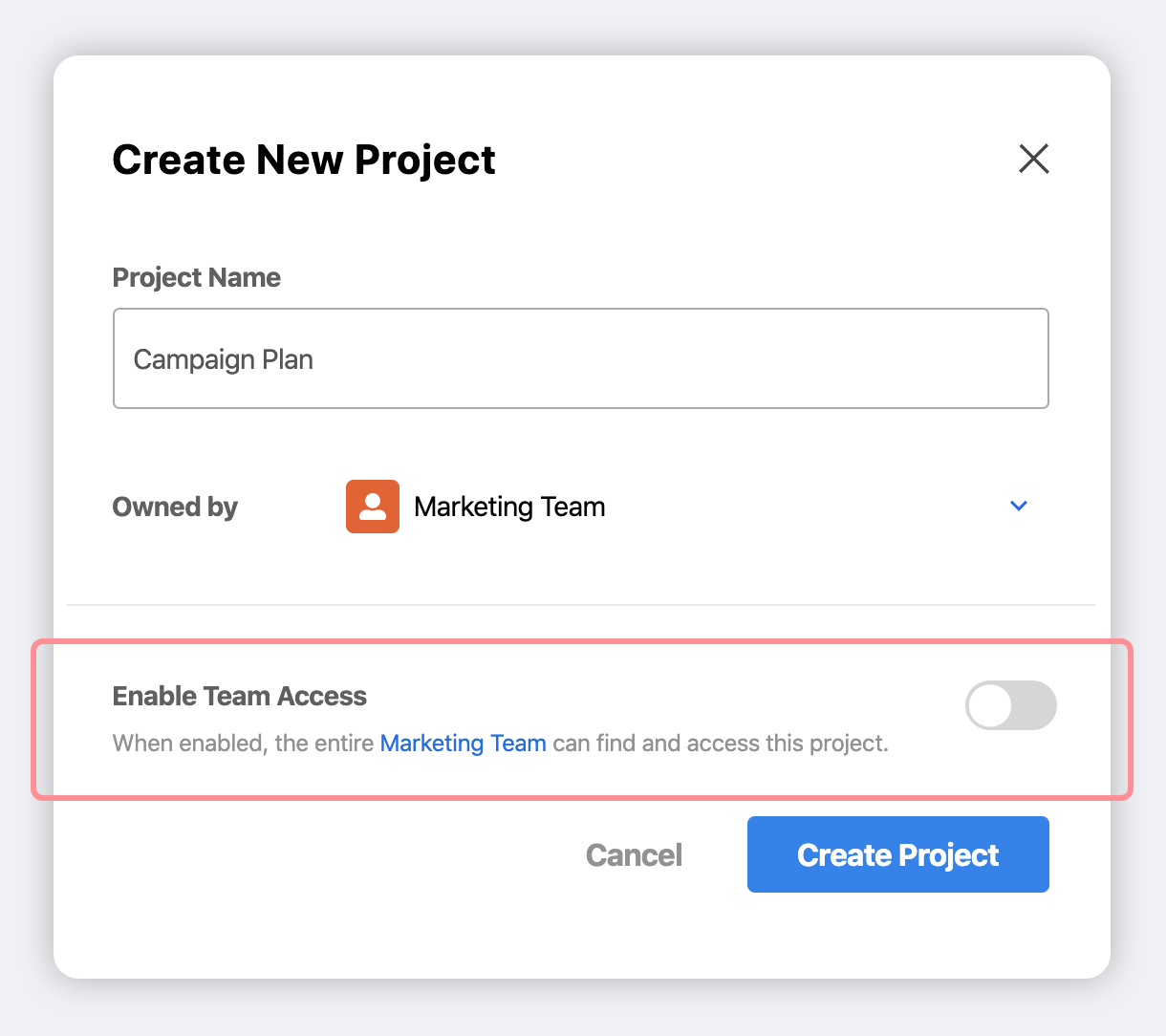
Manter um projeto privado permite que você trabalhe em um espaço protegido – e convide membros da equipe e colaboradores externos, individualmente, quando estiver pronto.
O Admin e os Gerentes de uma equipe podem escolher como os membros da equipe criam projetos privados. A opção Acesso para Novos Projetos em Configurações da Equipe permite alterar o padrão de novos projetos de Privado para Acesso da Equipe. Os assinantes do nosso plano Unlimited também têm a opção de não permitir projetos privados.
Compartilhar projetos com sua equipe
Você pode usar o Acesso da Equipe para compartilhar um projeto com toda a sua equipe – seja quando você cria o projeto pela primeira vez, ou em qualquer momento posterior.
Depois que o Acesso da Equipe estiver habilitado, seu projeto será descoberto e pesquisável por toda a sua equipe, e cada membro da equipe terá acesso de acordo com sua função:
- Admins, Gerentes e Membros poderão visualizar, editar e comentar
- Revisores poderão apenas visualizar e comentar
Você pode substituir essas funções padrão projeto a projeto, e discutimos isso na seção Ajustar permissões do projeto mais abaixo.
Para compartilhar um novo projeto com sua equipe:
- Quando você cria um novo projeto, encontrará o botão Habilitar Acesso da Equipe na parte inferior da janela Criar Novo Projeto.
- Ative Habilitar Acesso da Equipe para tornar o projeto descoberto e acessível a toda a sua equipe.
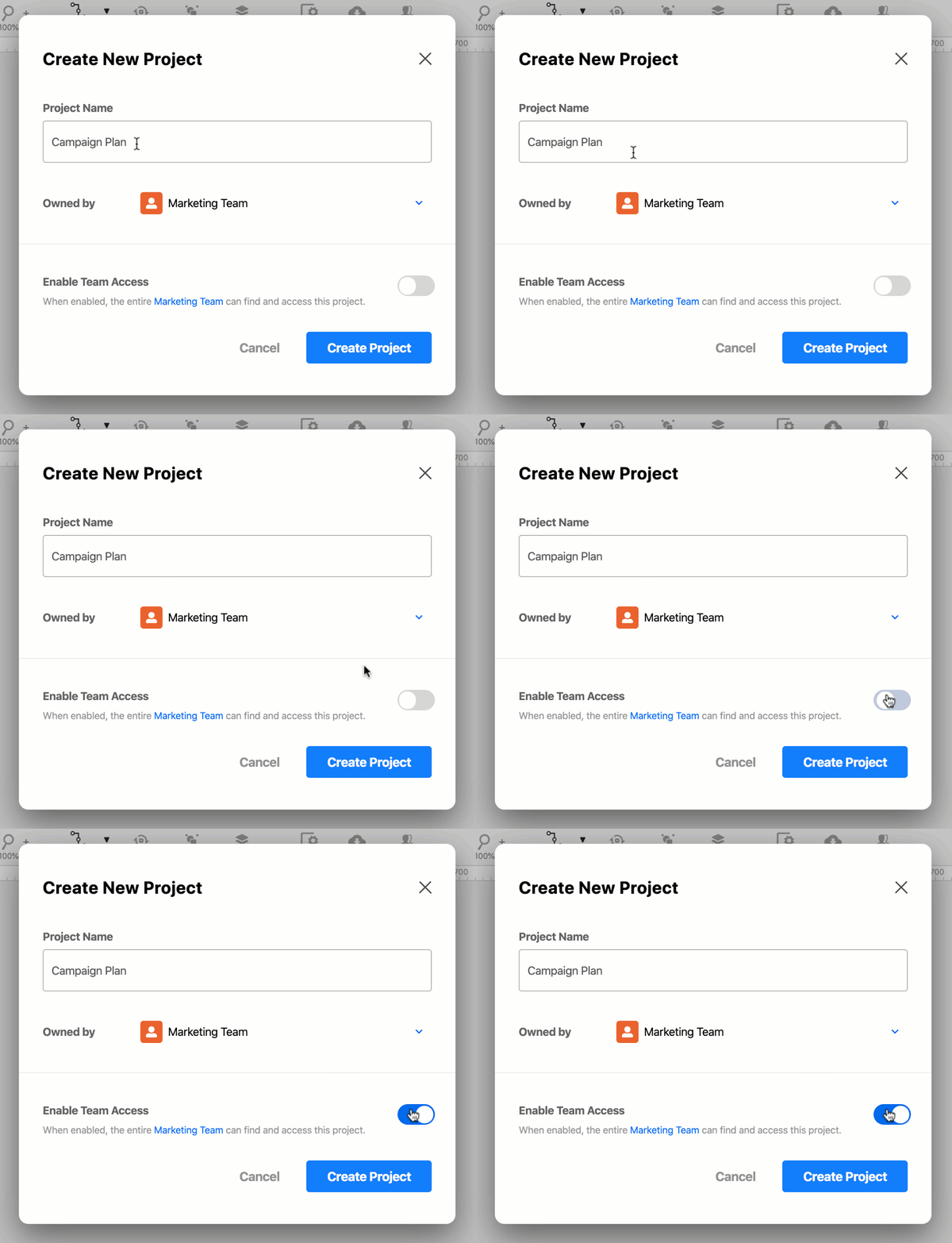
Para compartilhar um projeto privado existente com sua equipe:
- Clique no botão Compartilhamento na barra de ferramentas superior para abrir a janela de Compartilhamento.
- Ative Habilitar Acesso da Equipe para tornar o projeto descoberto e acessível a toda a sua equipe.
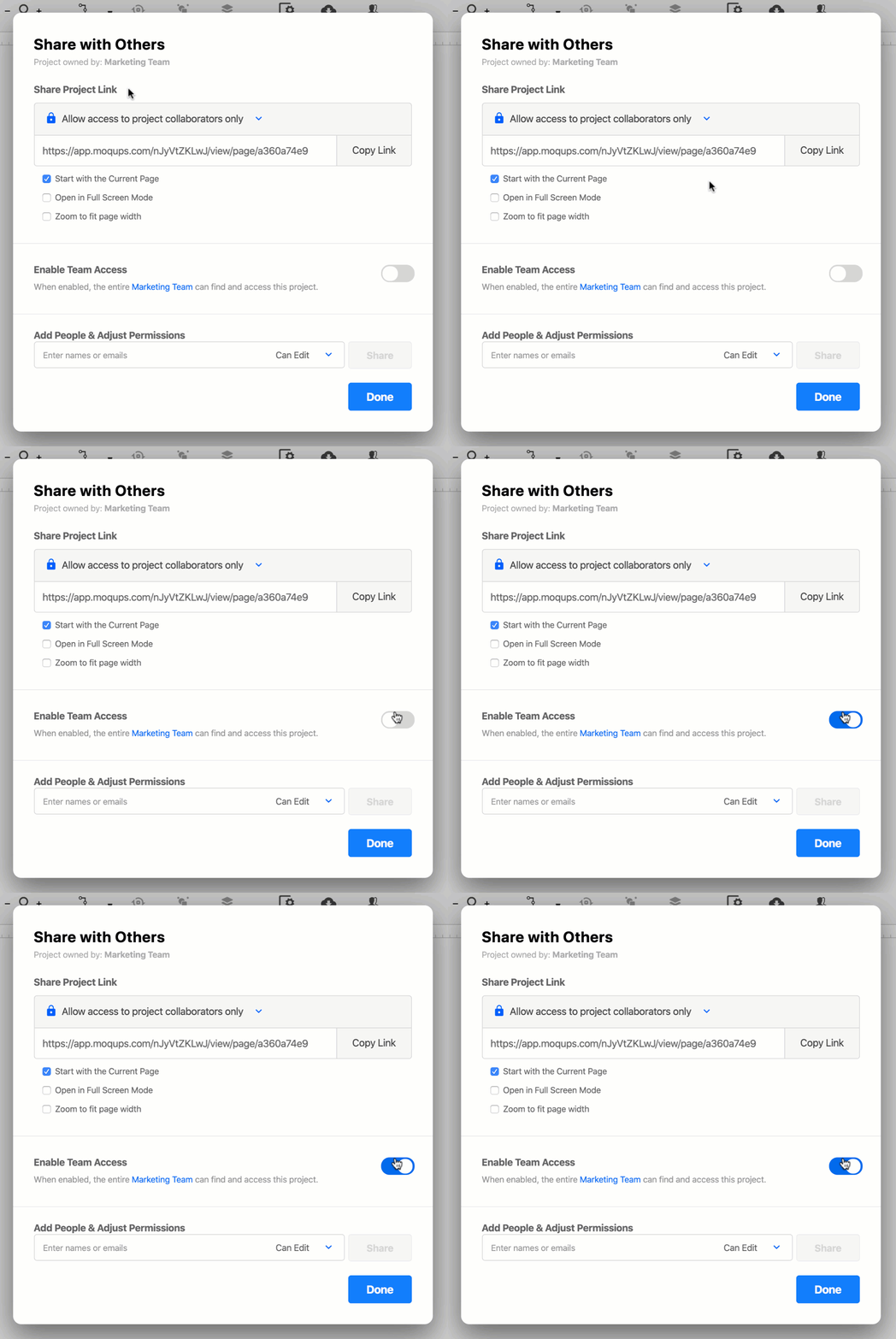
Para retornar um projeto ao status privado, basta desativar o acesso da equipe na janela de Compartilhamento.
Convidar membros individuais da equipe para projetos privados
Pode haver momentos em que você queira limitar o acesso ao projeto a poucos membros selecionados da equipe. Isso pode ser útil nos estágios iniciais de um projeto – quando ainda não está pronto para todos – ou se você estiver desenvolvendo um projeto com um grupo mais restrito e focado dentro da equipe.
Para convidar membros da equipe para um projeto um de cada vez:
- Clique no botão Compartilhamento na barra de ferramentas superior para abrir a janela de Compartilhamento.
- Verifique se Habilitar Acesso da Equipe está desativado para que o projeto seja privado para você e os colaboradores que você convidou.
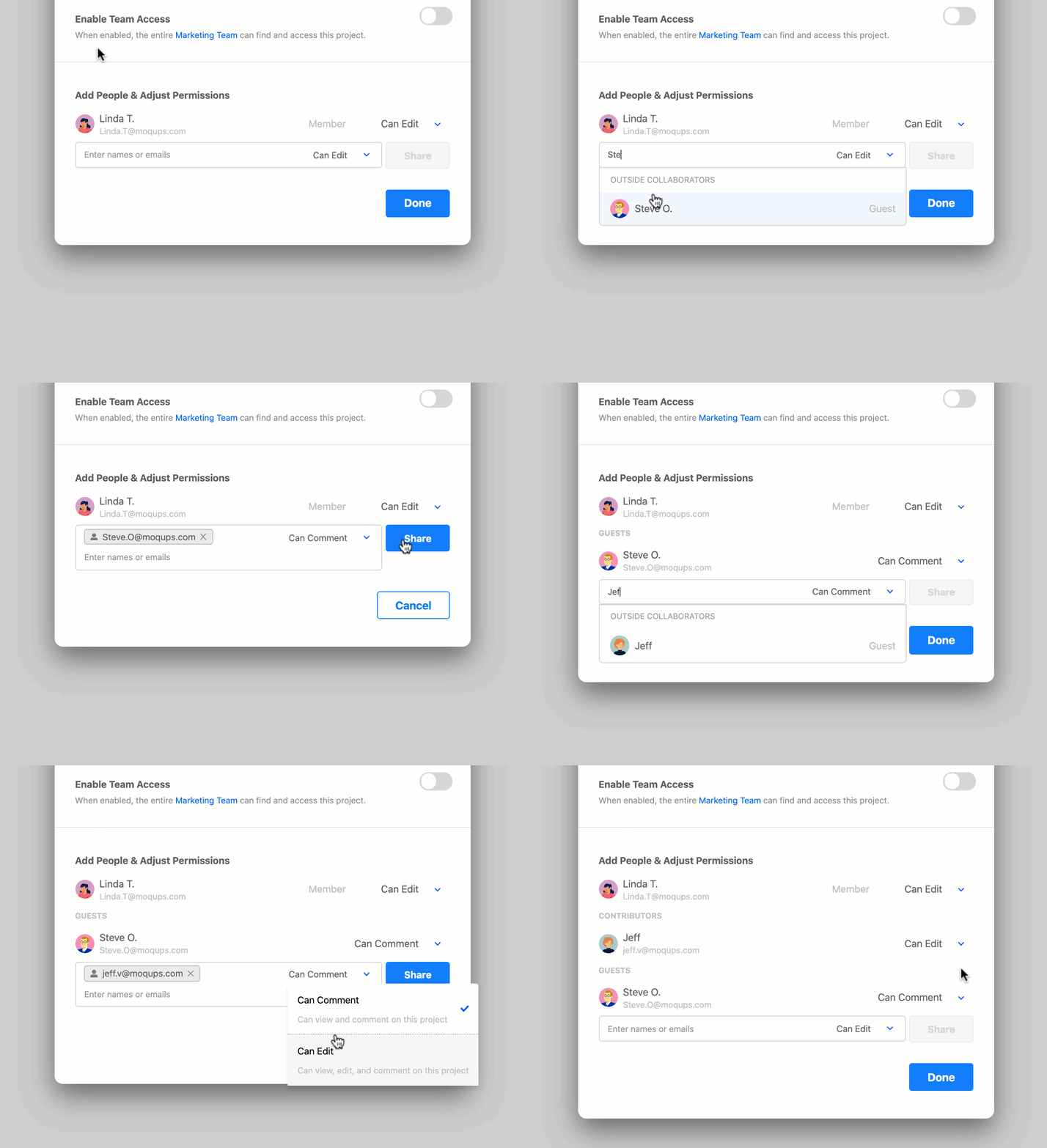
- Na seção Adicionar pessoas e ajustar permissões, comece a digitar o e-mail do membro da equipe que deseja convidar e, em seguida, selecione o nome no menu suspenso de preenchimento automático.
- Defina a permissão como Pode Editar ou Pode Comentar
- Clique no botão Compartilhar à direita.
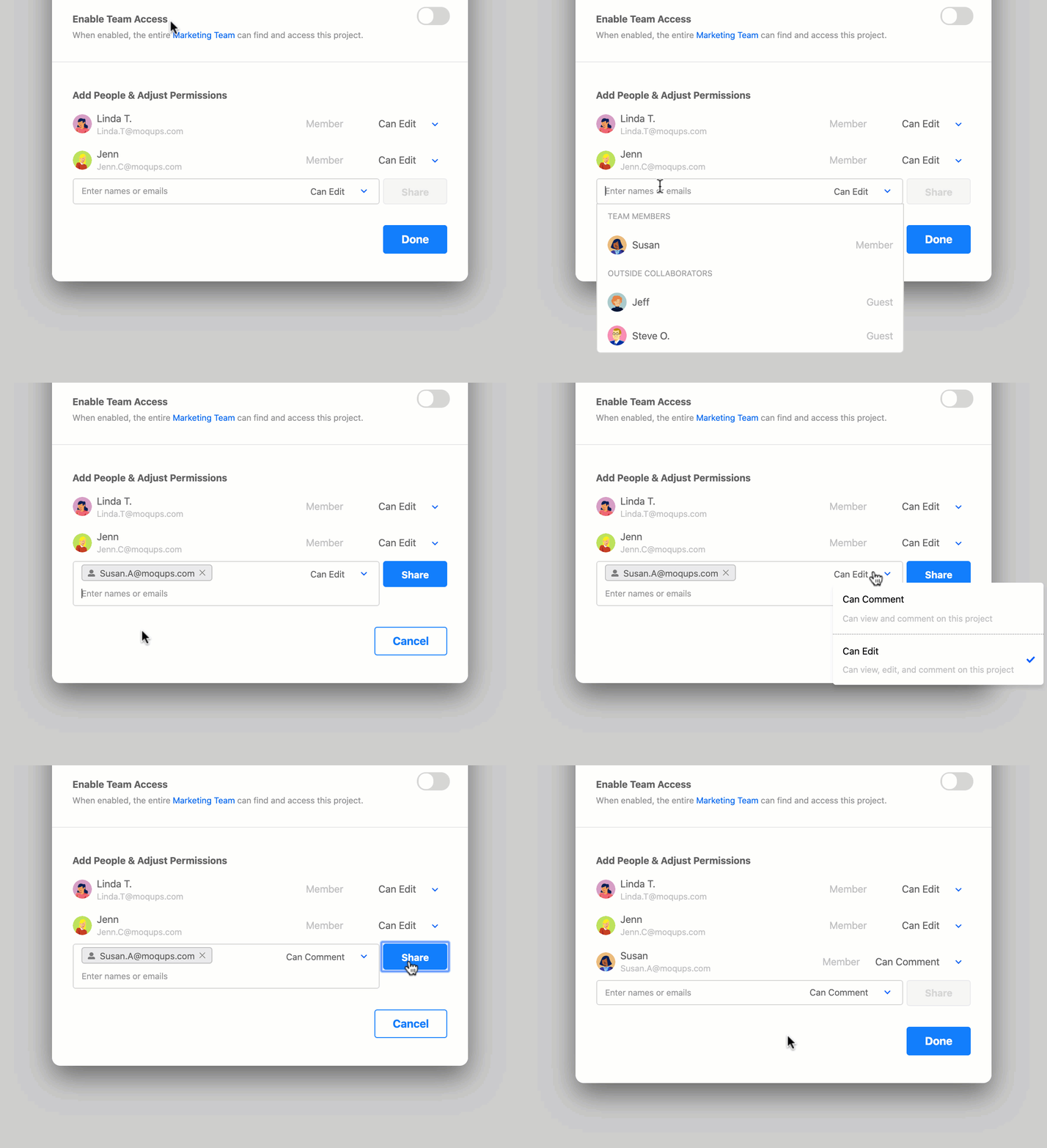
Convidar colaboradores externos para projetos
O Moqups permite que você trabalhe com uma mistura de membros da equipe e colaboradores externos. Colaboradores externos são pessoas, dentro ou fora da sua organização, que não são membros em tempo integral da equipe, mas que têm uma conta própria no Moqups.
Se você quiser dar acesso ao projeto a pessoas sem conta no Moqups, confira a seção Compartilhar um link com quem não tem conta no artigo Compartilhando Links de Projeto.
Existem dois tipos de colaboradores externos que você pode convidar para um projeto: Contribuidores e Convidados.
Ambos são adicionados projeto a projeto. Ao contrário dos membros da equipe, eles não têm acesso a todas as informações e projetos da equipe – eles podem pesquisar e encontrar apenas os projetos para os quais foram convidados.
Contribuidores
Contribuidores têm permissão para visualizar, editar e comentar nos projetos. Esta é a função ideal para…
- Colaboradores de outros departamentos que querem fazer parte do processo
- Contratados externos contratados para fornecer sua especialidade
- Qualquer parte interessada ou cliente que queira ter contribuição prática em um projeto
Os Contribuidores ocupam uma vaga do seu plano e podem ser adicionados a quantos projetos você quiser. Embora os Contribuidores sejam adicionados projeto a projeto, qualquer contribuidor individual pode ser adicionado a vários projetos.
Convidados
Convidados têm permissão apenas para visualizar e comentar. Essa função permite que as partes interessadas de fora da equipe visualizem projetos e forneçam feedback sem o risco de alterar ou comprometer um design. A função de convidado é perfeita para…
- Clientes que precisam aprovar conceitos e designs
- Supervisores de departamento que querem monitorar o progresso
- Testadores de projeto que gostariam de deixar feedback no local
Os Convidados não ocupam uma vaga do seu plano, e qualquer convidado individual pode ser adicionado a vários projetos.
Para convidar colaboradores externos para um projeto:
- Clique no botão Compartilhamento na barra de ferramentas superior para abrir a janela de Compartilhamento.
- Na seção Adicionar pessoas e ajustar permissões, digite o e-mail da pessoa que deseja convidar.
- Se for a primeira vez que eles são adicionados a um projeto da equipe:
-
Escolha Pode Editar para adicioná-los como Contribuidor
-
Escolha Pode Comentar para adicioná-los como Convidado
-
Se eles já forem um Convidado ou Contribuidor em outro projeto da equipe, seu nome e função atribuída aparecerão no menu suspenso.
-
Clique no botão Compartilhar à direita.
Ajustar permissões do projeto
Você pode ajustar as permissões do projeto para membros da equipe, substituindo o acesso padrão que eles têm de acordo com sua função na equipe. E você pode alterar as permissões de projeto de colaboradores externos, alterando sua função de Convidado para Contribuidor e vice-versa.
Ajustar permissões do projeto
Quando um membro da equipe obtém acesso a um projeto, seja por meio do Acesso da Equipe ou por convite para um projeto privado, suas permissões nesse projeto são definidas por sua função:
- Admins, Gerentes e Membros podem visualizar, editar e comentar
- Revisores podem visualizar e comentar
No entanto, projeto a projeto, essas permissões podem ser substituídas.
Por exemplo, alguém designado para a função de Revisor pode receber permissão de edição em um projeto específico. Ou alguém com direitos de edição, como um Membro ou Gerente, pode ser limitado a apenas visualizar e comentar no projeto em questão.
Observe que se você alterar a permissão de um Revisor de Pode Comentar para Pode Editar, ele ocupará uma vaga no seu plano.
Para ajustar a permissão de um membro da equipe:
- Clique no botão Compartilhamento na barra de ferramentas superior para abrir a janela de Compartilhamento.
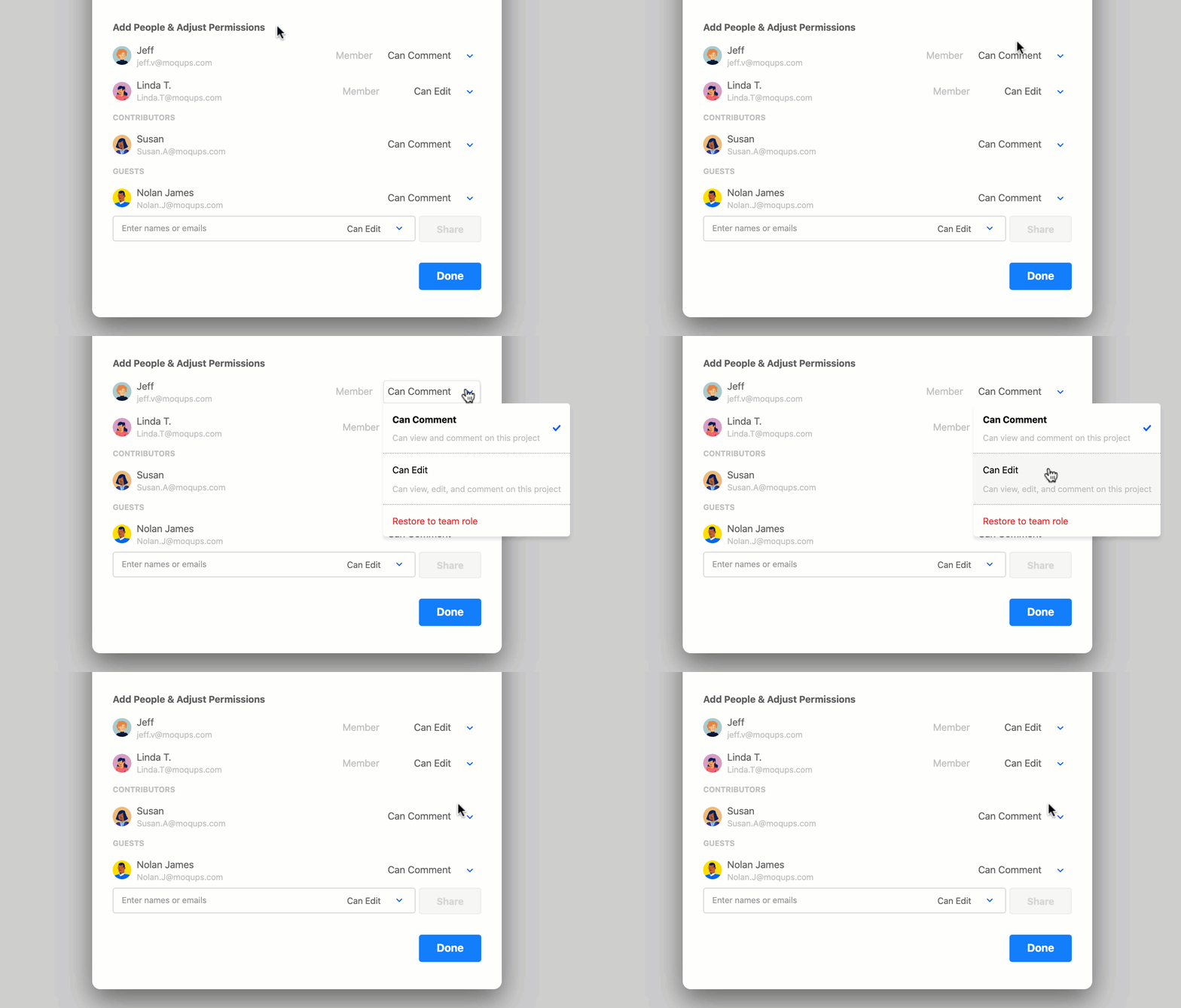
- Na seção Adicionar pessoas e ajustar permissões, use o menu suspenso à direita do nome do membro da equipe para alterar a permissão de Pode Editar para Pode Comentar ou vice-versa.
- Quando o Acesso da Equipe está habilitado, a opção Restaurar para a função da equipe permite ajustar o acesso de um membro da equipe de volta à sua permissão padrão.
Ajustar permissões de projeto para colaboradores externos
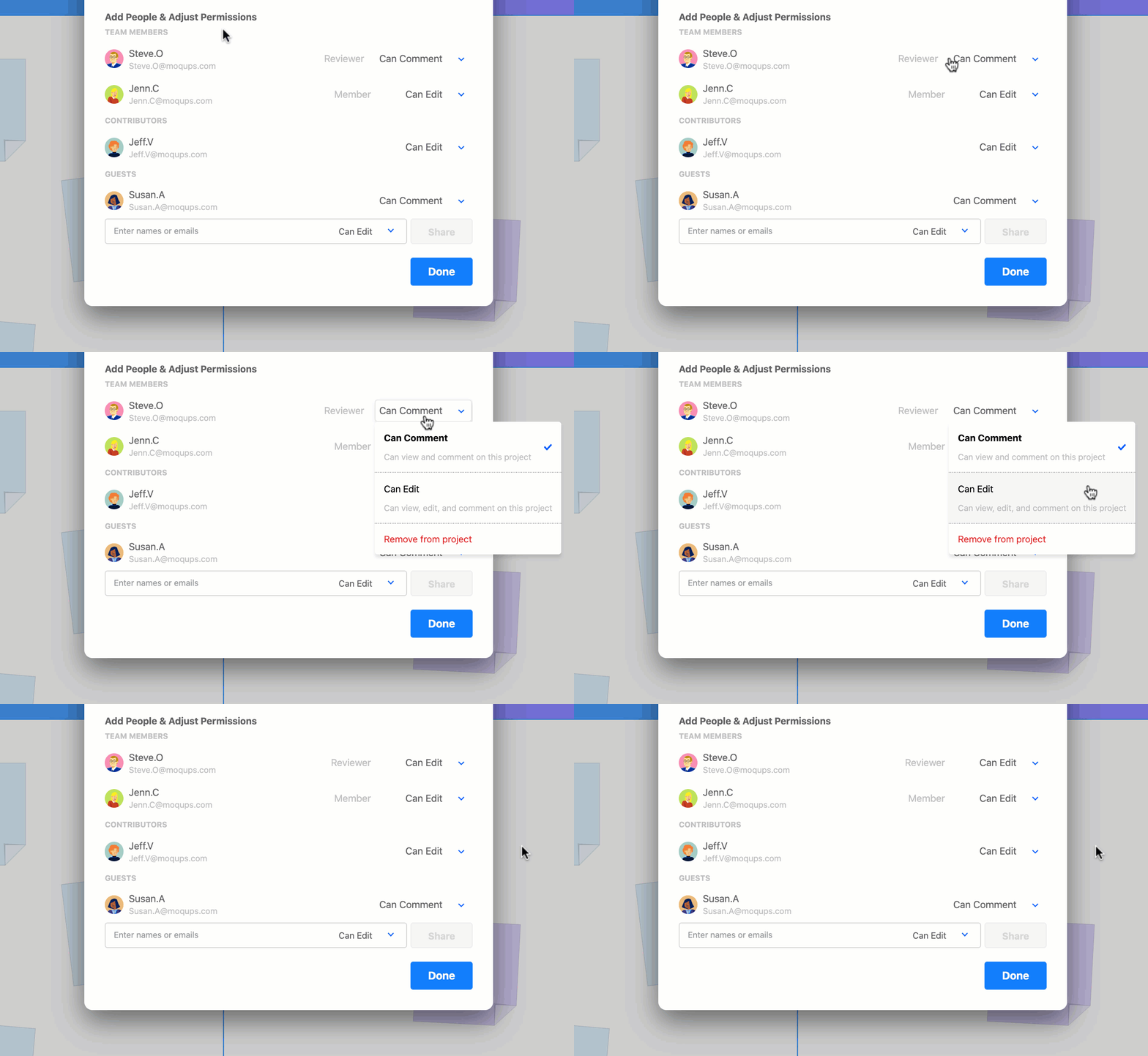
Você pode ajustar as permissões de projeto para colaboradores externos da mesma forma que faz para membros da equipe.
Observe que ao ajustar as permissões de projeto para colaboradores externos, isso também pode afetar sua função – alterando-a de Convidado para Colaborador, e vice-versa.
Por exemplo, se você alterar a permissão de um Convidado de Pode Comentar para Pode Editar, ele se tornará um Contribuidor e ocupará uma vaga no seu plano.
No entanto, alterar um Contribuidor para Convidado em qualquer projeto específico não libera automaticamente uma vaga no seu plano, pois essa pessoa ainda pode ser contribuidora em outros projetos da equipe.
Remover colaboradores de projetos
Para remover um colaborador de um projeto:
- Clique no botão Compartilhamento na barra de ferramentas superior para abrir a janela de Compartilhamento.
- Na seção Adicionar pessoas e ajustar permissões, encontre o nome deles na lista de colaboradores convidados.
- Clique no menu suspenso Pode Editar/Pode Comentar à direita do nome deles e selecione Remover do projeto.
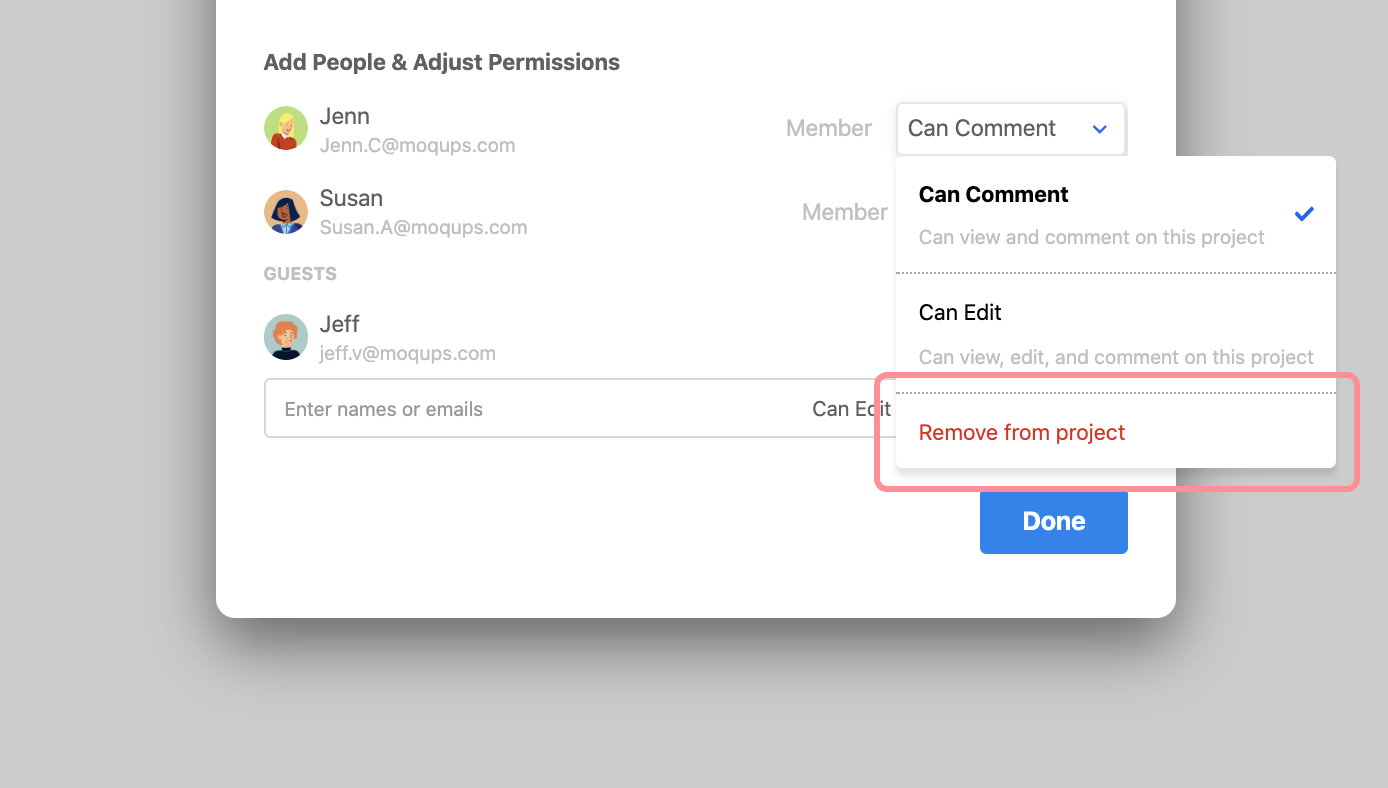
Membros da equipe só podem ser removidos de projetos privados. Quando o Acesso da Equipe está habilitado, você só pode remover substituições de permissão restaurando seu acesso baseado em função. Se você deseja remover um membro da equipe como um todo, confira nosso artigo Criar e Gerenciar na seção Equipes e Funções.
Perguntas e respostas
Quando um membro da equipe sai de uma equipe, o que acontece com seus projetos privados?
Se o projeto foi compartilhado com outros membros individuais da equipe, esses membros da equipe mantêm o acesso ao projeto mesmo que o criador do projeto tenha saído da equipe. Se o projeto era totalmente privado – ou seja, não compartilhado com nenhum membro da equipe – o acesso é automaticamente concedido ao Admin da equipe.
Ainda está procurando?
Se quiser mais informações sobre equipes ou o acesso padrão associado às funções da equipe, confira nossa seção Equipes e Funções.