Neste artigo:
Se você gerencia várias equipes, pode mover projetos rapidamente entre elas. Isso permite transferir projetos entre departamentos conforme o trabalho avança.
Você também pode iniciar um projeto com um grupo pequeno e então apresentá-lo à equipe maior quando estiver pronto.
Quem pode usar este recurso?
Usuários do Plano Ilimitado com múltiplas equipes.
Mover projeto entre equipes
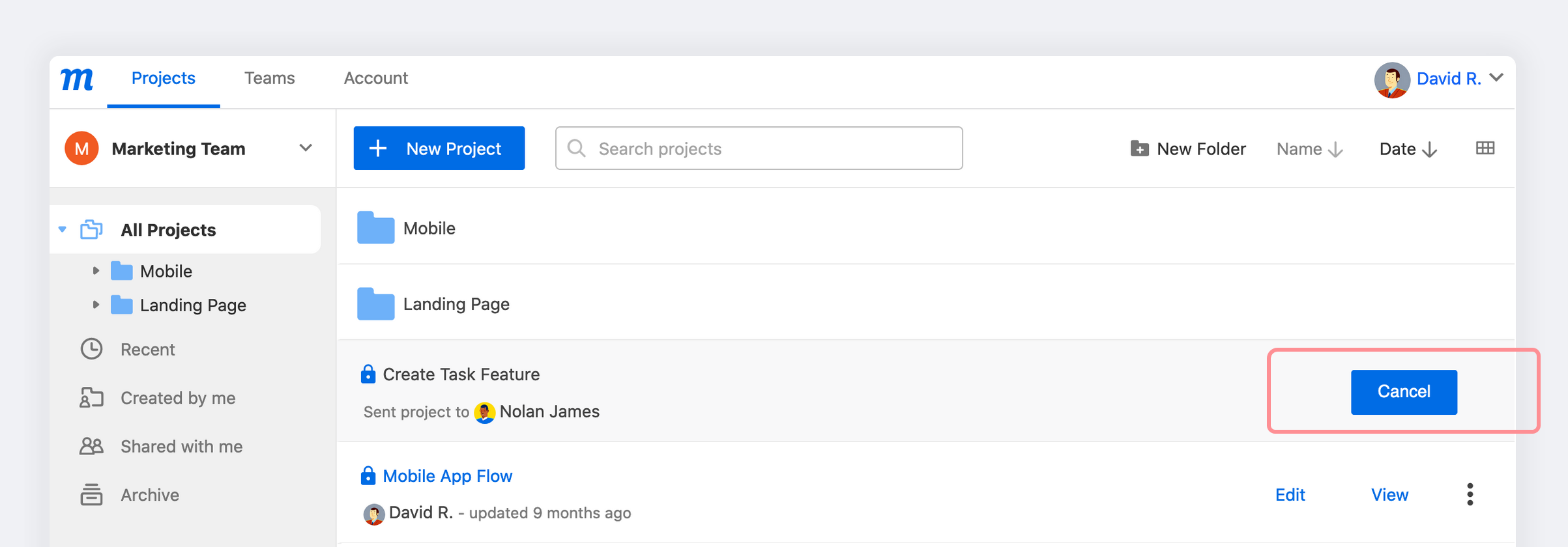
Para mover um projeto para outra equipe:
- Navegue até a Janela de Projetos do seu Dashboard.
- Usando o Seletor de Equipe, escolha a Equipe da qual deseja mover o projeto.
- Selecione o projeto e clique na opção Mais para abrir o menu suspenso.
- Clique em Mover para outra equipe.
- Escolha uma equipe no modal Mover Projeto.
- Clique no botão Mover Projeto.
Aceitar ou rejeitar solicitação de movimentação
O Admin da conta ou um Gerente da equipe podem mover projetos entre equipes sem nenhuma ação ou permissão adicional. Membros, no entanto, precisarão ter sua movimentação aprovada pelo Admin.
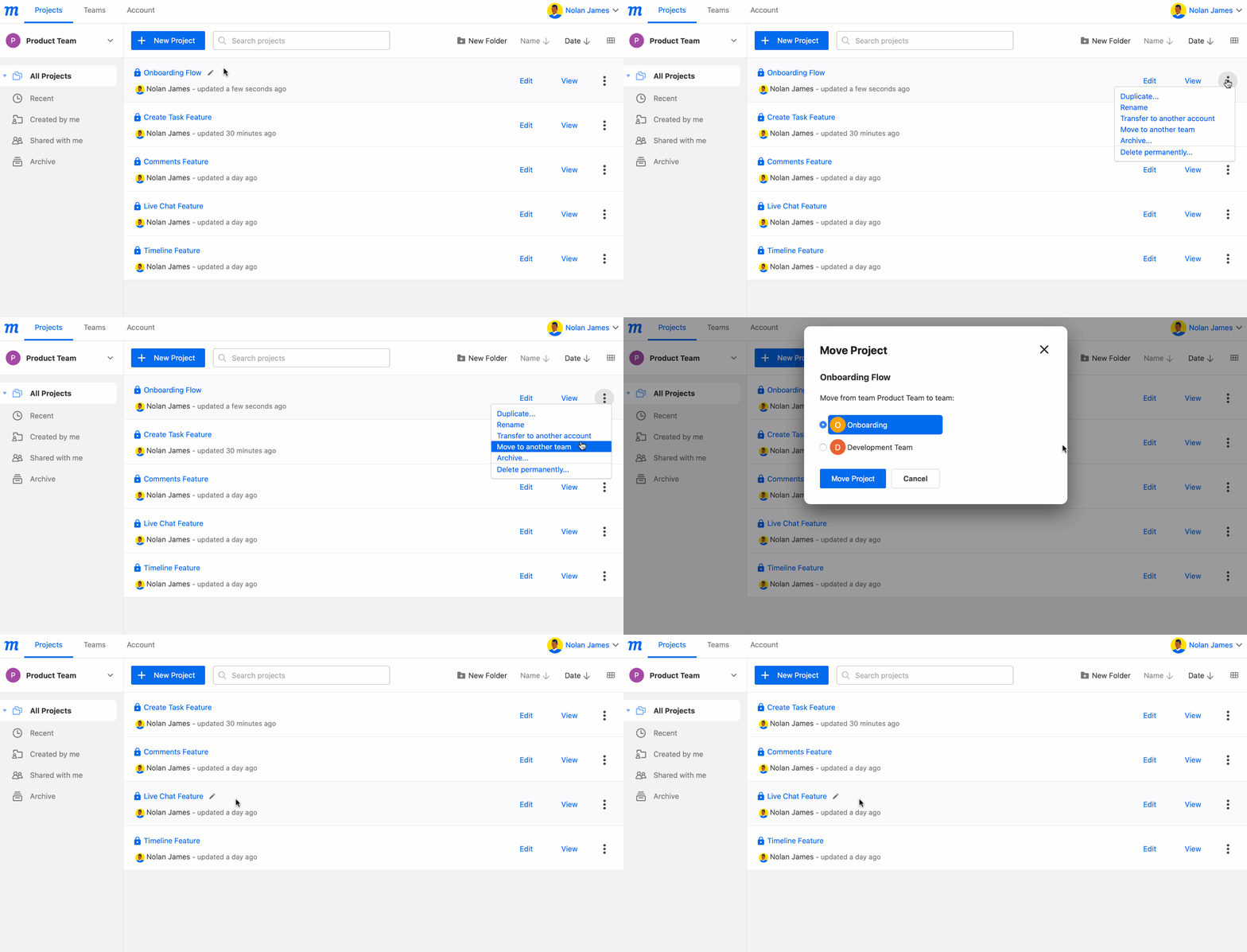
Quando uma movimentação é iniciada por um Membro, o Admin é notificado por e-mail. Esse e-mail inclui um link que abre diretamente na Janela de Projetos do Dashboard e exibe uma nova aba adicional de Projetos Recebidos.
Siga os passos abaixo para aceitar ou rejeitar a movimentação.
-
Clique no Link do E-mail de Movimentação de Projeto
ou
Selecione a aba Projetos Recebidos na Janela de Projetos do seu Dashboard.
-
A aba Projetos Recebidos lista todos os projetos com movimentação pendente.
-
Para concluir o processo, clique em Aceitar ou Rejeitar à direita do título de um projeto.
-
No pop-up Aceitar Transferência de Projeto, você tem a opção de redirecionar o projeto para outra equipe.
Cancelar solicitação de movimentação
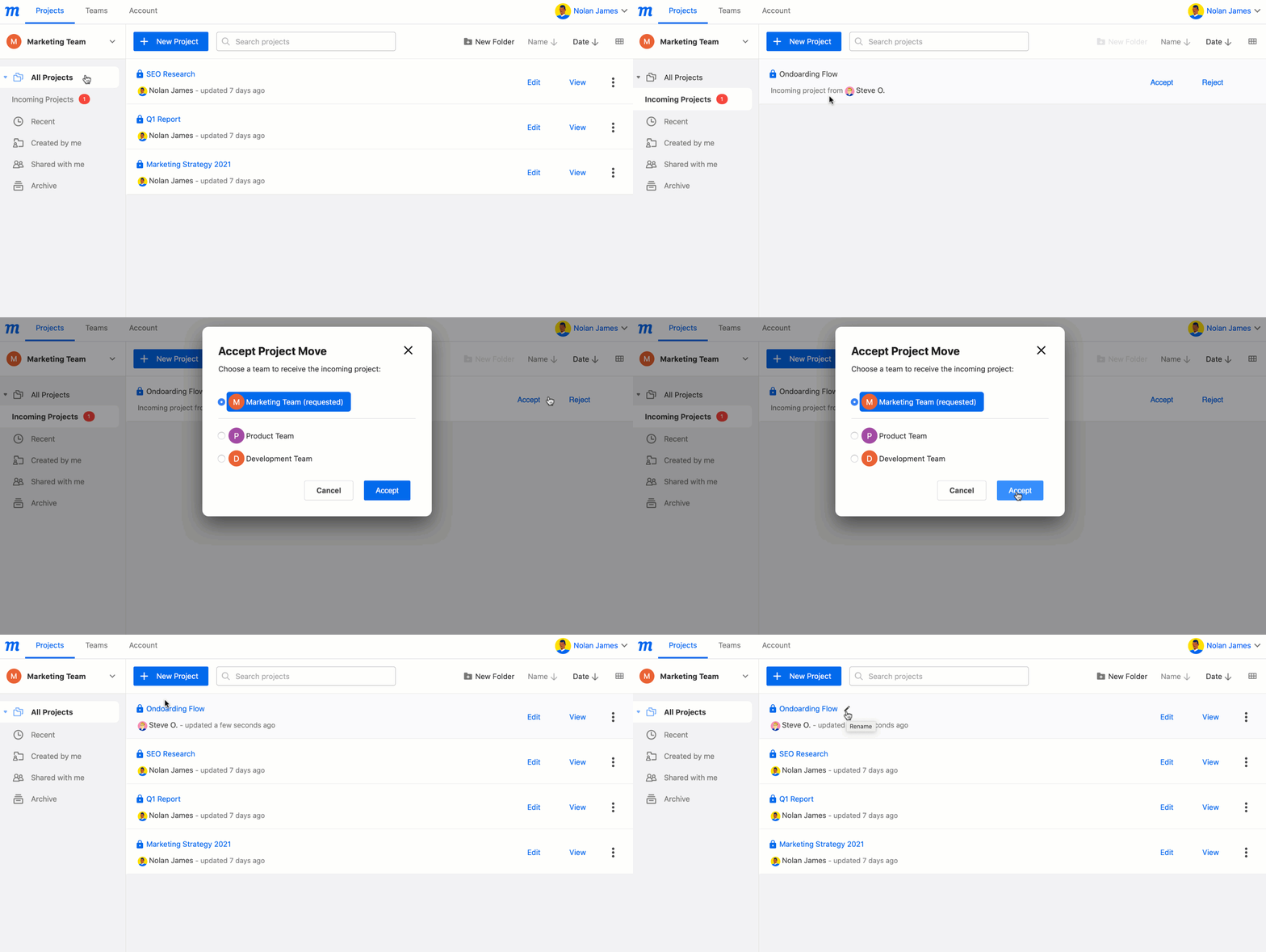
Se você é um Membro e o Admin ainda não aceitou sua solicitação, você ainda pode cancelar a movimentação.
Para cancelar uma movimentação:
- Navegue até a Janela de Projetos do seu Dashboard.
- Usando o Seletor de Equipe e a Lista de Projetos, encontre o projeto cuja movimentação deseja cancelar.
- Clique no botão Cancelar à direita do título do projeto.
- O e-mail original de Solicitação de Movimentação permanecerá na Caixa de Entrada do seu Admin – e o link ainda os levará à Janela de Projetos – mas a aba Projetos Recebidos não estará mais visível.