Neste artigo:
Arquivar é uma forma de armazenar projetos inativos para uso ou referência futura. Em seu estado arquivado, os projetos são salvos, mas não podem ser visualizados ou editados. No entanto, você sempre pode restaurá-los quando quiser trabalhar com eles novamente. Os Projetos Arquivados são listados no Dashboard, na Página de Projetos, na própria aba Projetos Arquivados.
Quem pode usar esses recursos?
Arquivar e Restaurar projetos está disponível apenas em planos pagos.
Ao contrário da exclusão – que é final e irreversível – o arquivamento é um processo reversível com várias utilidades:
Os planos Ilimitado, Business e Starter incluem projetos e armazenamento ilimitados, portanto os assinantes desses planos não precisam arquivar projetos para "liberar espaço de armazenamento". No entanto, esses usuários ainda podem querer arquivar projetos antigos – para limpar a aba Todos os Projetos e evitar que projetos mais antigos poluam suas pesquisas de projetos.
Alguns planos mais antigos têm cotas de projetos e armazenamento, portanto o arquivamento é uma boa maneira para esses assinantes gerenciarem o número de projetos ativos. Se você estiver inscrito em um plano com cota de uso de projetos, talvez queira arquivar projetos quando:
- Seu projeto está concluído e você deseja liberar espaço na sua cota de assinatura.
- Você está fazendo downgrade do plano e deseja armazenar os projetos excedentes. Ao fazer o downgrade, todos os projetos que excederem a sua nova Cota de Assinatura serão arquivados automaticamente, começando pelos mais antigos.
Usuários com nosso antigo plano Ultimate não têm limite de projetos – mas têm uma cota de armazenamento de imagens de 20 GB – e podem monitorar esse uso contínuo na Aba de Pagamentos ou com o contador de Uso da Conta.
No artigo a seguir, explicaremos como arquivar, restaurar, excluir e recuperar projetos – e, para assinantes dos nossos planos antigos, explicaremos como monitorar e gerenciar sua cota de assinatura.
Arquivar projetos
Para arquivar um projeto:
- Clique no botão do Menu Principal do Moqups.
- Clique em Abrir Projetos para abrir a Janela de Projetos no Dashboard.
- Selecione Todos os Projetos na Lista de Projetos.
- Clique na opção Mais à direita do título do projeto.
- Selecione Arquivar no menu suspenso para abrir o diálogo Arquivar projeto.
- Clique no botão azul Arquivar.
- O projeto aparecerá na categoria Projetos Arquivados.
Cota de projetos e armazenamento (planos antigos)
Esta seção de Cota de Projetos e Armazenamento aplica-se apenas aos assinantes do plano Gratuito e dos nossos planos mais antigos Básico, Profissional e Ultimate, todos os quais têm alguma combinação de cotas de projetos e armazenamento.
Todos os nossos planos atuais Ilimitado, Business e Starter incluem projetos e armazenamento de imagens ilimitados.
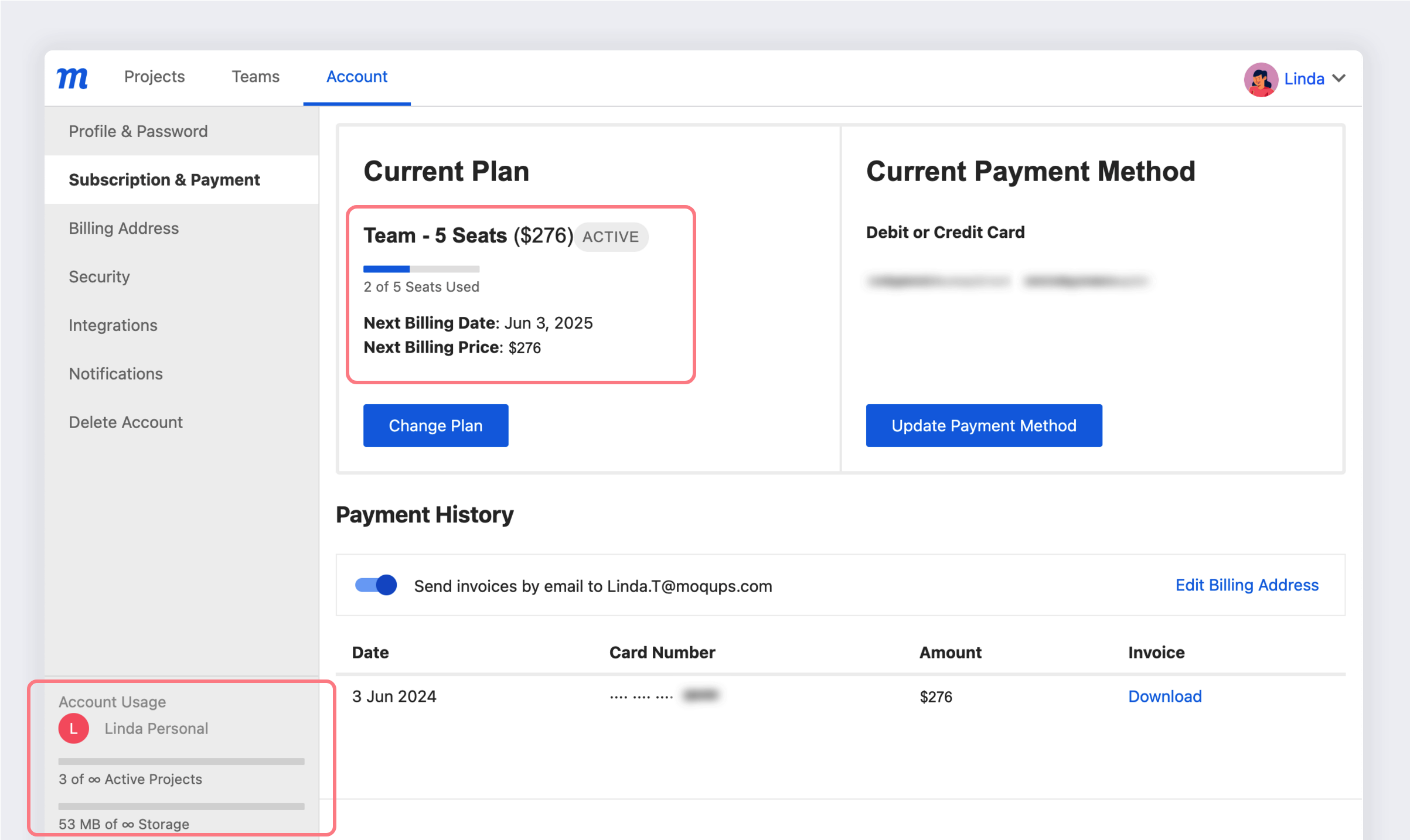
Para revisar todos os detalhes do seu Plano Atual – incluindo preço, status e cota da assinatura:
- Abra o Menu da Conta no canto superior direito da Barra de Ferramentas Superior.
- Selecione Configurações da Conta no menu suspenso para abrir a Janela de Configurações da Conta no Dashboard.
- Vá para a aba Pagamentos.
- Os detalhes do seu Plano Atual são listados no topo da página; você também pode acompanhar o Uso da Conta no canto inferior esquerdo da Janela de Projetos do seu Dashboard.
- Se quiser aumentar sua cota ou obter projetos e armazenamento ilimitados, basta clicar no botão Alterar Plano.
Restaurar projetos
Para trabalhar com um projeto arquivado, primeiro você precisará Restaurá-lo. Você pode restaurar um projeto a qualquer momento - dentro dos limites da sua assinatura atual.
Se você fez downgrade para um plano Gratuito, seus projetos arquivados permanecem como um benefício legado. Dentro da cota do plano Gratuito, você pode restaurar seus projetos arquivados, mas não poderá arquivar novos.
Para restaurar um projeto:
- Clique no botão do Menu Principal do Moqups.
- Clique em Abrir Projetos para abrir a Janela de Projetos no Dashboard.
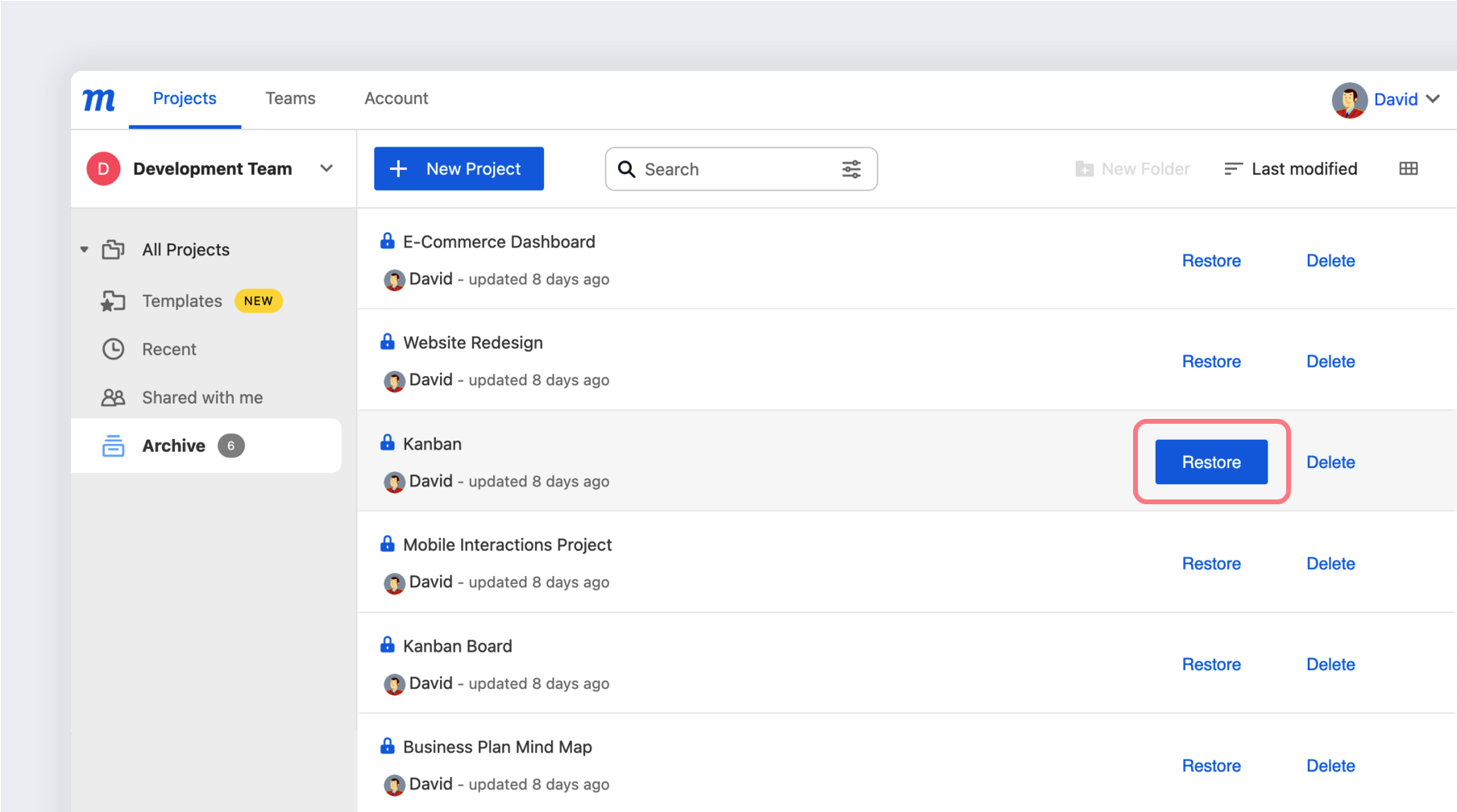
- Selecione Projetos Arquivados na Lista de Projetos.
- Clique em Restaurar à direita do título do projeto para abrir o diálogo Restaurar Projeto.
- Clique no botão azul Restaurar.
- O projeto aparecerá na categoria Todos os Projetos.
Excluir projetos
Se tiver absolutamente certeza de que deseja excluir um projeto, saiba que, após clicar no botão Excluir no diálogo Excluir Projeto, a ação é irreversível.
Para excluir um projeto:
- Clique no botão do Menu Principal do Moqups.
- Clique em Abrir Projetos para abrir a Janela de Projetos no Dashboard.
- Selecione Todos os Projetos na Lista de Projetos.
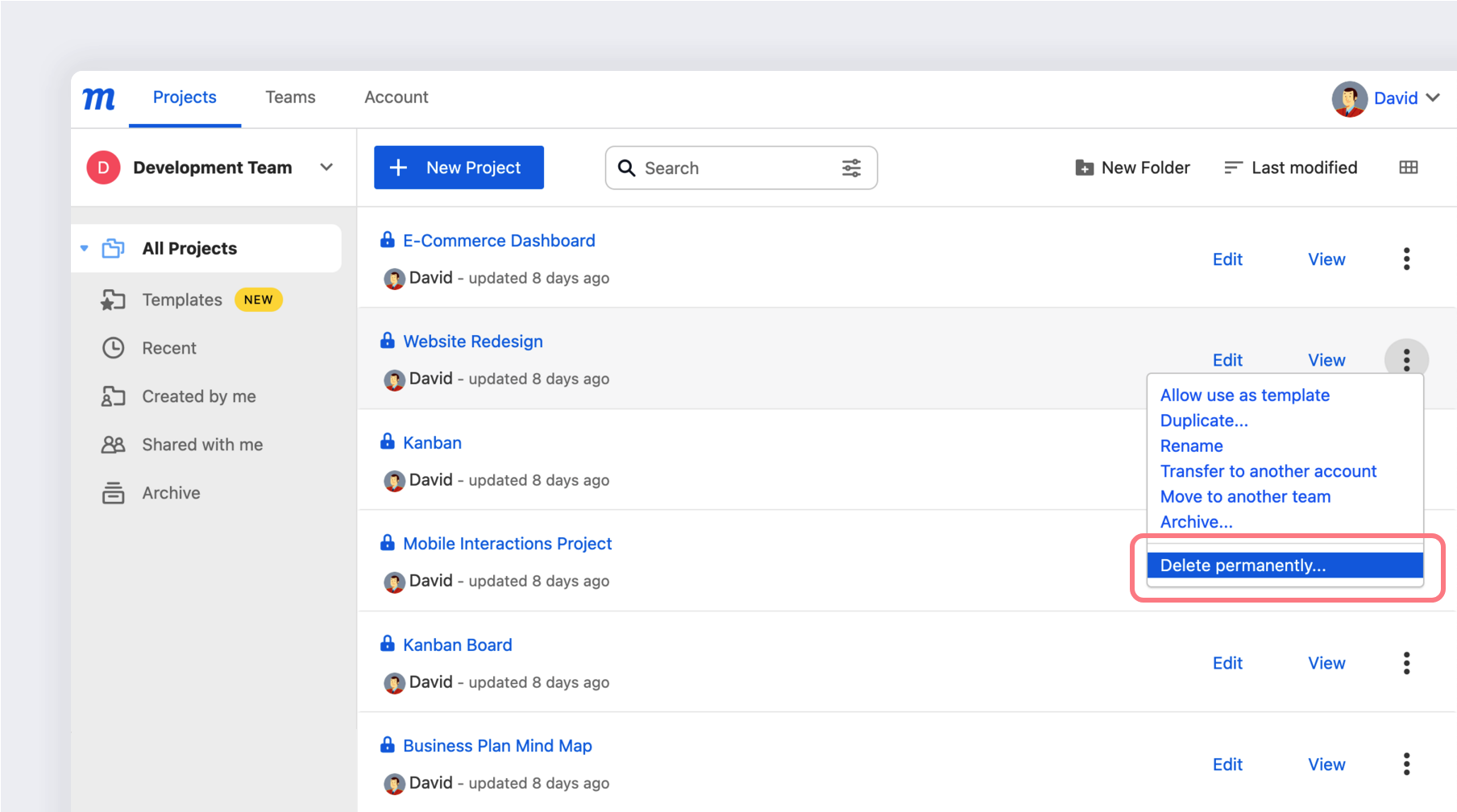
- Clique na opção Mais à direita do título do projeto.
- Selecione Excluir permanentemente no menu suspenso.
- Clique no botão Excluir no diálogo de confirmação.
Para proteger seus projetos de exclusões acidentais, pastas não podem ser excluídas enquanto ainda contiverem projetos.
Recuperar projetos
Se você temer que perdeu seu trabalho – ou excluiu acidentalmente um projeto – você sempre pode tentar usar
Recuperar Projetos. Este recurso salva um backup do seu projeto a cada 90 segundos – e armazena no máximo quatro versões: três da sessão atual e uma do dia/sessão anterior.
Na janela Recuperar Projetos, o link Limpar armazenamento também permite excluir todo o armazenamento do Moqups no seu navegador – incluindo versões temporárias e recuperáveis de projetos – e pode melhorar o desempenho geral do aplicativo se você estiver trabalhando em projetos muito grandes.
As versões do projeto são armazenadas nas informações do site do Moqups no seu navegador, portanto você só poderá Recuperar Projetos se não tiver limpado seus dados de navegação e não estiver usando o modo de navegação anônima/privada.
Como Recuperar Projetos
Para recuperar um projeto:
- Clique no botão do Menu Principal do Moqups.
- Selecione o link Recuperar Projetos para abrir a janela Recuperar Projetos.
- Localize o Nome do Projeto e a versão que deseja recuperar.
- Clique no link da versão para abrir o projeto em uma nova aba.
- Clique no botão do Menu Principal do Moqups e selecione Salvar como.
- Digite um novo título para distingui-lo de outras versões.
Limpar Armazenamento de Versões
Para remover o armazenamento do Moqups da memória do seu navegador:
- Clique no botão do Menu Principal do Moqups.
- Selecione o link Recuperar Projetos para abrir a janela Recuperar Projetos.
- Clique no link Limpar armazenamento no canto superior direito.
Perguntas e respostas
As pessoas podem acessar links para projetos arquivados?
Quando você arquiva, todos os links para esse projeto deixam de funcionar. No entanto, assim que você restaurar o projeto, os links voltarão a funcionar.
Quem pode arquivar um projeto?
Um projeto pode ser arquivado por Admins, Gerentes e Membros da equipe. Revisores e Colaboradores Externos (Contribuidores e Convidados) não podem iniciar o processo de arquivamento.
Por que a aba Projetos Arquivados está visível na minha lista de projetos, mesmo estando no plano Gratuito?
Quando os usuários fazem downgrade de planos pagos para gratuitos, eles mantêm seus projetos arquivados como um benefício legado. É por isso que a aba Projetos Arquivados permanece visível para todos os usuários - independentemente do tipo de assinatura.