Neste artigo:
Com a integração do Moqups para Jira Cloud, os clientes Atlassian podem usar todo o espectro de funcionalidades do Moqups – incluindo gerenciamento de Equipes e Projetos – dentro do ecossistema Atlassian.
O Moqups para Jira Cloud funciona perfeitamente com sua conta atual do Moqups. Isso significa que você pode incorporar projetos existentes do Moqups – ou criar novos projetos – dentro das suas issues do Jira. Você pode editar designs no local, compartilhar projetos entre Jira e Confluence, e atualizar conteúdo em tempo real.
E, independentemente de onde os membros da sua equipe criem, incorporem ou editem seus projetos do Moqups, os dados são sincronizados automaticamente entre suas contas Atlassian e Moqups – eliminando idas e vindas e fornecendo uma fonte de verdade atualizada e confiável.
Quem pode usar este recurso?
Você precisa de um plano Business ou Unlimited para se conectar a uma instância Atlassian. Nenhuma compra adicional é necessária.
Você pode saber mais sobre o aplicativo Moqups para Jira Cloud em nossa listagem no Atlassian Marketplace.
O artigo a seguir explica como instalar e configurar o Moqups para Jira Cloud (para Administradores Atlassian) e como trabalhar com o Moqups dentro de issues do Jira (para todos os usuários do Jira).
Instalar (Admin)
Se você é o Administrador de uma instância do Jira, siga as instruções abaixo para instalar:
- Vá para a listagem do Moqups para Jira Cloud no Atlassian Marketplace
- Clique no botão Get it now no canto superior direito para abrir a página de Complementos do Jira
- Clique no botão Install
- Na janela Confirm add-on installation, clique no botão Accept & install
- Quando a instalação estiver concluída, o pop-up Installed and ready to go! aparecerá
- Clique no botão Get started para ir à nossa página de Informações/Configuração do Aplicativo Moqups
Configurar (Admin)
Depois de instalar o Moqups para Jira Cloud, você precisará configurar o aplicativo conectando sua instância do Jira a uma conta do Moqups. Você faz isso na página de Informações/Configuração do Aplicativo Moqups. Você será levado automaticamente a esta página após a conclusão da instalação, mas também pode encontrar a página da seguinte forma:
- Navegue até a barra lateral esquerda da sua instância do Jira e clique em Settings
- Em seguida, clique em Add-ons para abrir a página de Complementos
- Na lista de complementos, na seção Moqups, clique em Settings para abrir a página de Informações/Configuração do Aplicativo Moqups
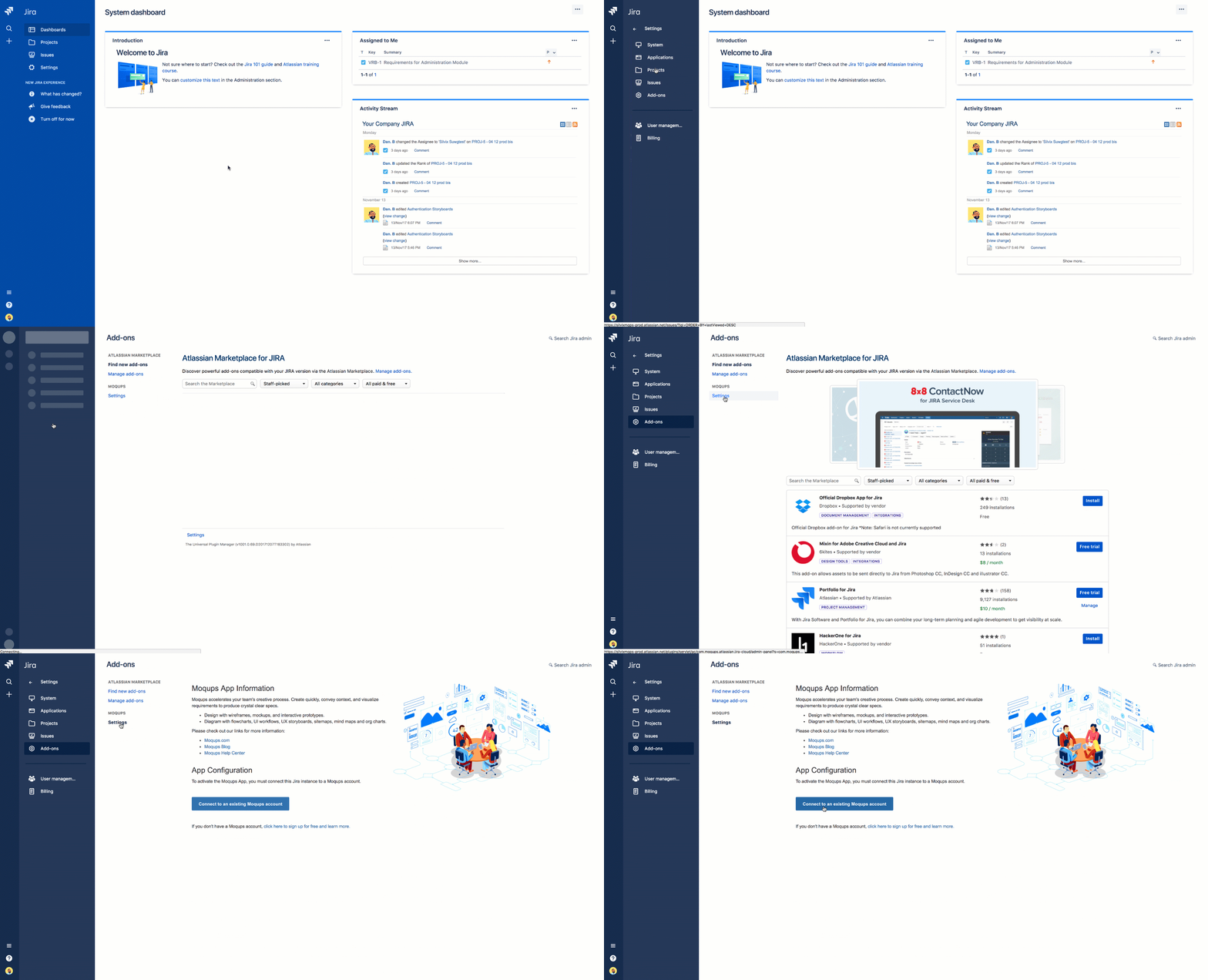
Quando estiver na página de Informações/Configuração do Aplicativo Moqups, você precisará ativar o Aplicativo Moqups conectando sua instância do Jira a uma conta do Moqups.
-
Se você não tiver uma conta do Moqups, encontrará um link na parte inferior da página que o levará ao nosso site, e você pode se cadastrar a partir daí.
ou
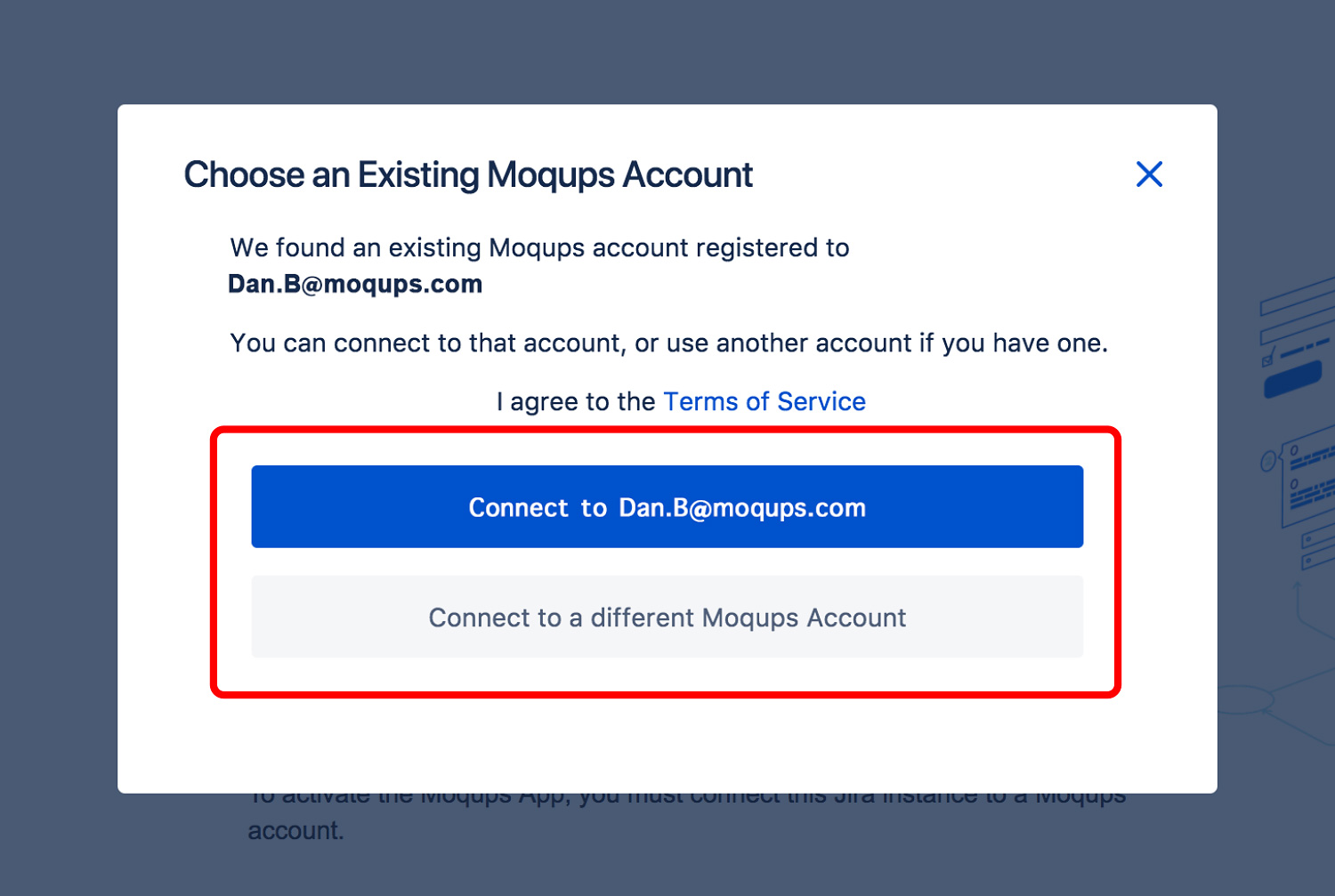
Se você já tiver uma conta do Moqups, clique no botão Connect to an existing Moqups account. Você será guiado pelo processo de Conectar e terá duas opções:
a. Se já houver uma conta do Moqups associada ao seu e-mail de administrador do Jira, o Moqups identificará automaticamente essa conta e oferecerá a conexão.
b. Você também pode optar por conectar a uma conta diferente do Moqups já existente.
-
Continue com o processo de login
-
Clique em Done para concluir o processo de configuração
Você também pode se cadastrar ou fazer login com Google ou Slack.
Criar issue no Jira
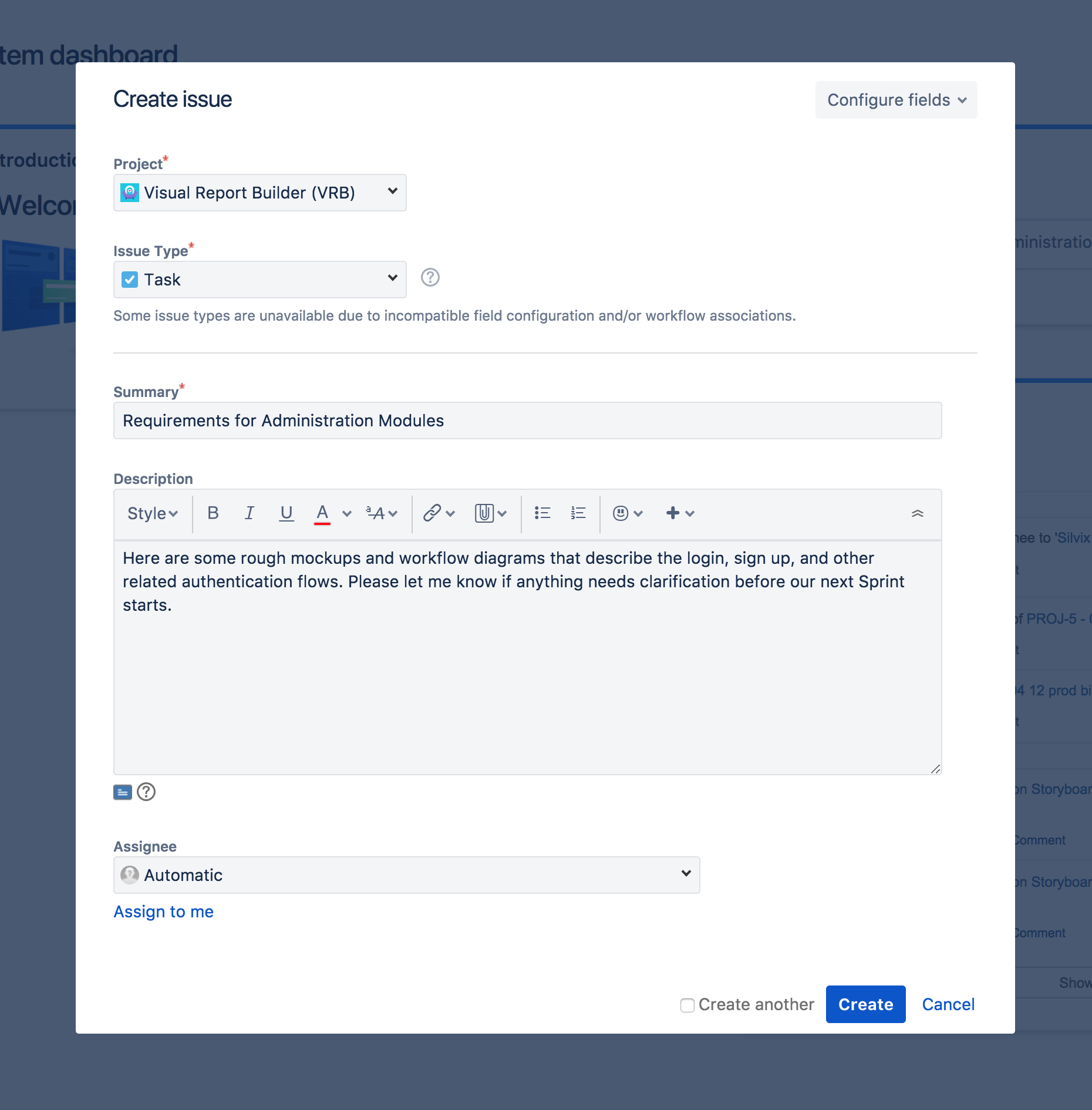
Para criar uma issue no Jira:
- Clique no botão Create no topo da tela para abrir a caixa de diálogo Create Issue
- Selecione o Projeto e o Tipo de Issue relevantes na caixa de diálogo Create Issue
- Digite um Resumo para a issue e preencha os campos apropriados – pelo menos os obrigatórios, marcados com asterisco
- Quando estiver satisfeito com o conteúdo da sua issue, clique no botão Create
Adicionar projeto Moqups ao Jira
Adicionar um Projeto Moqups dentro de uma issue do Jira
Depois de localizar e abrir sua issue do Jira, existem duas maneiras de adicionar um Projeto Moqups dentro dessa issue:
-
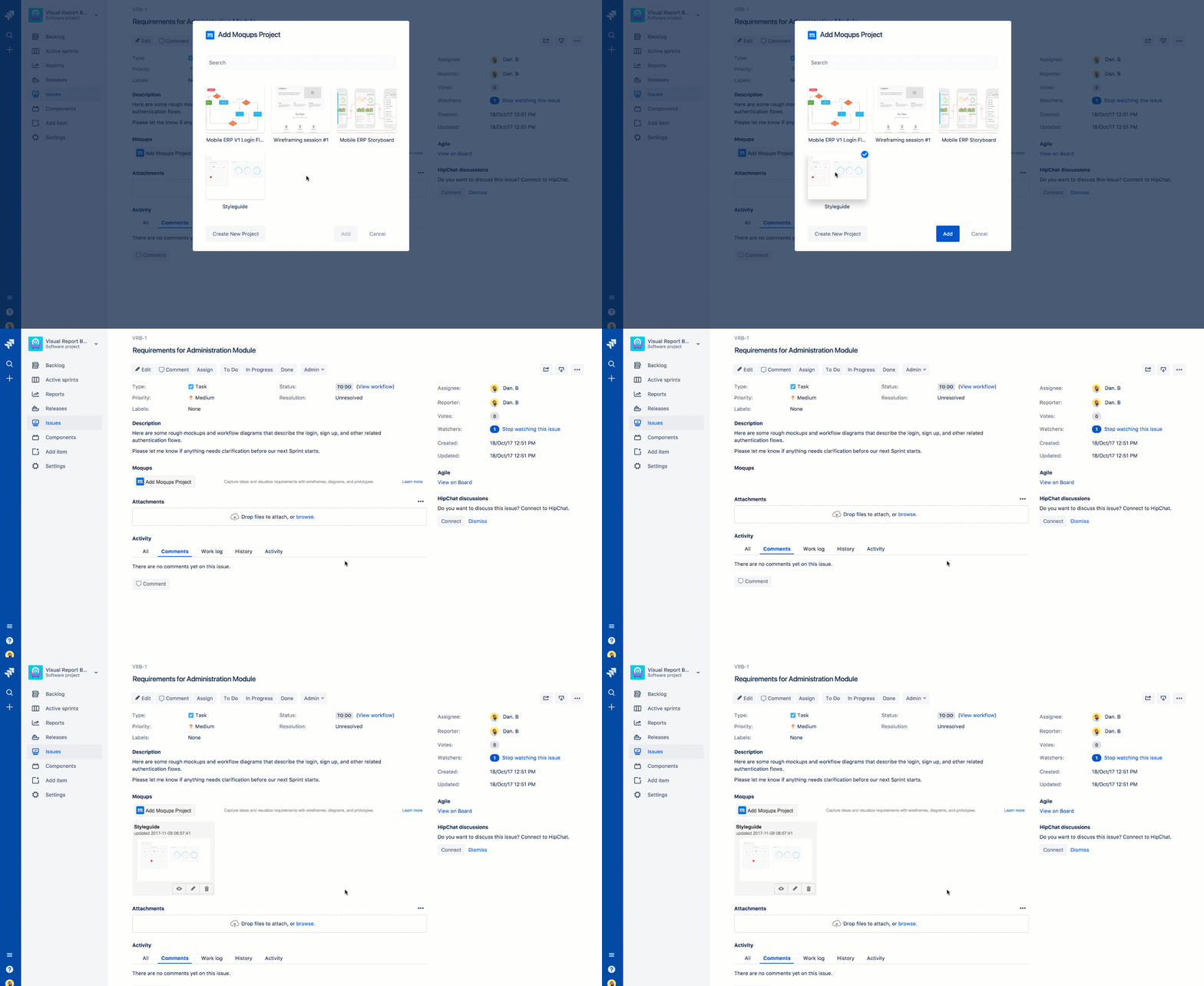
Clique no botão Add Moqups Project
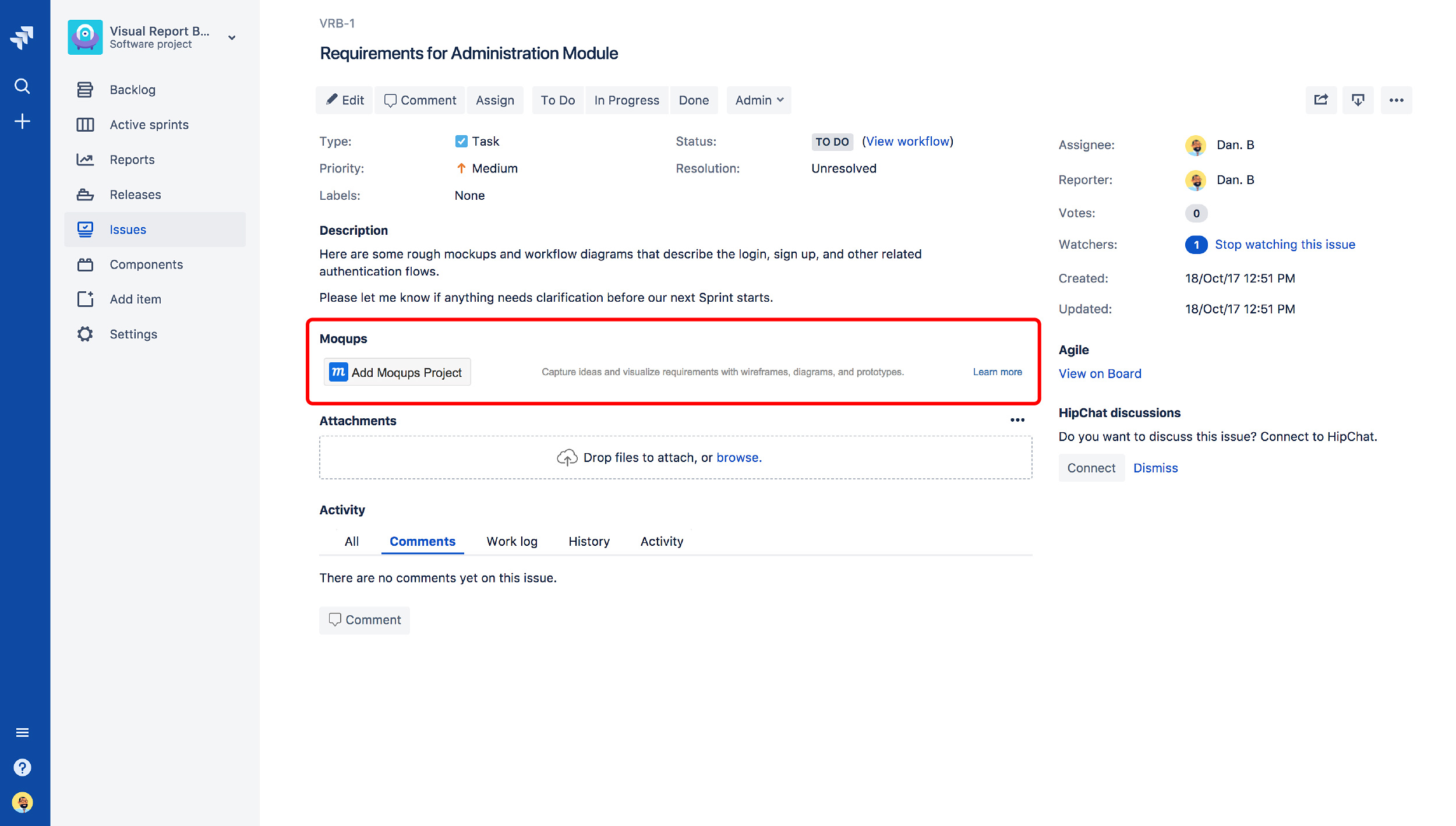
-
Clique no botão More e selecione Add Moqups Project no menu suspenso
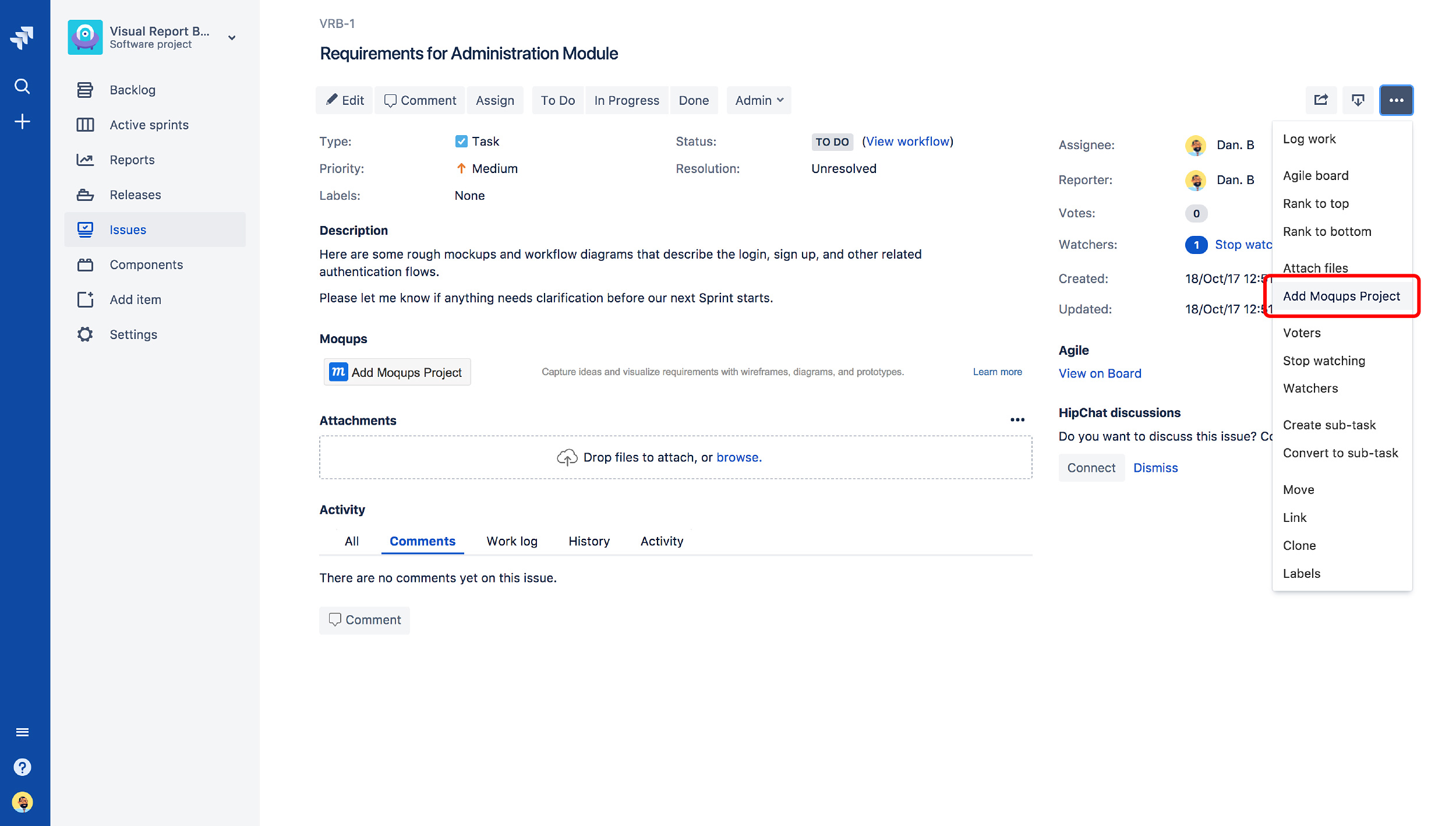
Independentemente de usar o botão ou o menu suspenso, você terá a opção de:
-
Criar um novo Projeto
ou
-
Adicionar um Projeto existente
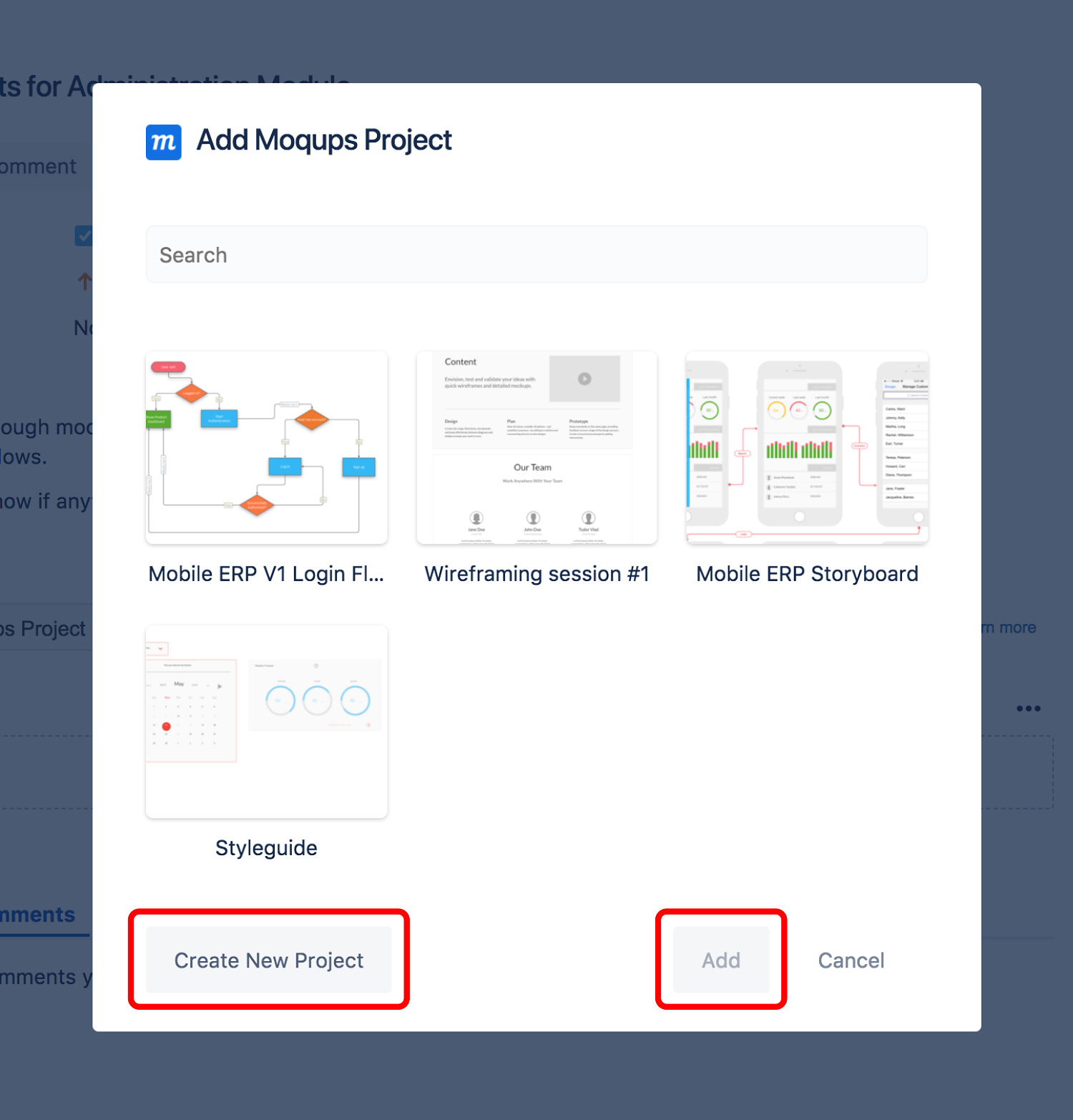
Explicamos ambas as opções abaixo:
Criar Novo Projeto dentro de uma issue do Jira
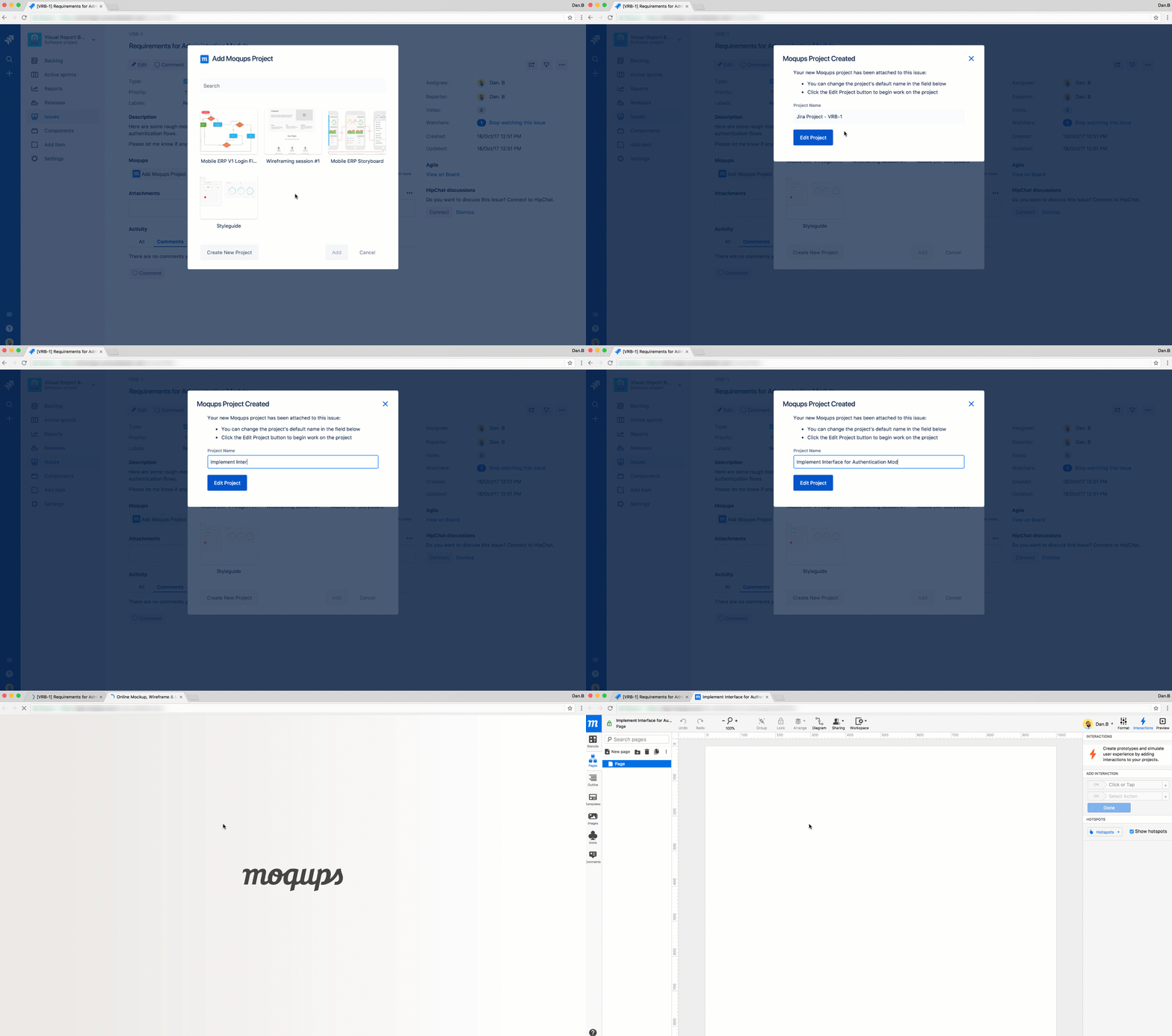
Para criar um novo projeto do Moqups dentro de uma issue do Jira:
- Clique no botão Create New Project para abrir a janela Moqups Project Created
- Você pode substituir o Nome do Projeto padrão por um de sua escolha
- Clique no botão Edit Project
- Você será redirecionado automaticamente para o aplicativo Moqups, onde terá acesso completo a todos os recursos do Moqups – e poderá começar a trabalhar no seu projeto
- O projeto recém-criado será salvo dentro da sua issue do Jira – e também na sua conta do Moqups. Agora, você pode acessar o projeto tanto pelo Jira quanto pela sua conta do Moqups, e todas as alterações nos dados serão sincronizadas automaticamente entre as duas contas.
- Quando terminar de trabalhar no projeto, simplesmente feche a aba do Moqups
Adicionar um Projeto Moqups Existente ao Jira
Quando a Janela Adicionar Projeto Moqups abrir, você poderá navegar por todos os projetos existentes do Moqups na sua conta; isso inclui projetos criados dentro do Jira, bem como projetos criados – independentemente do Jira – pela sua equipe do Moqups. Independentemente do tipo de projeto listado na sua conta do Moqups, ele pode ser rapidamente vinculado dentro do Jira!
Para adicionar um Projeto Moqups existente ao Jira:
- Clique na miniatura do projeto que deseja vincular
- Clique no botão Add
- A miniatura do projeto aparecerá dentro da sua issue do Jira
- Se quiser visualizar ou editar o projeto, siga as instruções diretamente abaixo
Definir miniatura
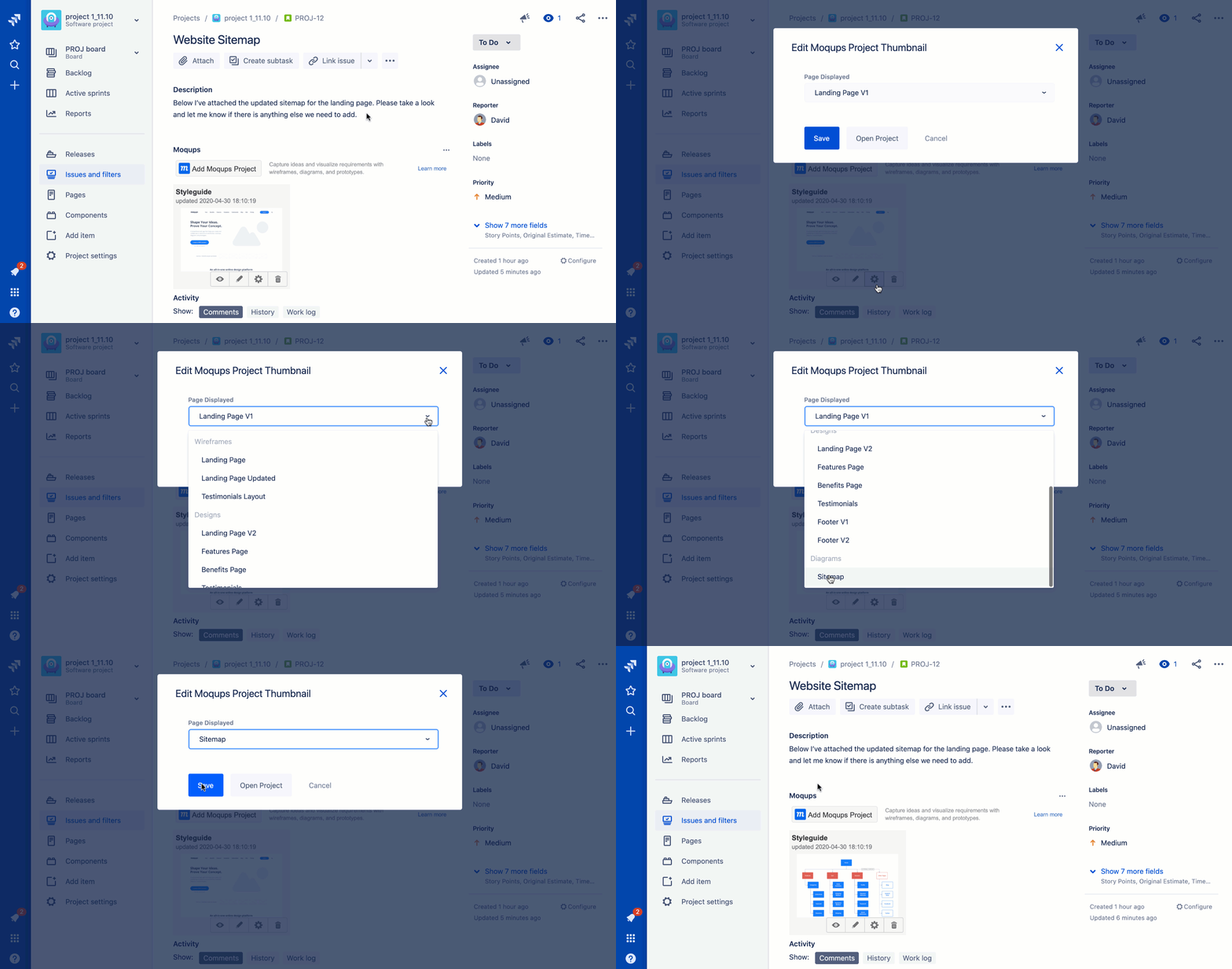
Depois de adicionar um projeto do Moqups ao Jira, você pode definir uma miniatura de página específica para esse projeto. Clicar nessa miniatura levará o visualizador à página que você escolheu exibir.
Para definir a miniatura e o destino da página:
- Clique no ícone de engrenagem Configure no menu de opções da miniatura
- Selecione a página de destino no menu suspenso Page Displayed
- Clique em Save para ver a nova miniatura no lugar
- Clicar na miniatura agora o levará à página selecionada do projeto.
Visualizar ou editar projeto no Jira
Para visualizar ou editar um projeto do Moqups dentro de uma issue do Jira:
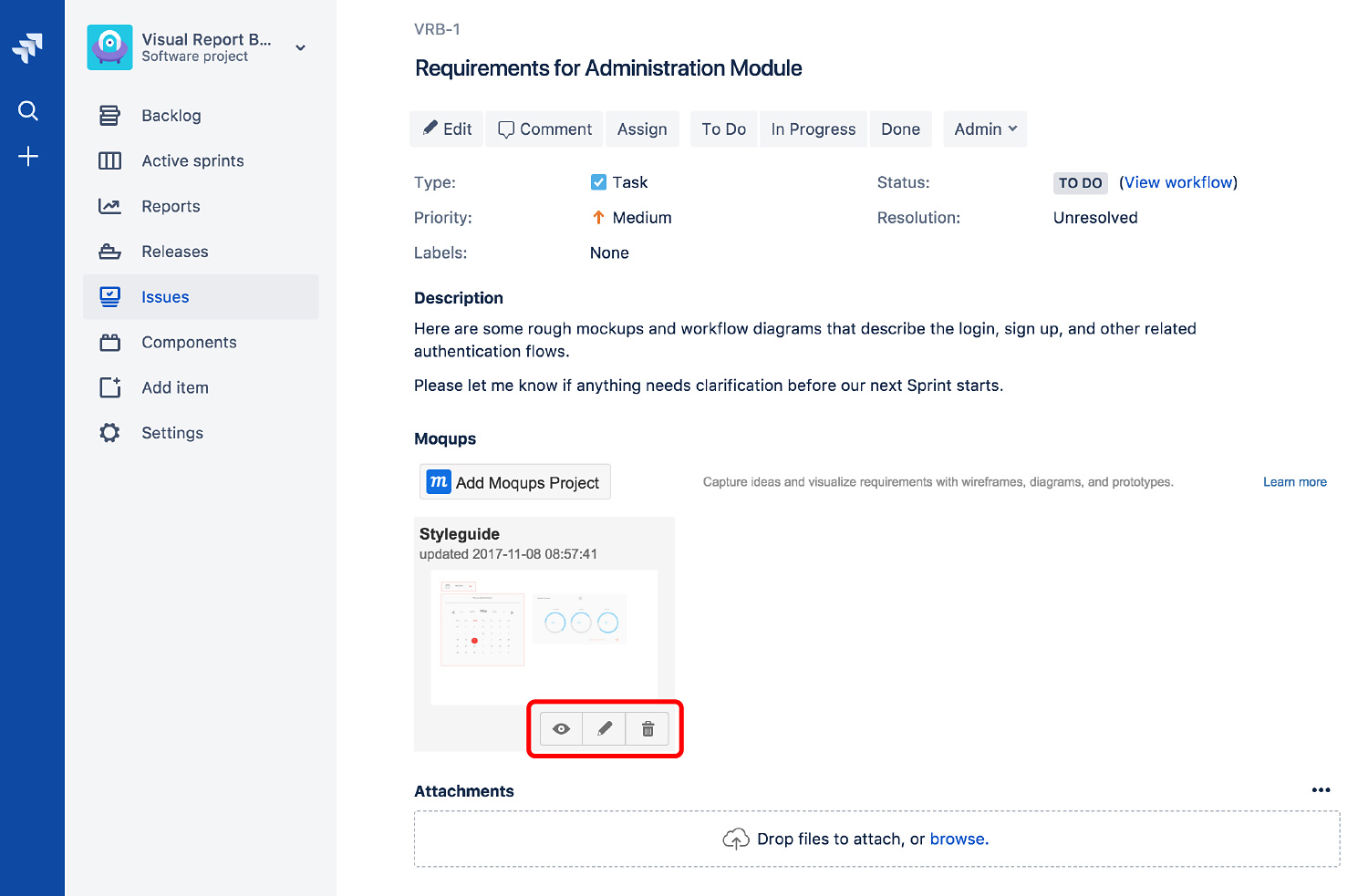
Navegue até a miniatura do Projeto Moqups que deseja abrir e então:
-
Clique no ícone de Olho para abrir e visualizar seu projeto no modo de Visualização
ou
-
Clique no ícone de Lápis para abrir e editar seu projeto
Desconectar Jira Cloud do Moqups
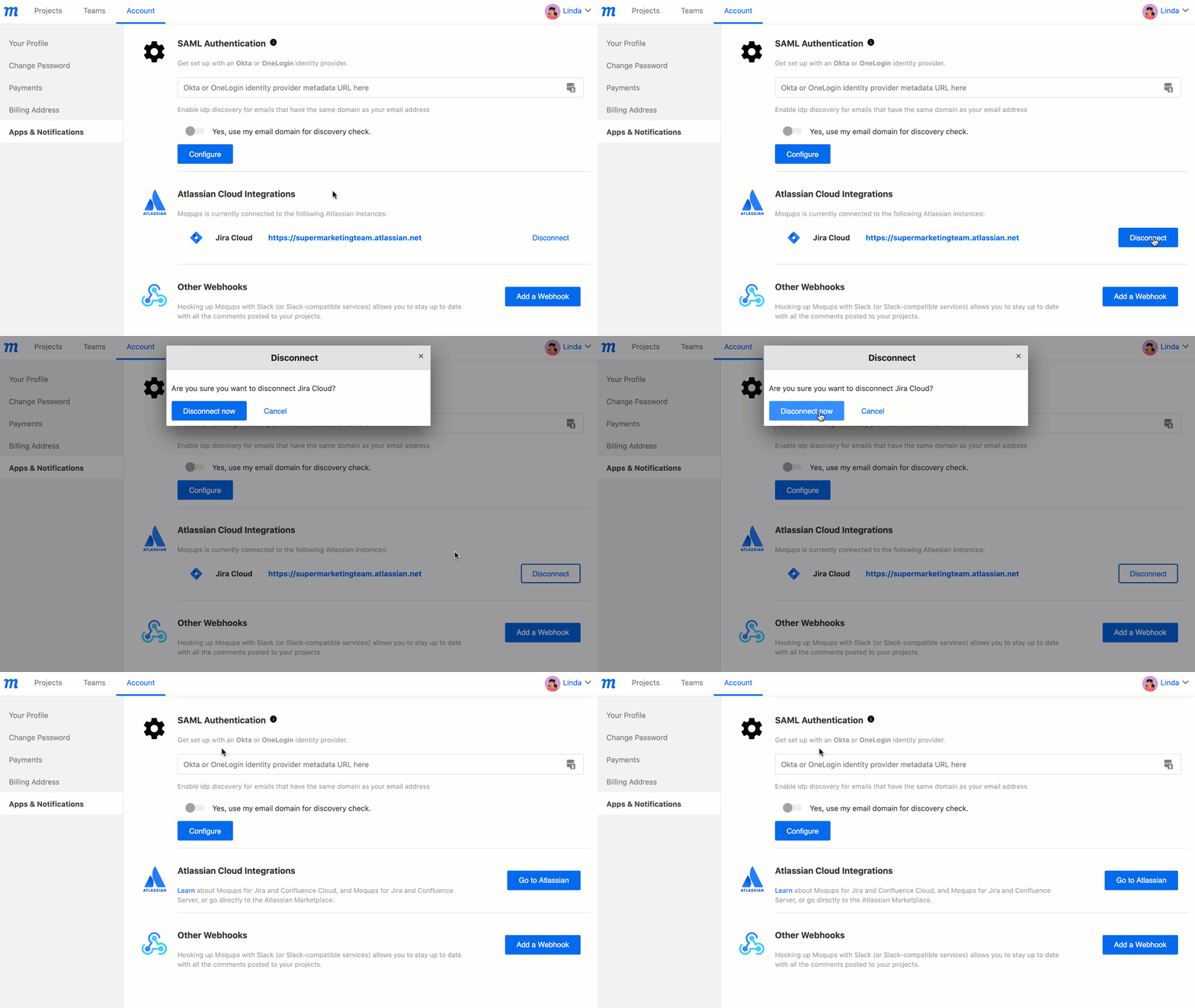
Você pode gerenciar sua integração com o Jira Cloud na Página de Contas do seu Painel.
Para desconectar uma instância do Jira Cloud da sua conta do Moqups:
- Abra o Menu de Configurações da Conta no canto inferior esquerdo da Barra Lateral Esquerda
- Selecione Aplicativos e Notificações no Menu de Configurações da Conta
- Role até a seção Integrações Atlassian Cloud.
- Clique no link Desconectar à direita da instância do Jira Cloud.
- Confirme sua escolha clicando no botão Disconnect Now no pop-up.