Neste artigo:
Depois que os elementos de design — Imagens, Stencils, Ícones e Modelos — são adicionados à página, eles são chamados de Objetos.
Todos os objetos, incluindo Imagens, podem ser estilizados e personalizados no Painel de Formato — e compartilham muitos dos mesmos controles de formatação. Consulte nosso artigo Formatação Geral na seção de Stencils para ver esses recursos de estilo.
Mas as imagens também têm seus próprios recursos e uma barra de ferramentas dedicada que permite formatação rápida e edição específica de imagens, como recorte, remoção de fundo e correção.
Neste artigo, vamos nos concentrar nessas ferramentas específicas de imagem.
Para estilo que se aplica a todos os objetos, incluindo imagens, consulte nosso artigo Formatação Geral.
Sobreposições de cor
Para imagens, a ferramenta Preenchimento permite adicionar uma sobreposição de cor e ajustar sua opacidade.
Para adicionar uma sobreposição de cor a uma imagem:
- Selecione uma imagem na página
- Vá para o Painel de Formato
- Na seção Preenchimentos e Contorno, clique em Cor de Preenchimento para abrir o Pop-up do Seletor de Cores
- Escolha uma cor para sua sobreposição
- Ajuste o grau de sobreposição inserindo um valor percentual no campo Opacidade na parte inferior do Seletor de Cores.
- Observe que o campo Opacidade no Seletor de Cores controla a densidade da cor da sobreposição, enquanto o controle deslizante de Opacidade no Painel de Formato ajusta a opacidade da própria imagem (incluindo a sobreposição).
Barra de ferramentas de imagem
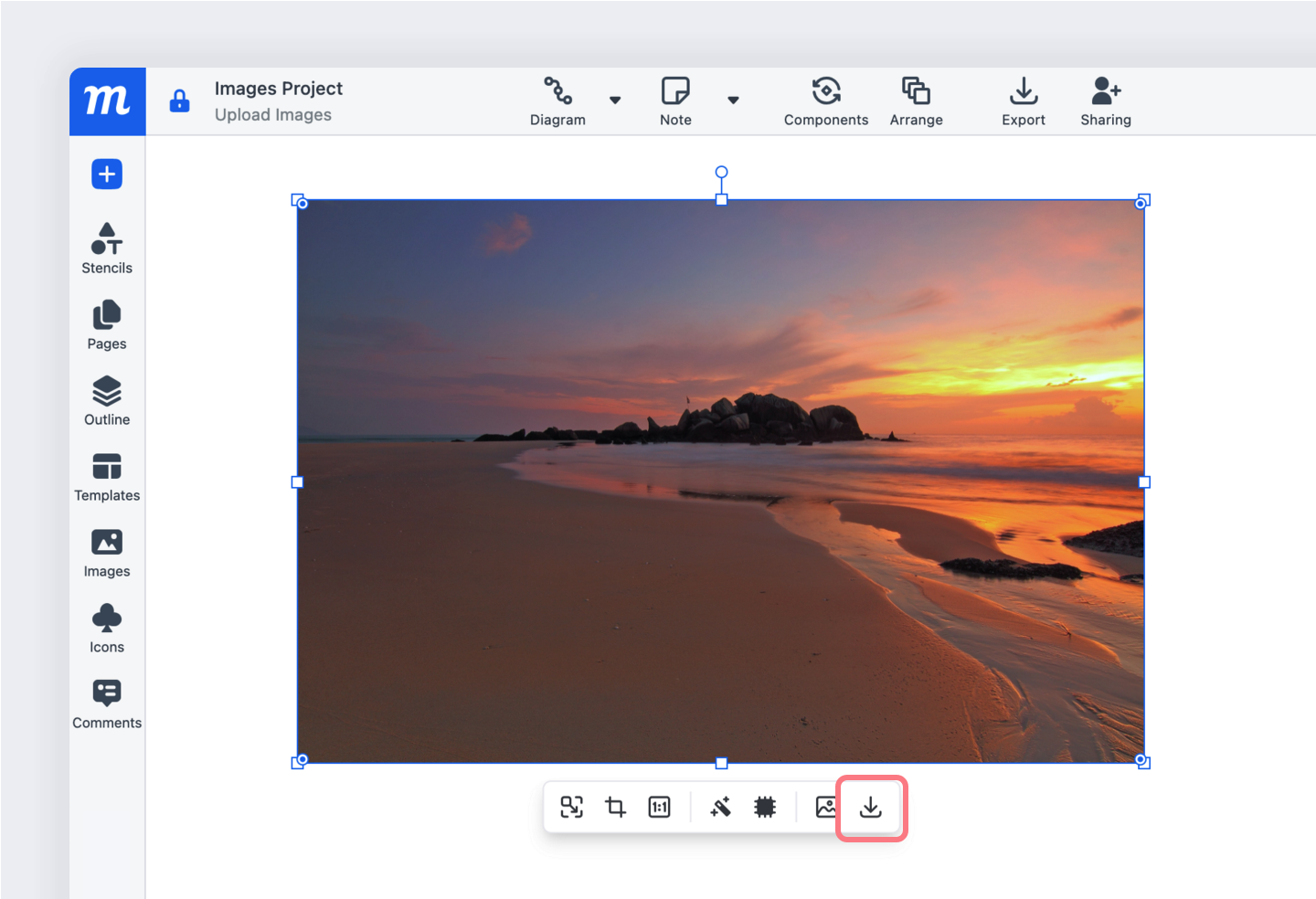
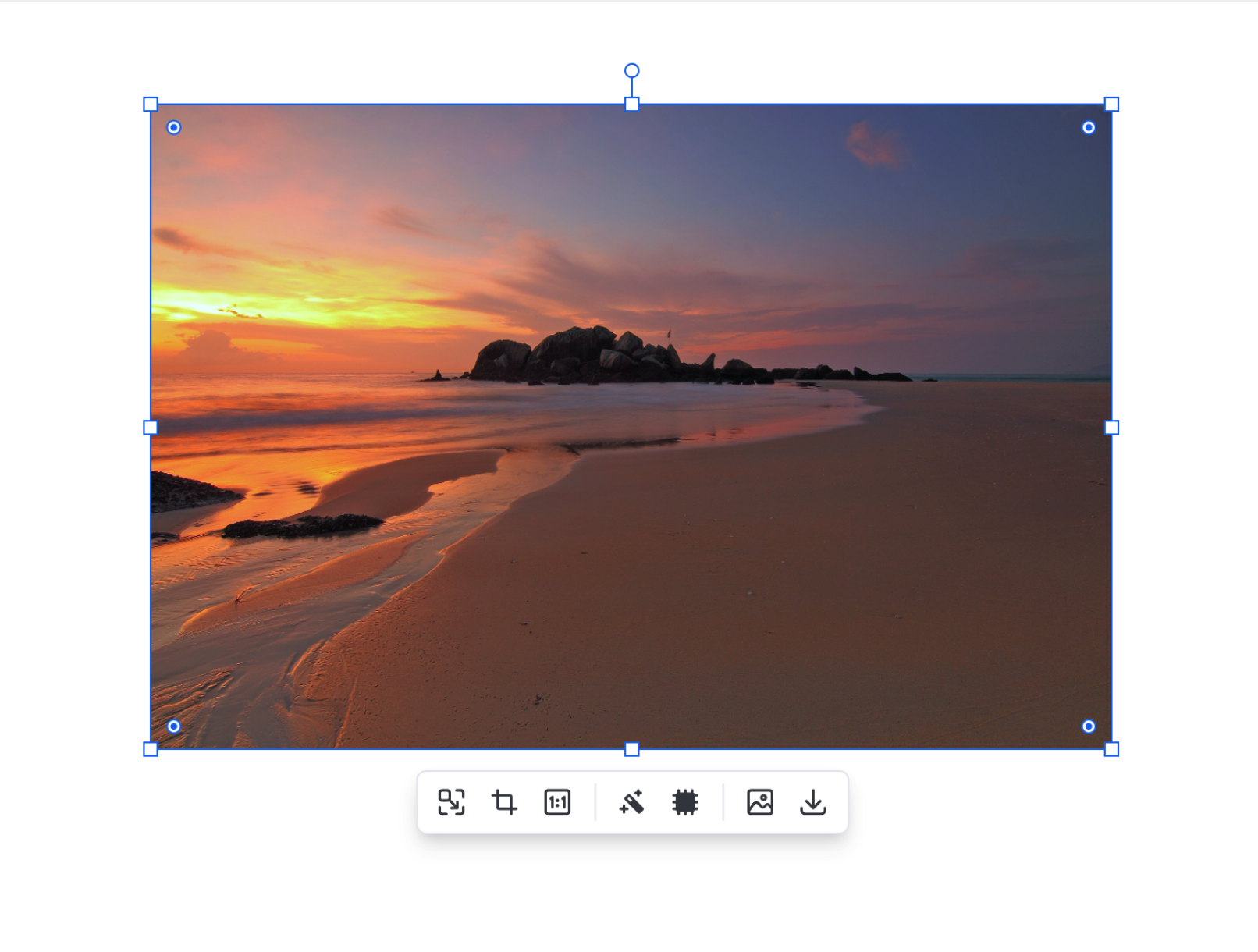
Selecionar uma imagem na página exibirá a Barra de Ferramentas de Imagem. Usando a barra de ferramentas, você pode redimensionar rapidamente, recortar manualmente ou com proporções pré-definidas, remover cores de fundo, substituir a imagem selecionada e baixar o arquivo de origem da imagem para o seu computador. Explicaremos cada um desses recursos nas seções abaixo.
Redimensionamento rápido
O Redimensionamento Rápido permite tornar a imagem selecionada maior ou menor, em relação à imagem de origem, mantendo a proporção intacta:
Recortar
O recorte é não destrutivo, o que significa que, após recortar uma imagem, você sempre pode voltar e recortá-la novamente. Isso é útil quando você deseja usar a mesma imagem repetidamente, mas focando em diferentes áreas de interesse dentro dessa imagem.
Sua Biblioteca de Imagens é baseada em conta, portanto você pode reutilizar imagens em vários projetos dentro da sua conta. Isso é particularmente útil ao trabalhar com logotipos e elementos de design de marca, ou com imagens que têm múltiplos pontos de interesse.
Para recortar imagens:
- Selecione uma imagem para exibir a Barra de Ferramentas de Imagem
- Clique no botão Recortar Imagem
- Uma borda preta aparecerá ao redor da imagem
- Use o controle deslizante para ampliar e reduzir
- Clique dentro da borda preta e use o cursor de mão para ajustar o posicionamento da janela de recorte
- Use as alças pretas de redimensionamento para recortar sua imagem
- Para aplicar o recorte, clique fora da imagem ou clique em 'Concluído'
- 'Redefinir' retorna a imagem ao original
Clique em uma imagem e pressione Return/Enter para ativar rapidamente o modo de Recorte.
Para recortar imagens rapidamente com uma proporção pré-definida:
- Selecione uma imagem para exibir a Barra de Ferramentas de Imagem
- Clique no botão Recorte Rápido
- Escolha uma das opções pré-definidas
- 'Redefinir' retorna a imagem ao original
Remoção de fundo
A Remoção de Fundo é particularmente útil durante a criação de mockups preliminares, quando você frequentemente combina imagens, logotipos e outros tipos de referências visuais. Embora esses elementos sejam apenas substitutos temporários para elementos de design subsequentes e mais refinados, eles ainda precisam ser elegantes e profissionais o suficiente para serem persuasivos.
Inevitavelmente, isso significa recortar, empilhar, ajustar e agrupar esses ativos para criar um rascunho credível. Você pode precisar remover rapidamente a cor de fundo de um logotipo, eliminar um artefato visual perturbador ou verificar se as fotos do produto ficam melhor sem o fundo. Para remover um fundo de uma imagem:
- Selecione uma imagem para exibir a Barra de Ferramentas de Imagem.
- Entre no modo de Remoção de Fundo clicando no ícone de Varinha Mágica.
- Clique em uma área da imagem para remover uma cor sólida, ou clique e arraste para remover um intervalo de cores.
- Para aplicar as alterações, clique fora da imagem ou clique em 'Concluído'.
- 'Redefinir' retorna a imagem ao original.
- Para salvar a imagem alterada, clique com o botão direito e selecione a opção 'Adicionar à biblioteca' no Menu de Contexto.
Correção de imagem
A ferramenta de correção permite colorir parte de uma imagem clicando e arrastando. É perfeita para sobrepor novas ideias em capturas de tela mascarando elementos existentes. Basta selecionar o botão de Correção de Imagem, clicar na imagem para selecionar uma cor de pixel e arrastar para cobrir uma área.
Substituir imagem
Você pode atualizar e substituir rapidamente qualquer imagem na página. Basta arrastar uma nova imagem da Biblioteca de Imagens, ou do seu computador, e soltá-la sobre uma existente quando o ícone de 'substituir' aparecer.
Ou você pode selecionar uma imagem na página e usar o botão Substituir Imagem na Barra de Ferramentas de Imagem para selecionar um substituto do seu computador.
Baixar imagem de origem
Use o botão Baixar Fonte na Barra de Ferramentas de Imagem para baixar a versão original e não formatada da imagem selecionada.
Você também pode fazer isso a partir da Biblioteca de Imagens na barra lateral esquerda.