Neste artigo:
Nosso recurso de comentários permite que você e sua equipe façam perguntas, obtenham respostas, deem feedback e tenham conversas essenciais diretamente no seu design.
Em Introdução aos Comentários, fornecemos uma visão geral da Aba de Comentários e do Painel de Comentários.
Neste artigo mostraremos como adicionar, colorir, editar e responder a comentários. Também explicaremos como resolver, reabrir e excluir comentários. Por fim, abordaremos como ocultar, filtrar e navegar pelos seus tópicos de comentários.
O próximo artigo, sobre Notificações de Comentários, explicará como configurar notificações por e-mail nos níveis de conta, equipe, projeto e tópico.
Adicionar, colorir, formatar, visualizar e enviar @menções
Adicionar Comentários à Página
Há três maneiras de adicionar um novo comentário:
- O atalho de teclado
C - O botão Adicionar Comentário no topo do Painel de Comentários
- A opção Adicionar Comentário Aqui do Menu de Contexto ao clicar com o botão direito
Os dois primeiros adicionam o comentário no centro do viewport. A opção do Menu de Contexto adiciona o comentário diretamente na posição do cursor na página. Você pode reposicionar o comentário apenas clicando e arrastando-o para onde deseja.
Basta digitar seu comentário na janela – arrastando o canto inferior direito da janela para expandir o espaço se precisar – e clicar em Enviar. Ou, como discutiremos a seguir, você pode formatar e visualizar a mensagem antes de enviar.
Cores e Formas dos Comentários
Quando você adiciona um comentário, verá um pequeno ponto azul na barra de ferramentas do tópico. Essa é a cor e forma padrão dos comentários: um círculo azul. Clicar nesse ponto permite escolher entre 5 cores diferentes. Cada cor também tem uma forma distinta para ajudar na acessibilidade.
Você pode personalizar o fluxo de trabalho dos comentários atribuindo cores a equipes, departamentos ou estágios de desenvolvimento específicos. E você pode alterar a cor do comentário a qualquer momento, apenas abrindo o tópico e clicando no botão Cor do Comentário.
Formatar e Visualizar um Comentário
A sintaxe Markdown permite formatar seu comentário com negrito, itálico, tachado, citações ou listas. Na parte inferior do campo de resposta do comentário, você verá um link para a página Markdown do Github com uma lista da sintaxe básica de escrita e formatação.
Depois de terminar a formatação, clique no botão Visualização para ver como seu comentário ficará e, se precisar fazer alterações, basta clicar em Continuar Editando.
Enviar Comentário com uma @menção
Ao ajustar as configurações de notificações por e-mail, os colaboradores podem escolher quais equipes, projetos e tópicos seguir, e em que grau. Abordamos isso no próximo artigo sobre Notificações.
Se um colaborador – membro da equipe, contribuidor ou convidado – estiver seguindo Todos os tópicos, ou tiver definido suas notificações como Tópicos que você segue e @menções, você pode chamar a atenção dele especificamente adicionando uma @menção.
Para adicionar uma @menção, você pode clicar no botão @ no canto inferior direito do campo de comentário. Isso permitirá selecionar de uma lista de colaboradores que têm acesso ao projeto. Ou, simplesmente digite "@" e o nome de usuário da pessoa que deseja mencionar.
Comentários fixos
Um comentário que toca um objeto ficará fixo a esse objeto conforme ele for reorganizado na página. Isso significa que você pode expandir seus diagramas, reorganizar seus quadros brancos e atualizar seus designs sem que comentários essenciais sejam perdidos ou fiquem órfãos.
Comentários anexados a um objeto adotam a forma de alfinete; a forma do alfinete muda automaticamente de direção dependendo de onde, no objeto, o comentário está posicionado. Comentários no espaço vazio da página aparecem redondos e são flutuantes.
- Para anexar um comentário a um objeto, arraste-o até que ele sobreponha um objeto
- Para anexar um comentário a um grupo de objetos, certifique-se de que ele sobreponha pelo menos um dos objetos dentro do grupo
- Para desanexar um comentário, arraste-o para qualquer espaço vazio na página
Expandir comentários
Se um tópico tiver muitos detalhes sobre especificações e requisitos, ou se sua equipe usar comentários para documentação e aprovação, use o botão 'Expandir tópico' para ter mais espaço para ler e responder:
Responder e editar
Para responder a um tópico de comentário:
-
Clique na visualização no Painel de Comentários
ou
-
Clique diretamente no marcador de comentário na página
-
Digite seu feedback e clique em Responder
Depois de enviar uma resposta, você ainda pode editar sua mensagem.
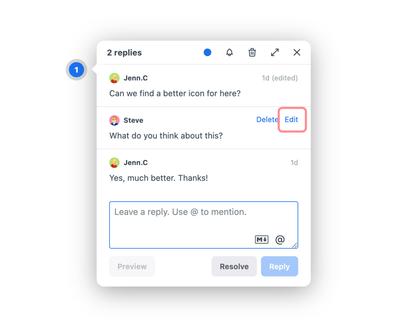
Para editar qualquer comentário em um tópico:
- Passe o cursor sobre o comentário que deseja editar
- Clique no botão Editar e faça suas alterações
- Clique em Atualizar quando terminar
Resolver e reabrir
Quando você Resolve um tópico, o marcador de comentário na página exibe uma marca de verificação. Você pode querer resolver um tópico quando ele não precisar de mais ações ou discussões.
Para resolver um tópico de comentário, clique no botão Resolver na janela de comentários.
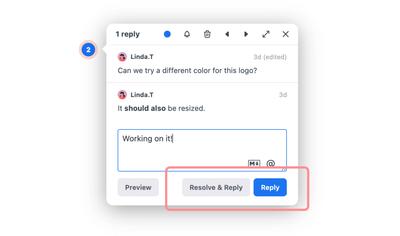
Se quiser enviar uma nota final aos seus colegas, basta começar a digitar no campo de Resposta e o botão mudará de Resolver para Resolver e Responder. Dessa forma, você pode fornecer uma resposta final, articular um consenso ou simplesmente agradecer à sua equipe antes de arquivar o tópico.
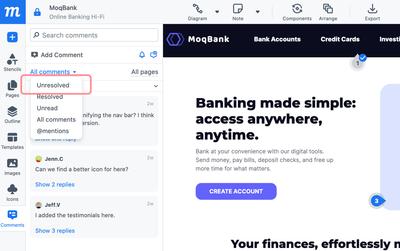
Você pode deixar os comentários resolvidos visíveis na página para mostrar seu progresso através dos problemas e feedbacks. Ou pode usar os Filtros de Comentários para ocultar os tópicos Resolvidos, escolhendo mostrar apenas comentários Não resolvidos.
Se quiser reativar um tópico, basta clicar no marcador para abrir a janela de comentários. Em seguida, clique no botão Reabrir, ou digite uma nova mensagem e clique em Responder ou Reabrir e Responder.
Responder adicionará sua nova mensagem ao tópico, mas deixará o status Resolvido do comentário inalterado.
Excluir comentários e tópicos
Você pode excluir comentários individuais ou tópicos inteiros. Ao contrário de resolver, excluir é permanente e não pode ser desfeito. No entanto, é uma ação que você pode querer realizar, especialmente se estiver procurando organizar um projeto ou remover informações desatualizadas.
Para excluir um comentário específico em um tópico:
- Passe o cursor sobre o comentário que deseja excluir
- Clique no botão Excluir
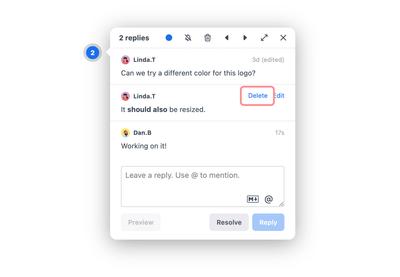
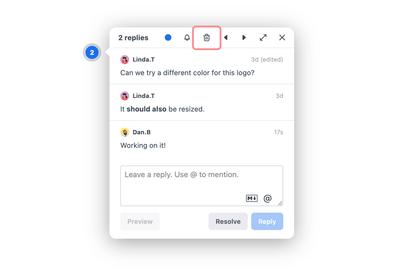
Para excluir um tópico de comentário inteiro, basta clicar no ícone de lixeira no topo da janela de comentários.
Ocultar, filtrar e navegar
Gerenciar e navegar entre comentários agiliza o fluxo de trabalho e torna a implementação de feedback muito mais fácil.
Ocultar e Mostrar Comentários
À medida que os projetos avançam, podem acabar com muitos comentários em cada página – e isso pode atrapalhar o trabalho de design. Ou você pode estar apresentando para clientes e querer ocultar as discussões em andamento.
Se for esse o caso, clicar no botão de visibilidade no topo do Painel de Comentários permitirá Ocultar ou Mostrar todos os comentários rapidamente. Alternativamente, a opção Comentários do Menu de Contexto ao clicar com o botão direito oferece os mesmos controles.
Filtrar Comentários
Você pode encontrar o feedback desejado o mais rapidamente possível usando os Filtros de Comentários. É possível filtrar comentários em dois níveis, controlando o que você vê no painel e o que vê na página.
Filtro de Projeto vs Página:
No Painel de Comentários, à direita do controle de Filtro, você encontrará o seletor Todas as páginas/Esta página.
Este seletor determina quais tópicos você vê no próprio painel. O padrão exibe Todas as páginas, e a outra opção mostra apenas comentários da página selecionada. Isso pode ajudá-lo a aprofundar a análise se estiver trabalhando em apenas algumas páginas específicas dentro de um projeto maior.
Filtros de Resolvidos, Não Resolvidos e Não Lidos:
Logo abaixo das abas de Projeto vs Página há um menu suspenso que permite filtrar por Todos os Comentários, Não Resolvidos, Resolvidos, Não Lidos, Cor, comentários com @menção ou 'Marcar tudo como lido' rapidamente.
O painel exibe comentários Não Resolvidos por padrão, mas escolhendo uma das opções, você pode rapidamente acompanhar conversas ou focar nas ações ainda a serem feitas e nas decisões ainda a serem tomadas. Qualquer filtro escolhido se aplica tanto ao painel quanto à página.
Navegar Entre Comentários
Você pode navegar rapidamente pelos comentários de uma página das seguintes maneiras:
-
Clicar em um comentário no painel levará você a esse tópico na página.
-
As Setas de Navegação no topo de qualquer janela de comentário individual levarão você ao próximo ou ao comentário anterior nessa página.
-
Você pode navegar ou mostrar e ocultar os Comentários de uma página pelo Menu de Contexto
Perguntas e respostas
Os comentários são incluídos na Exportação?
Os comentários não aparecerão nos formatos de exportação PNG ou PDF, mas estão incluídos na opção de exportação do visualizador HTML offline.
Os comentários são incluídos na Visualização, ou se eu compartilhar um link somente leitura do projeto?
Sim, os comentários estão ativos no modo de Visualização e fazem parte de qualquer link de projeto que você compartilhar. Isso significa que os visualizadores podem adicionar, ler, responder e filtrar comentários.
Você pode ocultar os comentários para que não sejam uma distração, mas qualquer visualizador pode ativá-los novamente se quiser e pode ver o Painel de Comentários. Isso permite solicitar feedback de uma ampla variedade de stakeholders que você pode querer que visualizem – mas não editem – o projeto.