Neste artigo:
- Como funcionam os modelos de equipe
- Permitir uso como modelo
- Encontrar modelos de uma equipe específica
- Encontrar modelos de todas as equipes na sua conta
- Usar modelos de equipe
- Compartilhar modelos de equipe
- Editar modelos de equipe
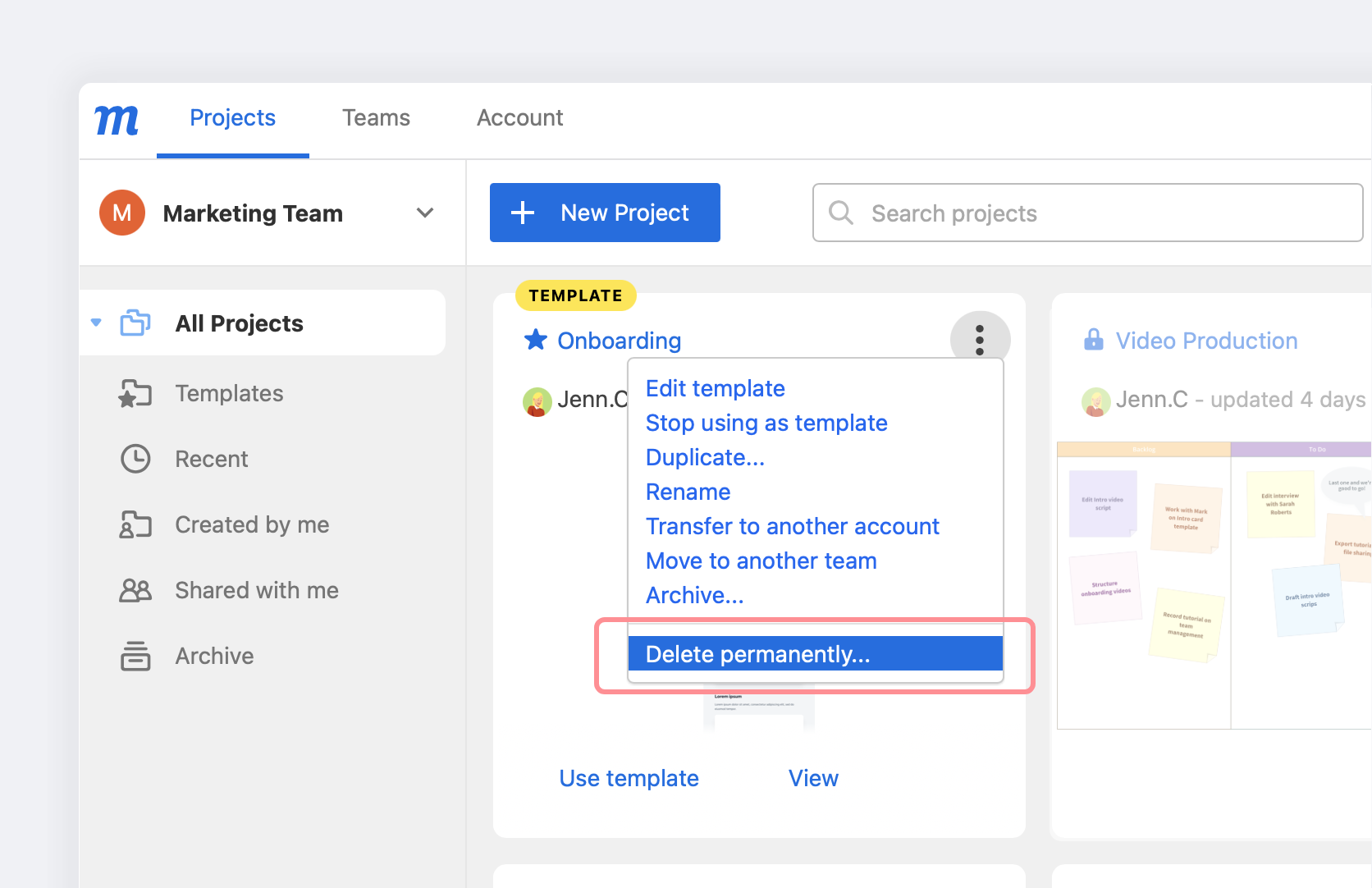
- Parar de usar como modelo de equipe
- Mover modelo de equipe para outra equipe
- Excluir modelos de equipe
Você pode designar qualquer um dos seus projetos para ser usado como modelo personalizado dentro da sua equipe, na sua conta, ou de forma mais ampla, por qualquer pessoa que tenha um link para o projeto.
Isso significa que o trabalho que você realizou – ao criar um projeto do zero – pode ser usado para ajudar a impulsionar outras pessoas que trabalham no mesmo tipo de caso de uso.
Este artigo explica como trabalhar com modelos de equipe.
Os artigos subsequentes desta seção abordam os modelos do Moqups prontos que foram organizados em categorias e casos de uso práticos, além dos Modelos de Objeto que você pode criar para reutilização dentro de projetos.
Como funcionam os modelos de equipe
Os membros da equipe podem permitir que qualquer um de seus projetos seja usado como modelo. Os modelos podem ser acessados tanto por essa equipe quanto por outras equipes dentro dessa conta.
Se quiserem compartilhar o modelo de forma mais ampla com o mundo, a equipe também pode criar um link público para o projeto. Dessa forma, qualquer pessoa com o link pode visualizar o projeto e usá-lo como modelo.
Um modelo de equipe é um projeto ativo que pode ser editado ou atualizado por qualquer membro com acesso de edição. Os comentários desse projeto permanecem visíveis para qualquer pessoa que visualizar o modelo, assim como nos projetos normais.
Quando um projeto é designado como modelo, ele recebe um emblema e rótulo especiais e aparece na categoria Equipe do seletor de modelos.
Quando alguém usa um modelo, obtém uma cópia exata do modelo de equipe original – incluindo suas páginas ocultas – mas sem os comentários e o chat do original – para que possam começar do zero.
Permitir uso como modelo
Qualquer projeto ativo pode ser rapidamente transformado em um modelo. Isso significa que qualquer pessoa com direitos de visualização nesse projeto pode duplicá-lo e usá-lo como base para novos projetos.
Os direitos de visualização se estendem automaticamente a Membros da Equipe, Colaboradores, Convidados se você lhes concedeu acesso ao seu projeto.
No entanto, se quiser compartilhar seu modelo de projeto fora da sua equipe, também pode fazê-lo usando o Link de Compartilhamento do Projeto com a opção Qualquer pessoa com o link pode visualizar selecionada.
Há duas formas de transformar um projeto em modelo:
- De dentro do próprio projeto quando estiver aberto no Editor
- Na Lista de Projetos no Painel
Transformar um Projeto em Modelo pelo Editor
Para transformar um projeto aberto em modelo:
- Clique no botão Compartilhamento na barra de ferramentas superior para abrir a janela de Compartilhamento.
- Ative Permitir uso como modelo para permitir que qualquer pessoa com direitos de visualização duplique este projeto e o use como base para um dos seus.
- Para retornar um projeto ao status de não-modelo, basta desativar Permitir uso como modelo.
Transformar um Projeto em Modelo pelo Painel
Para transformar um projeto fechado em modelo:
- Selecione a Janela de Projetos no seu Painel.
- Localize seu projeto na Lista de Projetos.
- Clique no menu Mais ações à direita do nome do projeto.
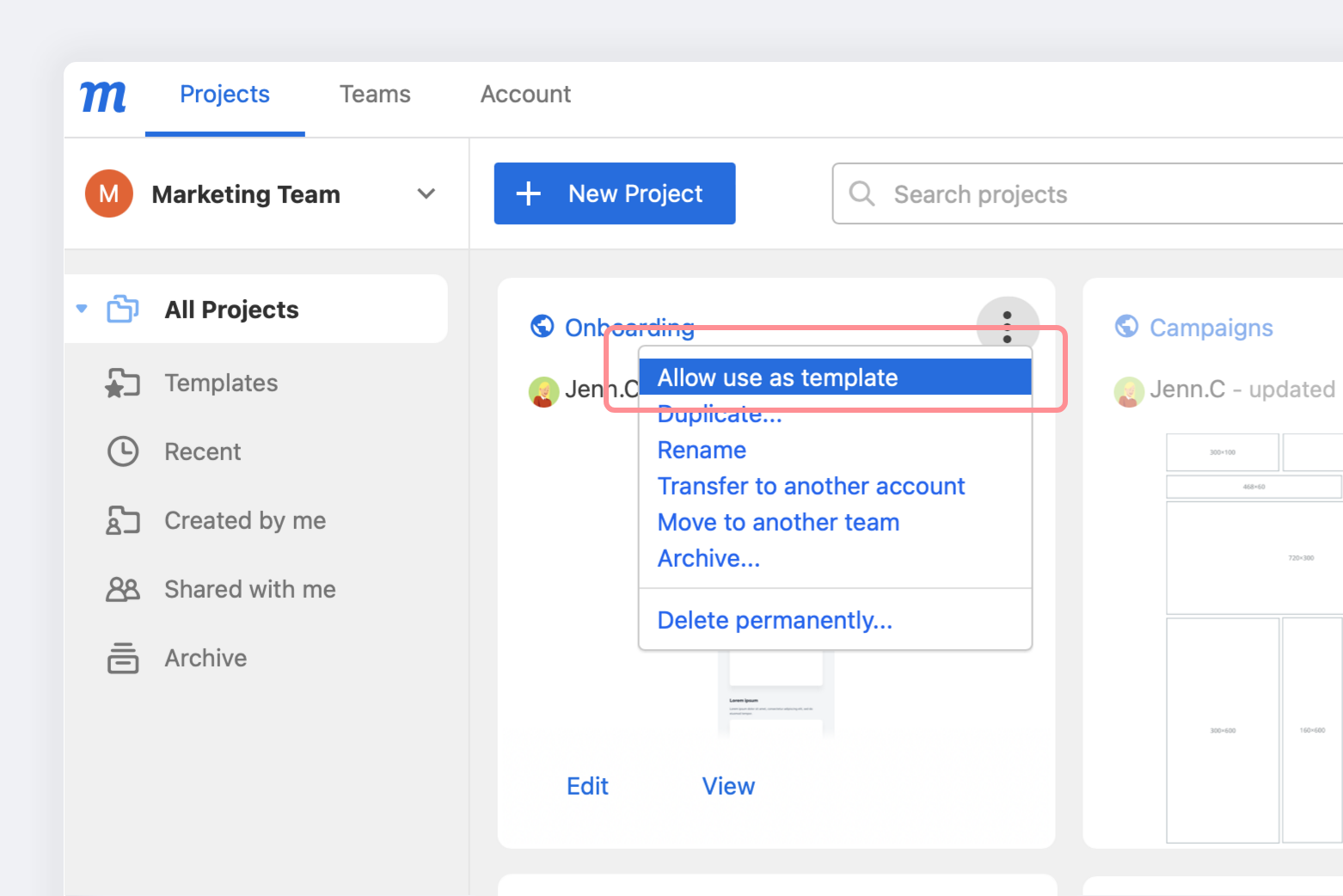
- Selecione a opção Permitir uso como modelo.
- Para retornar um projeto ao status de não-modelo, selecione a opção Parar de usar como modelo.
Encontrar modelos de uma equipe específica
Assim que um membro da equipe permite que um projeto seja usado como modelo, ele aparece imediatamente como modelo de equipe tanto no Painel quanto no Editor, e pode ser identificado pelo seu distintivo amarelo característico.
Encontrar Modelos de Equipe no Painel
Os projetos designados como modelos aparecem em dois lugares na Página de Projetos do Painel.
Eles são exibidos no filtro Todos os Projetos pois, além de serem modelos, também são projetos ativos. Aqui, são identificados tanto pelo emblema amarelo quanto por um rótulo de Modelo.
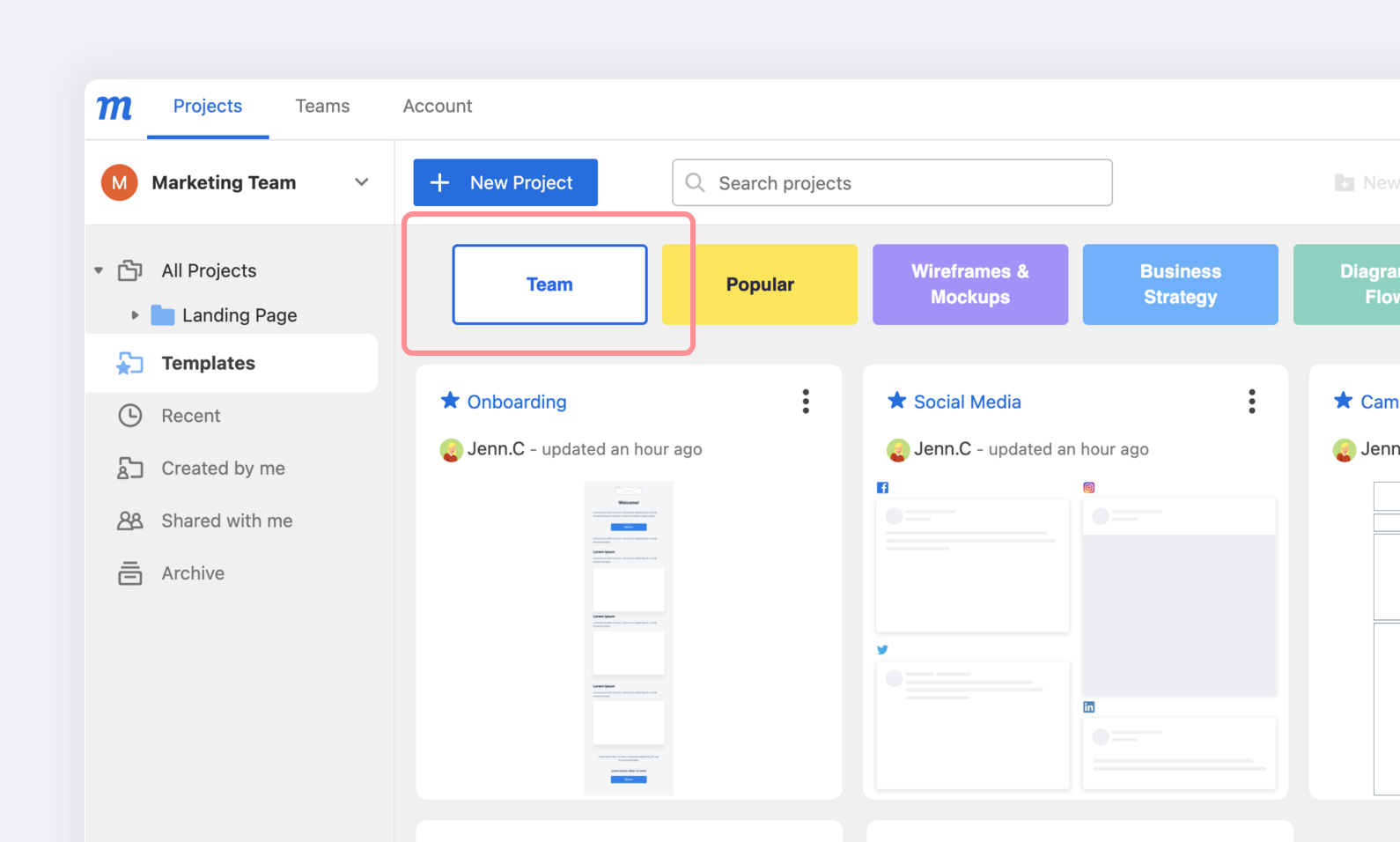
Você também encontrará esses projetos no filtro Modelos, na categoria Equipe:
Encontrar Modelos de Equipe no Editor
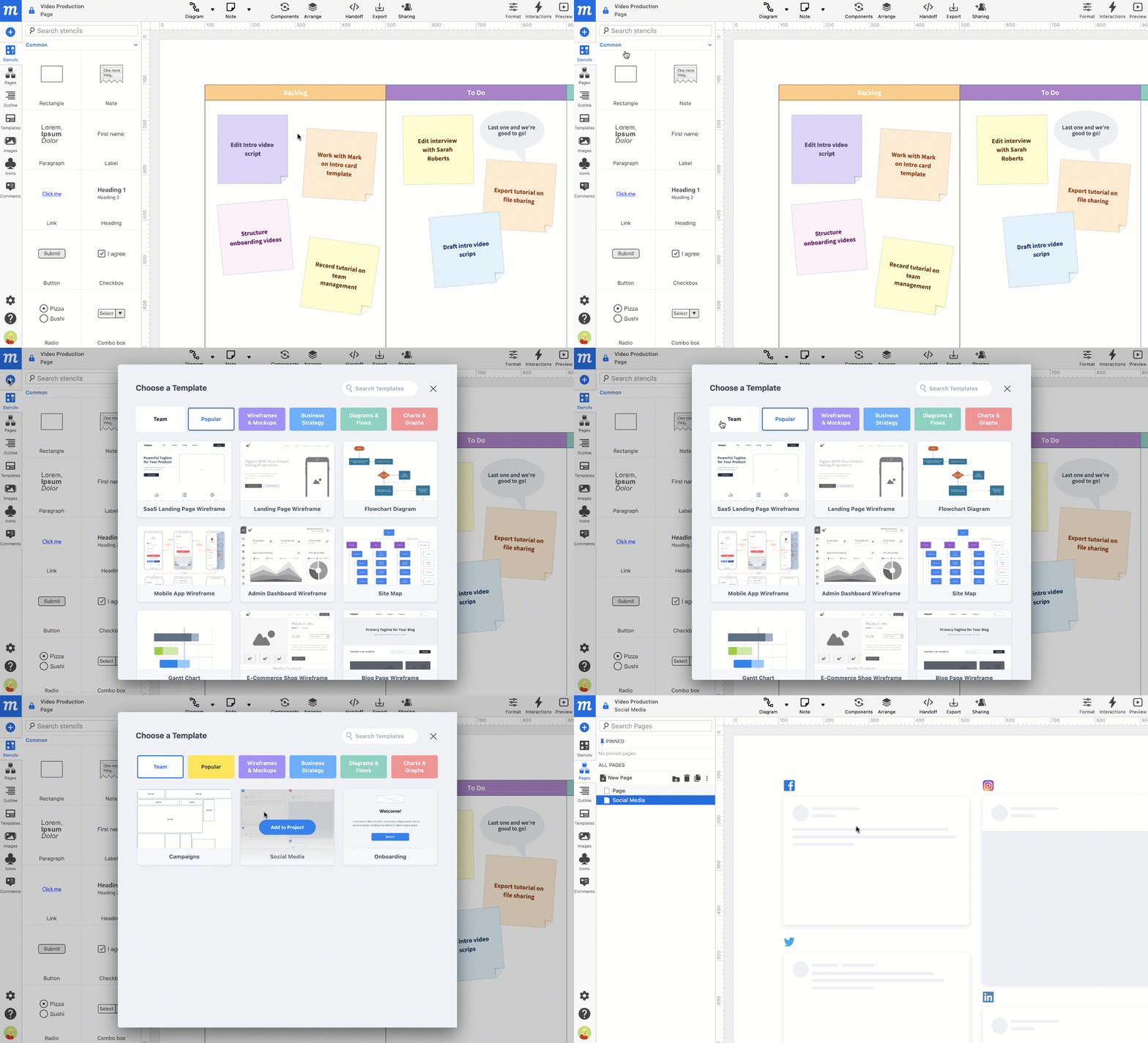
Quando você está trabalhando em um projeto no Editor, pode localizar os modelos da sua equipe clicando no botão Inserir Modelo no topo da barra lateral esquerda e selecionando a categoria Equipe:
Encontrar modelos de todas as equipes na sua conta
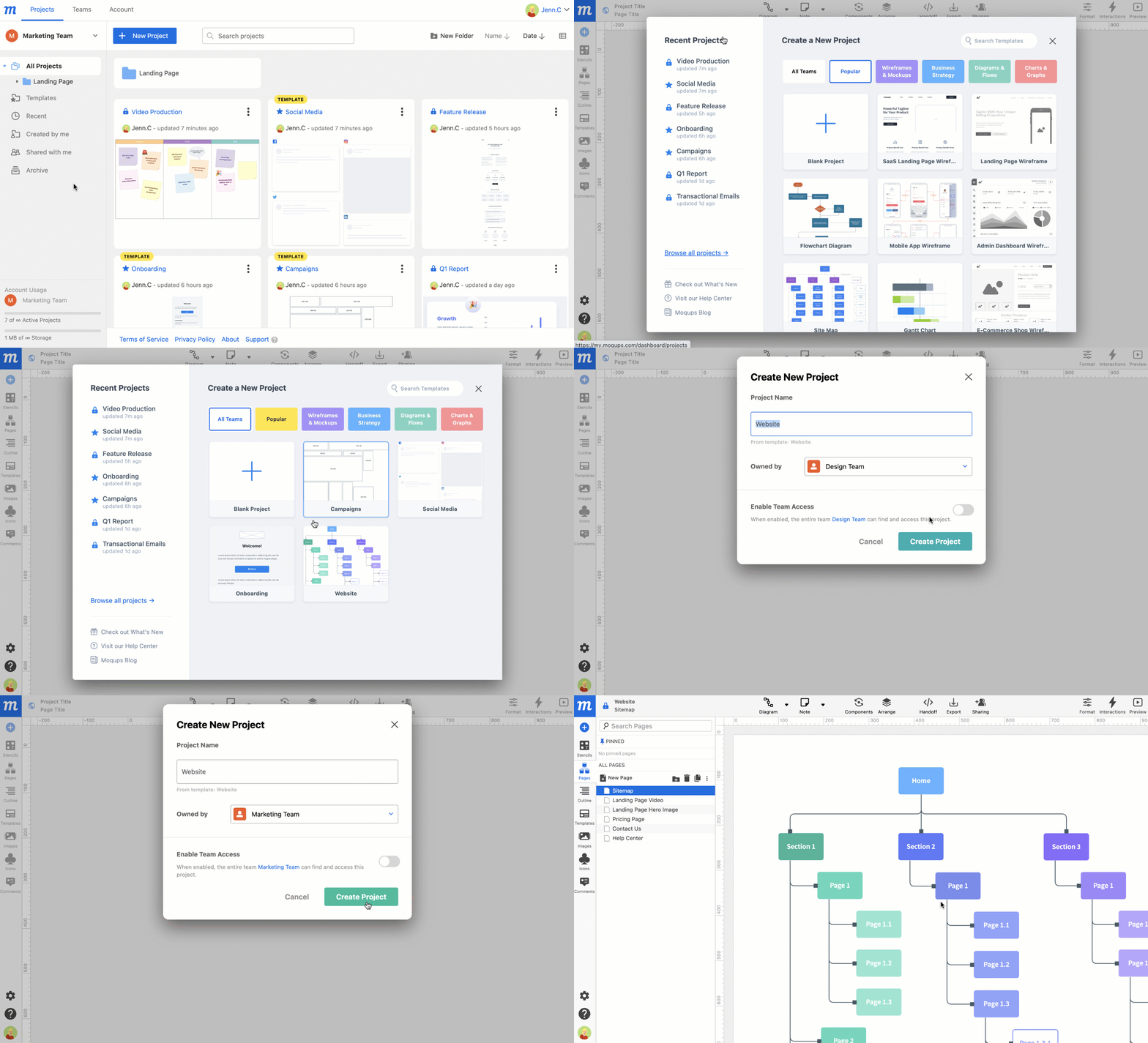
Se você assinou nosso Plano Unlimited e está trabalhando com múltiplas equipes na sua conta, pode encontrar modelos de projeto de todas essas equipes em três lugares:
- Clique no botão +Novo Projeto no topo da Página de Projetos do Painel.
- Selecione a opção Novo projeto no Menu Principal do Moqups no Editor.
- Digite app.moqups.com na barra de endereços do seu navegador.
A categoria Todas as Equipes na Tela de Boas-vindas exibirá os modelos disponíveis de todas as equipes dentro da sua conta.
Usar modelos de equipe
Você pode usar modelos de equipe pelo Painel, pelo Editor ou a partir de um link compartilhado.
Usar um modelo de equipe pelo Painel
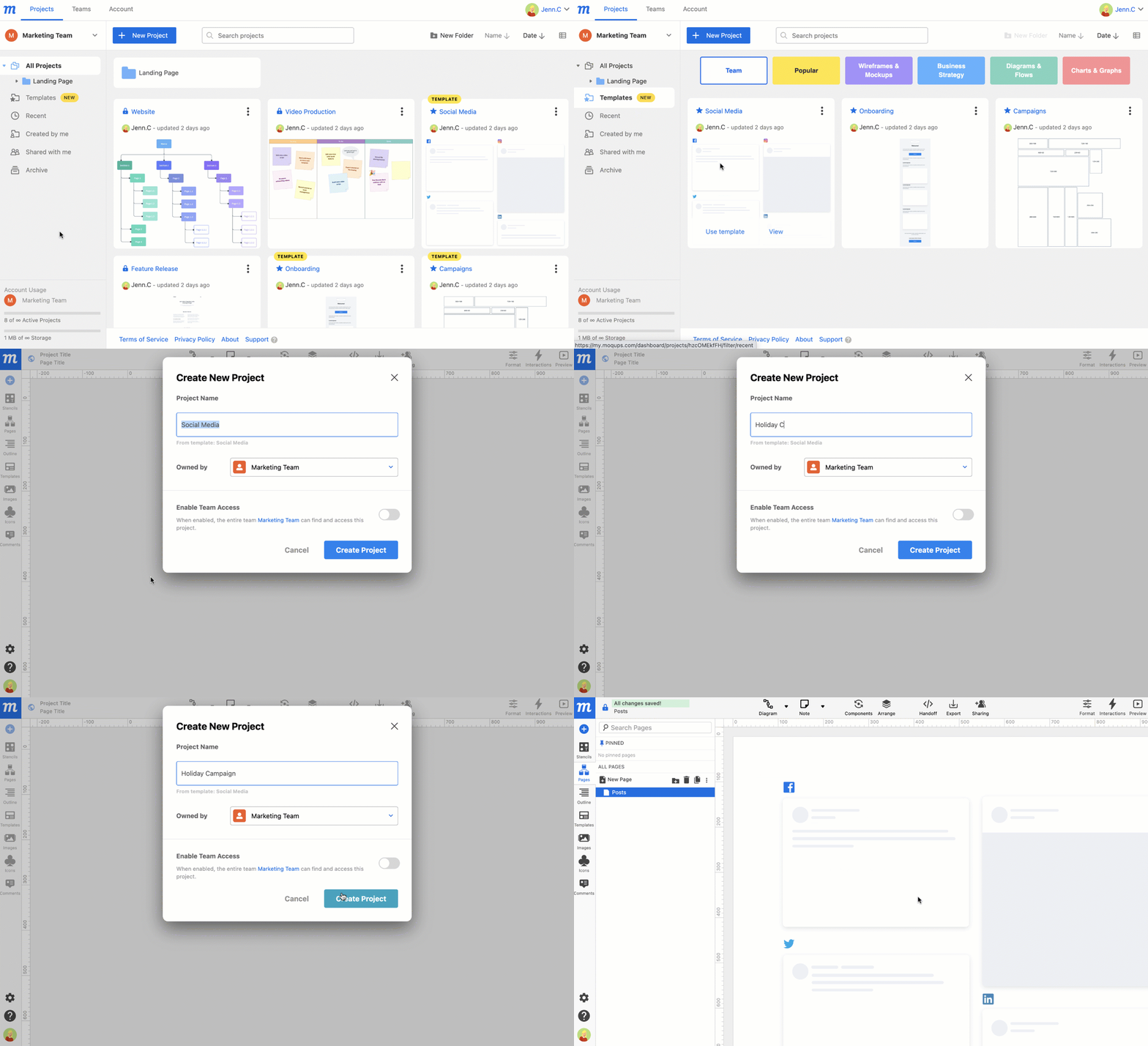
Para usar um modelo na Janela de Projetos do Painel:
-
Localize um projeto de modelo da lista de projetos da sua equipe atual, no filtro Todos os Projetos ou Modelos
ou
Clique no botão +Novo Projeto para selecionar um modelo da categoria Todas as Equipes
-
Clique no botão Usar modelo para copiar o modelo como um novo projeto.
-
No modal Novo projeto a partir do modelo, nomeie seu projeto, atribua-o a uma equipe e decida se deseja habilitar o acesso da equipe.
-
Clique no botão Criar Projeto.
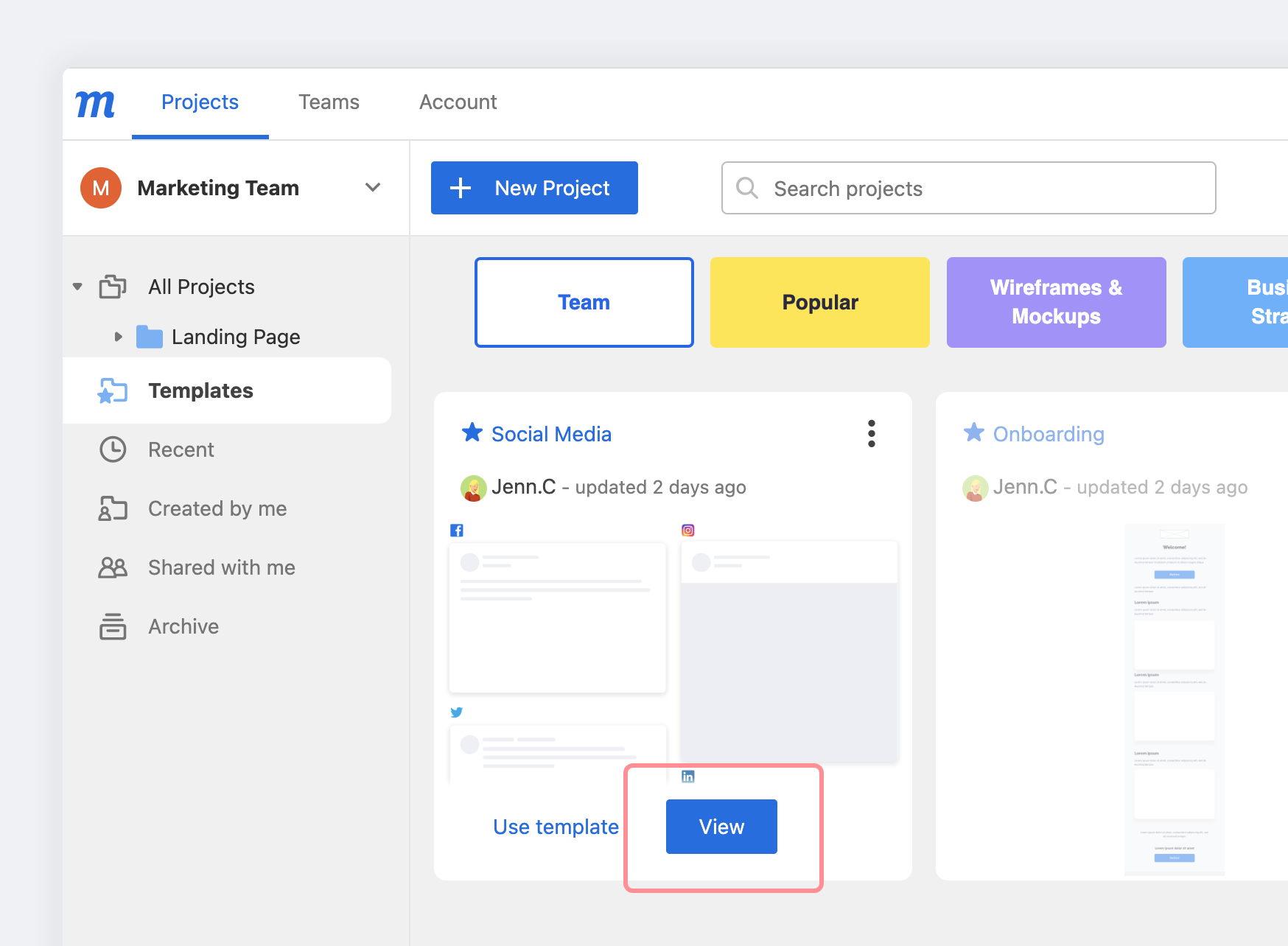
Se você quiser apenas dar uma olhada no modelo primeiro, pode clicar no botão Visualizar, clicar no nome do modelo ou dar duplo clique na miniatura. Isso lhe dará a opção de usar ou editar o modelo.
Usar um Modelo de Equipe pelo Editor
Enquanto você tem um projeto aberto no Editor, pode inserir um modelo de equipe nesse projeto aberto ou criar um projeto totalmente novo a partir dele.
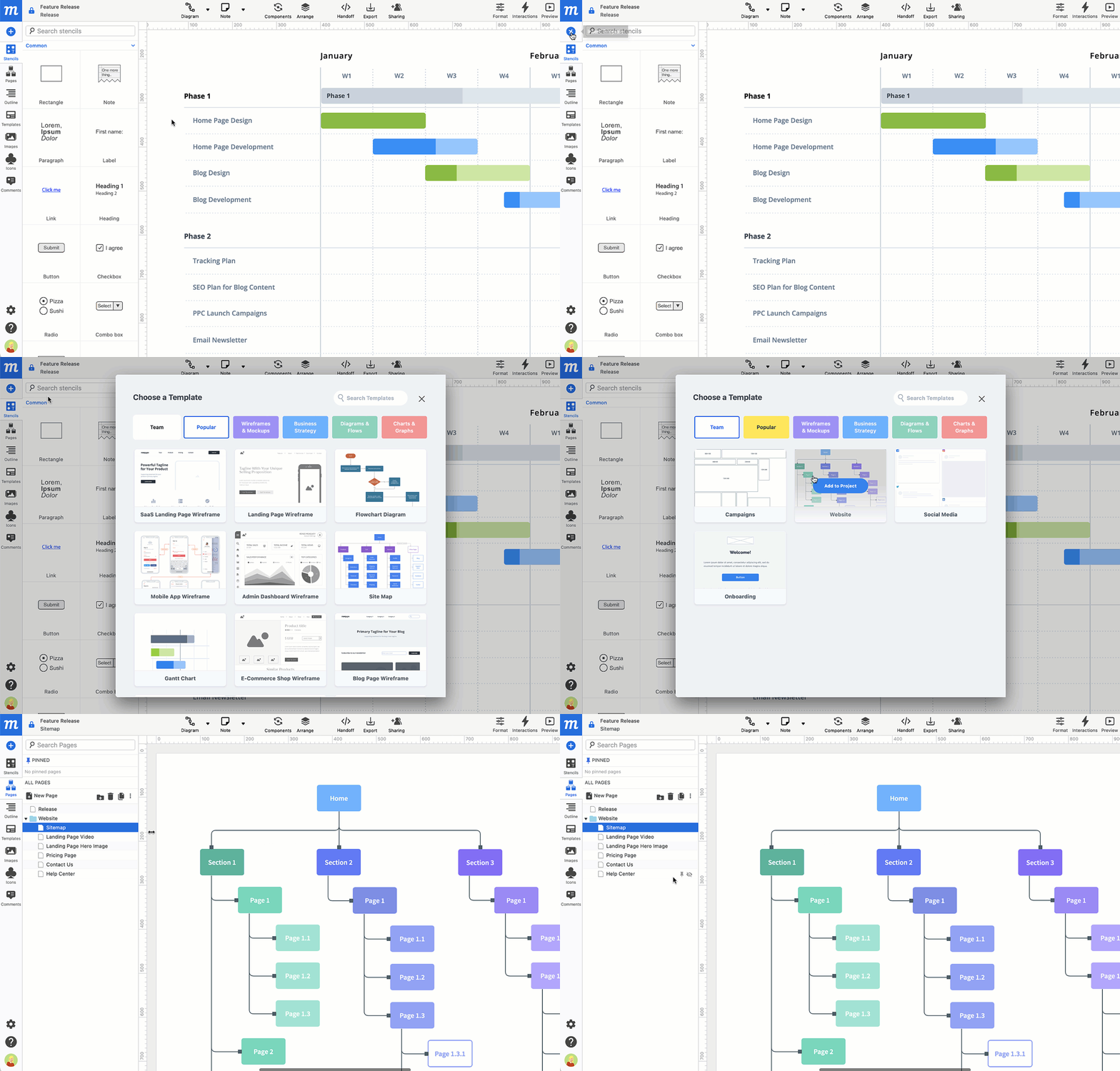
Para inserir um modelo de equipe em um projeto aberto:
- Clique no botão Inserir Modelo no topo da barra lateral esquerda.
- Selecione a categoria Equipe no modal Escolha um modelo.
- Passe o cursor sobre o modelo de equipe e clique no botão Adicionar ao Projeto.
- O modelo será adicionado à Árvore de Páginas no Painel de Páginas
- A página inserida – ou pasta no caso de modelos com múltiplas páginas – receberá o nome do modelo.
Para criar um novo projeto a partir de um modelo de equipe enquanto trabalha em um projeto aberto:
- Clique na opção Novo Projeto no Menu Principal do Moqups.
- Selecione a categoria Todas as Equipes no modal Criar novo projeto.
- Clique no modelo de equipe.
- No modal Novo projeto a partir do modelo, nomeie seu projeto, atribua-o a uma equipe e decida se deseja habilitar o acesso da equipe.
- Clique no botão Criar Projeto.
Usar um Modelo de Equipe a partir de um Link Compartilhado
Para usar um modelo a partir de um link compartilhado:
- Clique no link para abrir o modelo
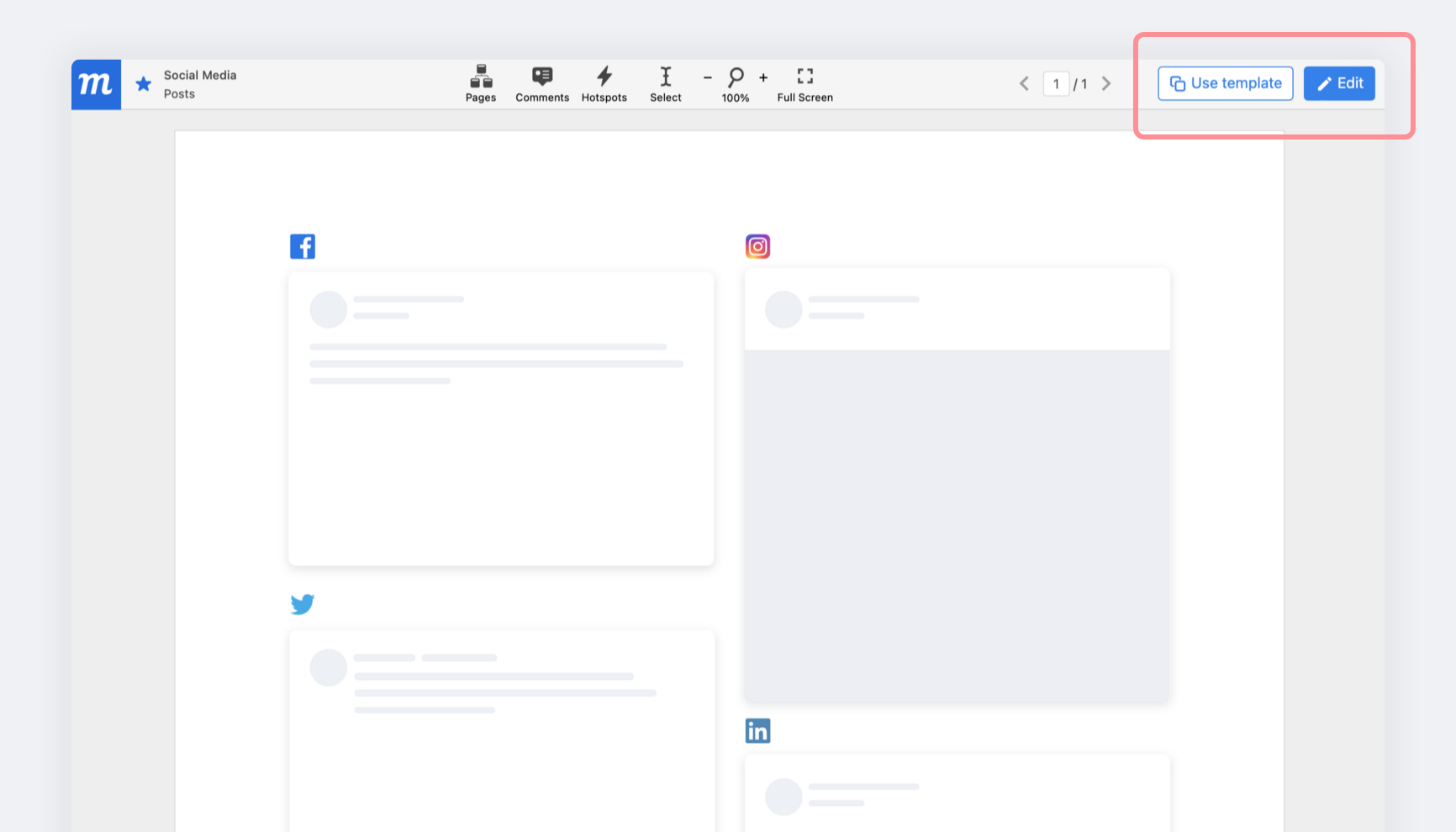
- Clique no botão Usar modelo para copiar o modelo como um novo projeto.
- Se você estiver conectado e tiver acesso de edição, verá um botão Editar adicional que permite alterar ou atualizar o próprio projeto de modelo.
Compartilhar modelos de equipe
Assim que alguém na sua equipe permitiu que um projeto seja usado como modelo, você pode compartilhar rapidamente um link para esse projeto tanto dentro quanto fora da sua equipe.
Para compartilhar um modelo de projeto:
- Abra o projeto
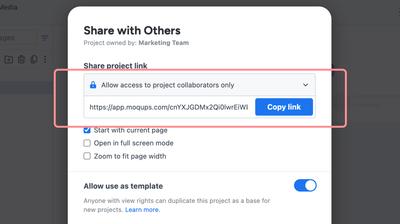
- Clique no botão Compartilhamento no menu superior para abrir a janela Compartilhar com Outros.
- Na seção Compartilhar link do projeto, use o menu suspenso para escolher entre Permitir acesso apenas a colaboradores do projeto e Qualquer pessoa com o link pode visualizar.
- Selecione entre as opções: Iniciar com a Página Atual, Abrir em Modo Tela Cheia, Zoom para ajustar a largura da janela.
- Clique no botão Copiar link à direita da URL
- Compartilhe o link
Editar modelos de equipe
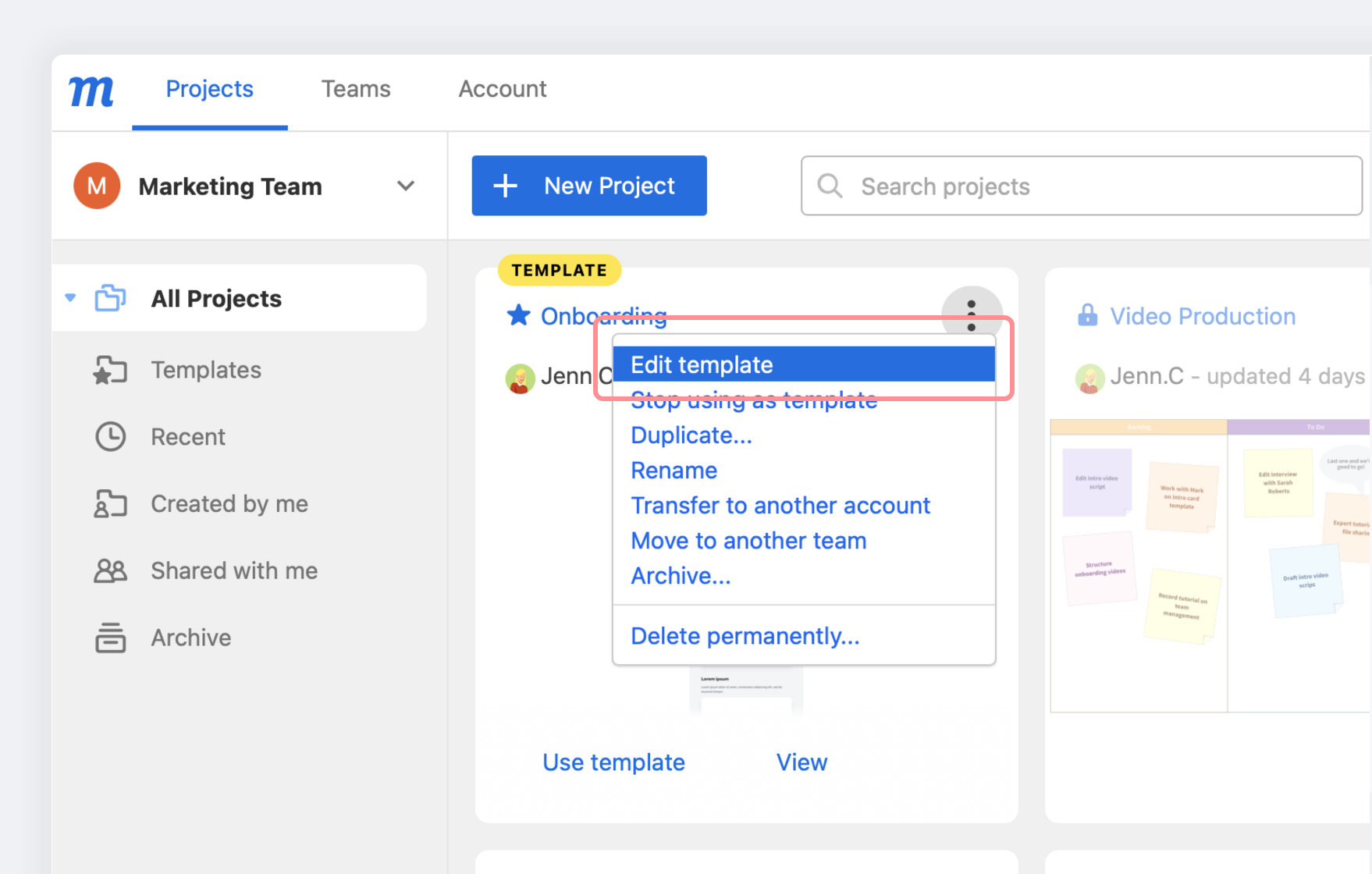
Como os modelos de equipe são projetos ativos, você pode editá-los e atualizá-los a qualquer momento. Para abrir e editar o projeto a partir da lista de projetos da sua equipe no Painel, você pode…
Clicar no menu Mais ações à direita do nome do projeto e selecionar Editar.
ou
Clicar uma vez na opção Visualizar do projeto ou no nome do modelo, ou dar duplo clique na miniatura. Isso abrirá o projeto no Visualizador e dará a você a opção de usar ou editar o modelo. Clique no botão Editar.
Parar de usar como modelo de equipe
Se você não quiser mais que um projeto fique disponível como modelo de equipe, pode reverter o modelo ao seu estado original como um projeto 'normal'.
Se você tiver o projeto aberto no Editor, clique no botão Compartilhamento e posicione o botão Permitir uso como modelo na posição 'desativado'.
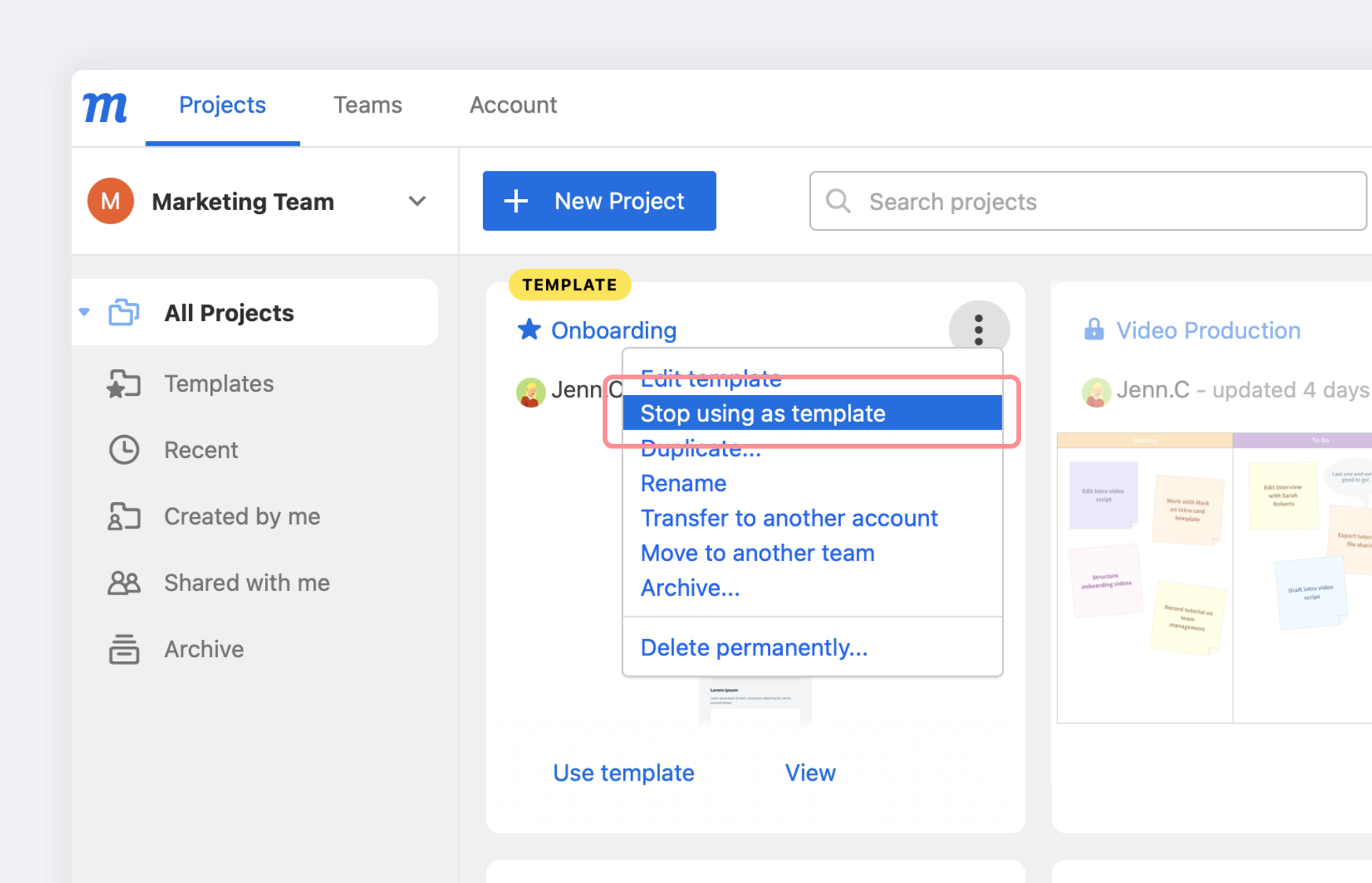
Você também pode restaurar um modelo ao status de projeto normal na Página de Projetos do Painel. Basta abrir o menu Mais ações à direita do nome do modelo, selecionar Parar de usar como modelo e confirmar sua escolha no pop-up.
Mover modelo de equipe para outra equipe
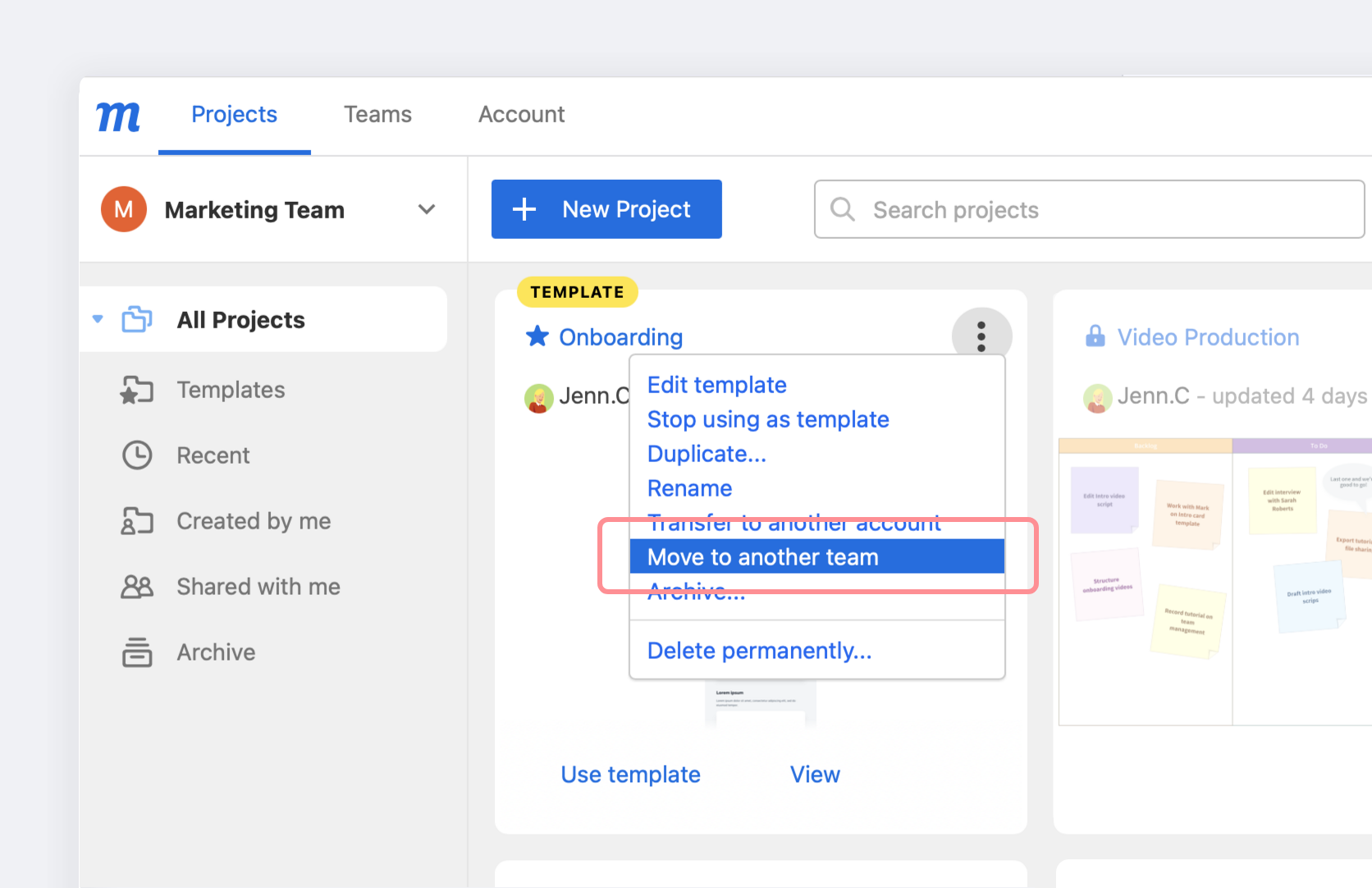
Através da categoria Todas as Equipes da Tela de Boas-vindas, qualquer pessoa com acesso à conta pode visualizar ou usar modelos de equipe de qualquer equipe dentro dessa conta. No entanto, pode haver situações em que você queira transferir a propriedade de um modelo de uma equipe para outra movendo o projeto entre equipes.
Para mover um modelo de equipe de uma equipe para outra:
- Localize o modelo na Página de Projetos do Painel.
- Clique no menu Mais ações à direita do nome do projeto.
- Selecione a opção Mover para outra equipe no menu suspenso.
- Escolha um novo destino de equipe no pop-up Mover Projeto.
Excluir modelos de equipe
Para excluir um modelo de equipe, localize o projeto na lista de projetos no Painel da sua equipe e selecione Excluir permanentemente no menu Mais ações