Neste artigo:
Quando você está criando wireframes, pode querer criar e personalizar elementos de página que possa reutilizar em múltiplos projetos – ou mesmo dentro de um único projeto.
Pode economizar muito tempo ter uma coleção de modelos para coisas como barras laterais, cabeçalhos, publicações em redes sociais, bios de equipe, alertas, tooltips ou modais pop-up como telas de cadastro e formulários de pagamento.
Com o Moqups, qualquer objeto ou grupo de objetos pode ser transformado em um modelo de objeto reutilizável e adicionado à biblioteca do Painel de Modelos.
Neste artigo, fornecemos uma visão geral do painel de Modelos e mostramos como criar, pesquisar e adicionar modelos de objeto à página. Também abordaremos como modificar e excluir esses elementos personalizados.
Outros artigos desta seção explicam como criar projetos de Modelos de Equipe personalizados, e como usar nossos Modelos do Moqups prontos e selecionados.
Ainda está procurando?
Se você deseja criar elementos reutilizáveis que sincronizam instantaneamente em todas as instâncias repetidas desse elemento dentro de um projeto Moqups, confira nossa seção sobre Componentes.
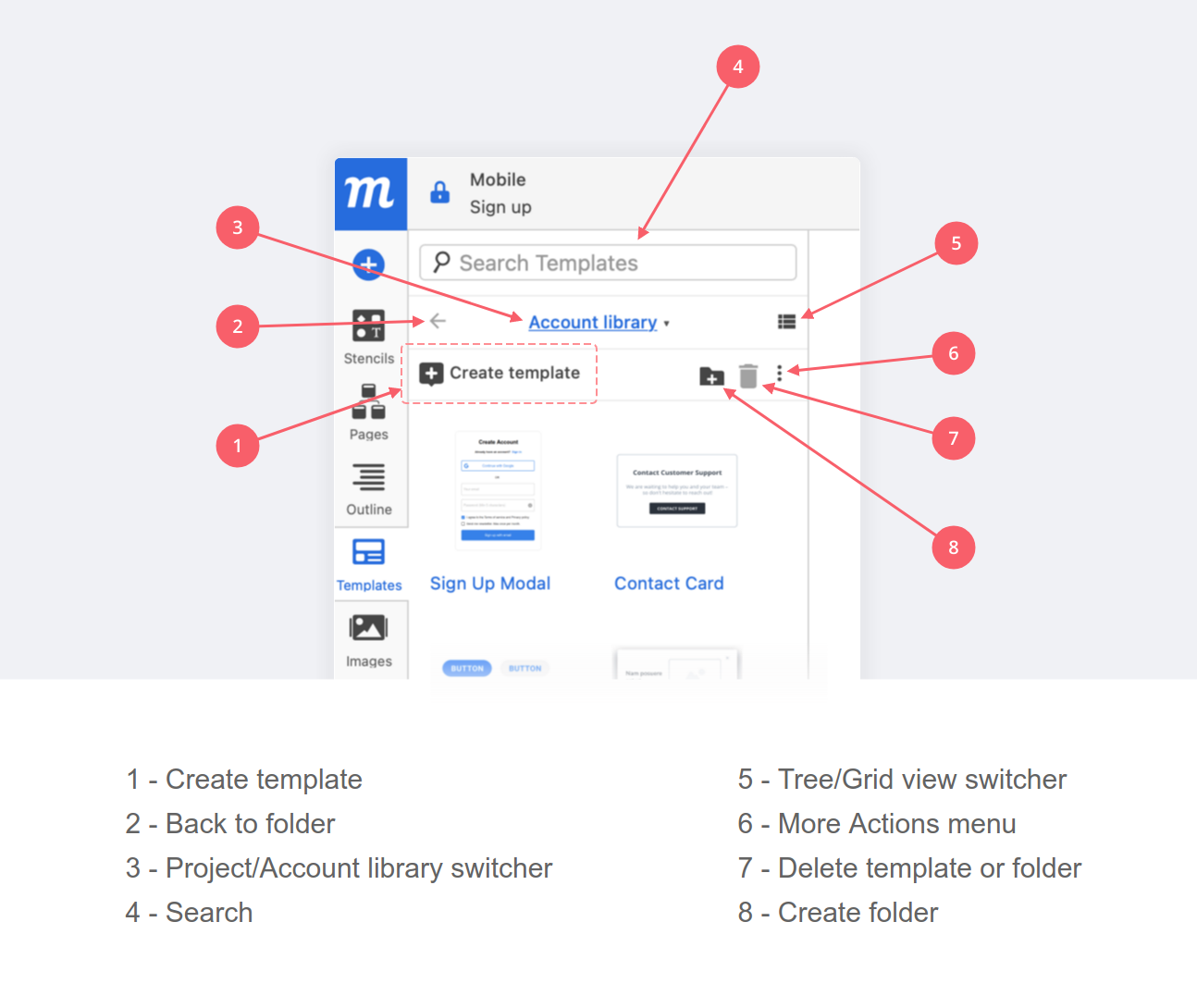
Painel de modelos
Para abrir o Painel de Modelos, clique na aba Modelos ao longo da barra lateral esquerda do Editor. É aqui que você encontrará sua biblioteca de modelos de objeto salvos, depois de criá-los.
Aqui está uma lista detalhada das funcionalidades do painel:
Criar modelos de objeto
Ao criar um novo modelo de objeto, você pode adicioná-lo à biblioteca Conta ou Projeto dentro do Painel de Modelos. Quando quiser reutilizá-lo, simplesmente arraste ou dê duplo clique no modelo para adicioná-lo a uma página.
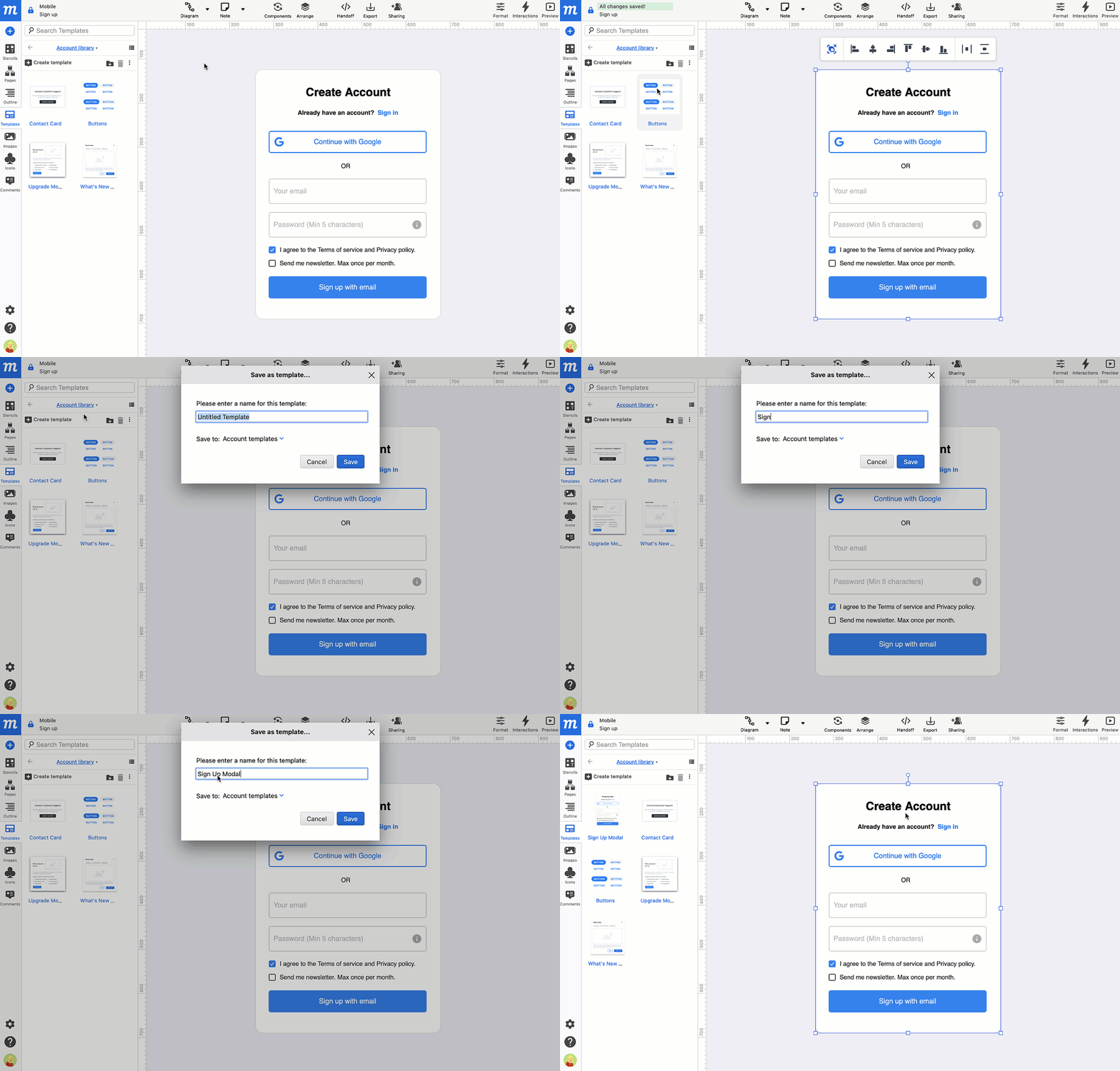
Para criar um Modelo de Objeto:
-
Selecione um objeto ou grupo na página do seu projeto.
-
No Menu de Contexto ao clicar com o botão direito, escolha a opção Salvar como modelo....
ou
Clique no botão Criar modelo no topo do Painel de Modelos
-
No pop-up Salvar como modelo..., nomeie o modelo, escolha a biblioteca Conta ou Projeto como destino e clique em Salvar.
-
Seu modelo recém-criado aparecerá no Painel de Modelos.
Pesquisar modelos de objeto
Para pesquisar um modelo de objeto, primeiro use o Seletor de Biblioteca para escolher entre as bibliotecas Conta e Projeto. Em seguida, insira seu termo de pesquisa no topo do Painel de Modelos.
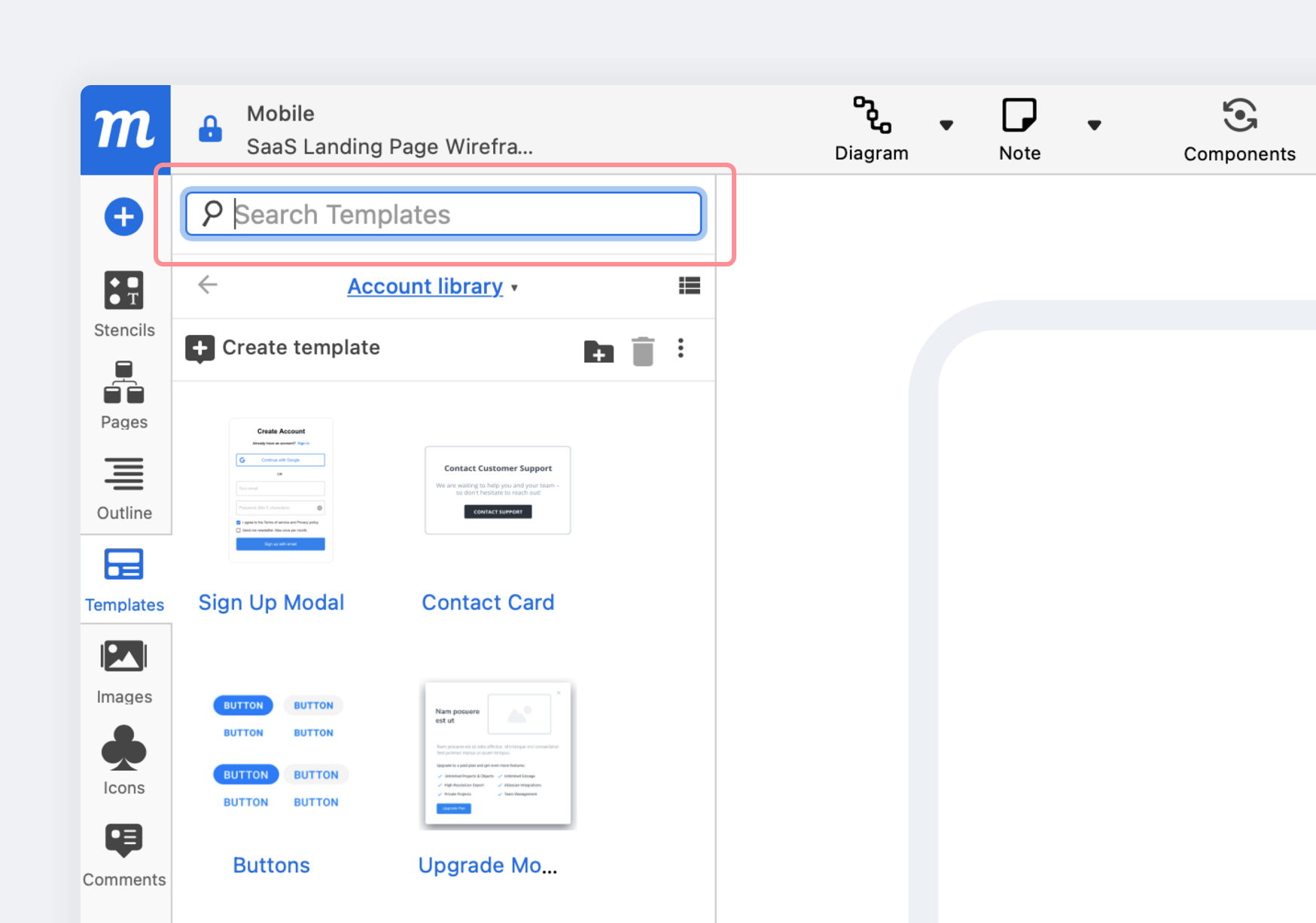
Ctrl/Cmd + F ativa rapidamente a entrada de Pesquisa no painel ativo.
Adicionar modelos de objeto à página
Cada modelo adicionado a uma página torna-se um objeto independente. Dessa forma, você pode fazer alterações em um modelo individual na página sem afetar as outras instâncias desse modelo. Isso distingue os Modelos de Objeto dos Componentes.
No Painel de Modelos, há duas formas de adicionar um modelo à sua página:
- Arraste e solte um modelo em um lugar específico da página
- Dê duplo clique no modelo para que ele apareça no canto superior esquerdo da página
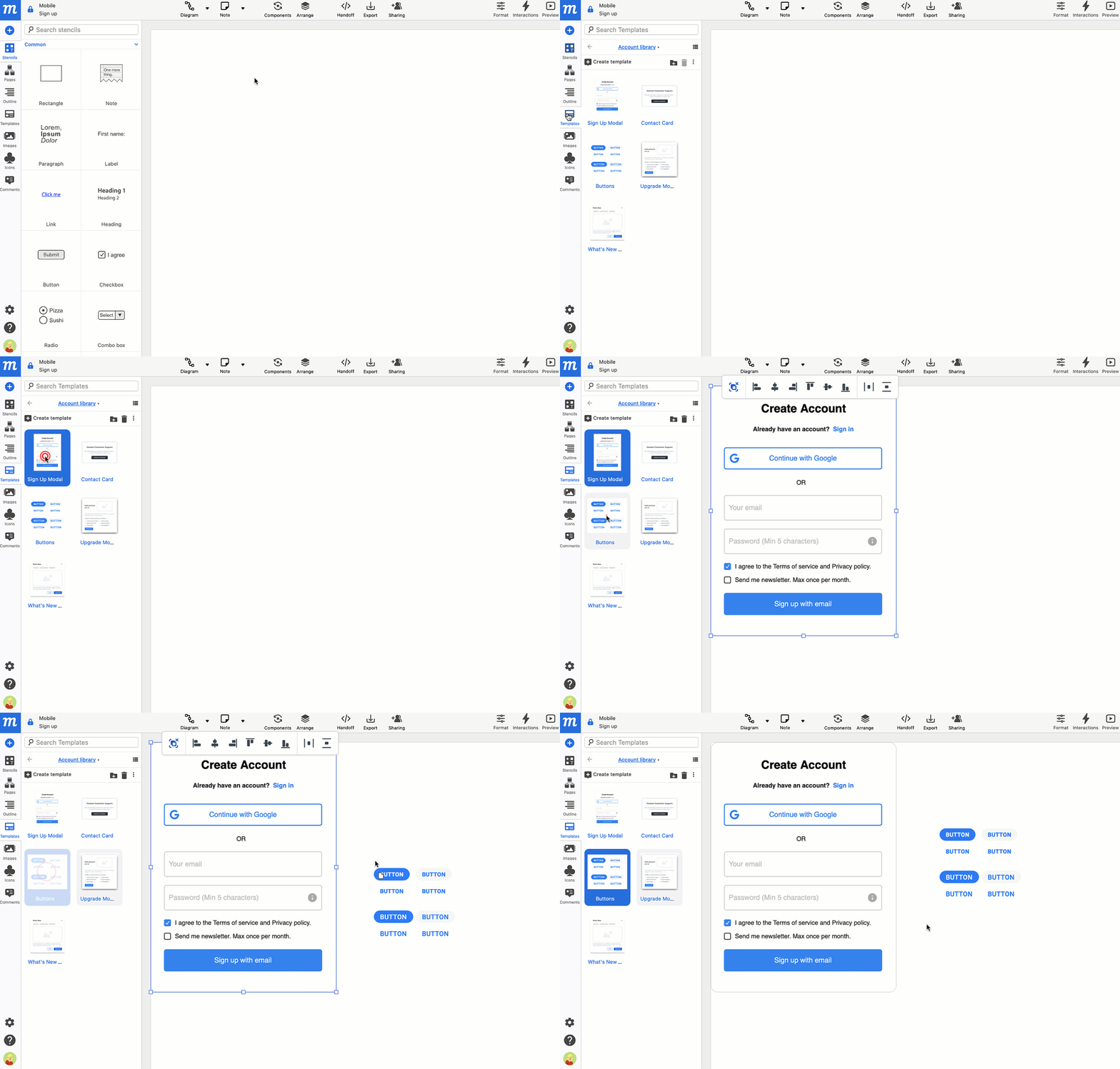
Depois de adicionar um modelo à página, ele se torna um objeto e, assim como todos os outros objetos – stencils, imagens e ícones – pode ser editado, formatado e estilizado.
Para aprender rapidamente como formatar objetos, confira nosso artigo sobre Formatação Geral.
Modificar modelos de objeto
Se você precisar de uma versão ligeiramente diferente de um modelo de objeto, comece pelo modelo original, edite-o conforme suas necessidades e salve-o como um novo modelo próprio.
Para salvar novamente um modelo:
-
Adicione um modelo à sua página.
-
Formate o modelo conforme suas necessidades.
-
Selecione todos os objetos que irão compor seu novo modelo.
-
No Menu de Contexto ao clicar com o botão direito, escolha a opção Salvar como modelo....
ou
Clique no botão Criar modelo no topo do Painel de Modelos
-
No pop-up Salvar como modelo..., nomeie o modelo, escolha a biblioteca Conta ou Projeto como destino e clique em Salvar.
-
Seu modelo recém-criado aparecerá no Painel de Modelos.
Mover modelos de objeto entre bibliotecas
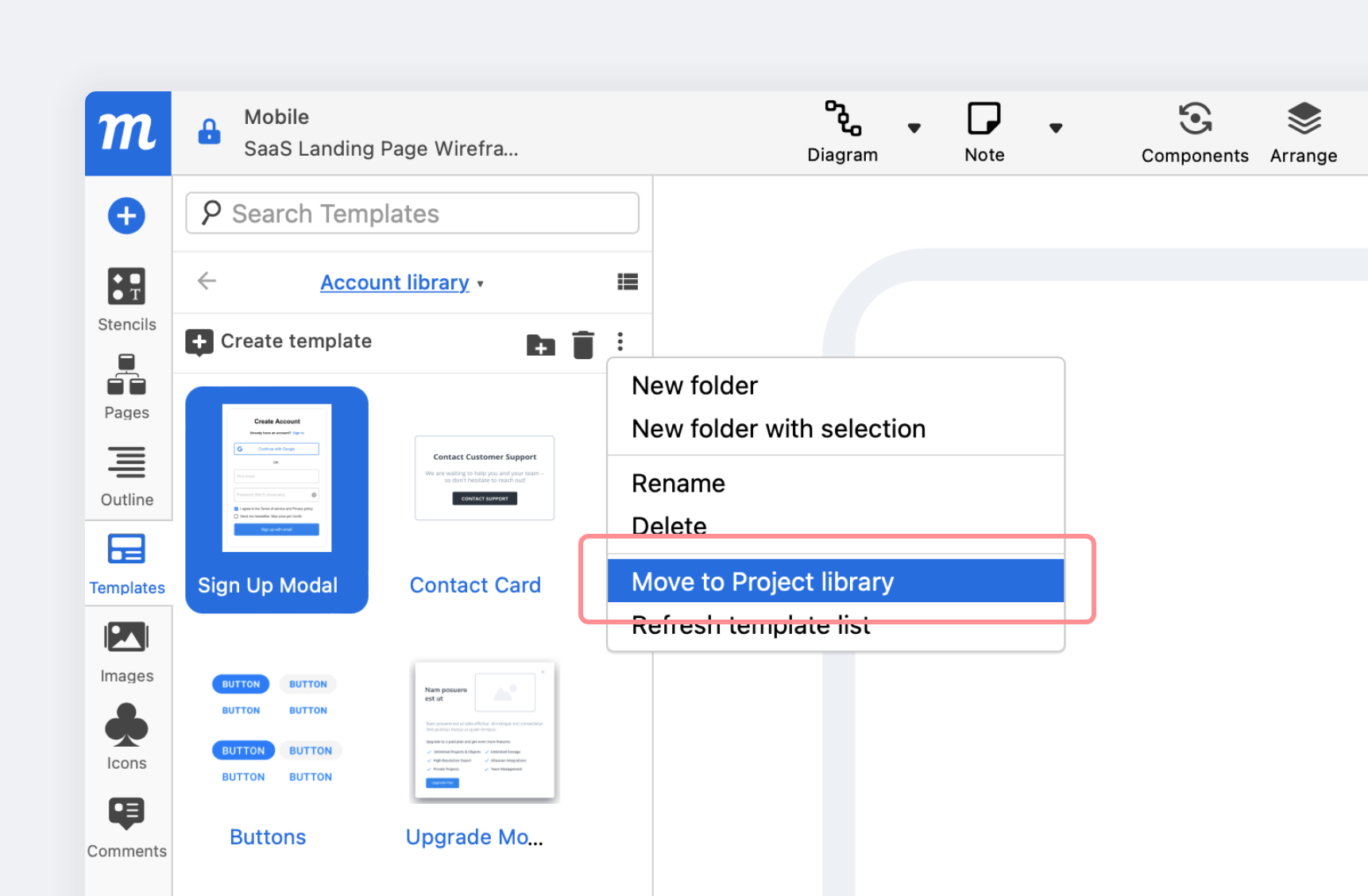
Para mover um modelo da biblioteca Conta para a biblioteca Projeto, ou vice-versa:
- Navegue até o Painel de Modelos.
- Selecione o modelo que deseja mover.
- Selecione Mover para a biblioteca da conta/do projeto no Menu de Contexto ao clicar com o botão direito.
Excluir modelos de objeto
Para excluir um modelo:
-
Navegue até o Painel de Modelos.
-
Selecione o modelo que deseja excluir.
-
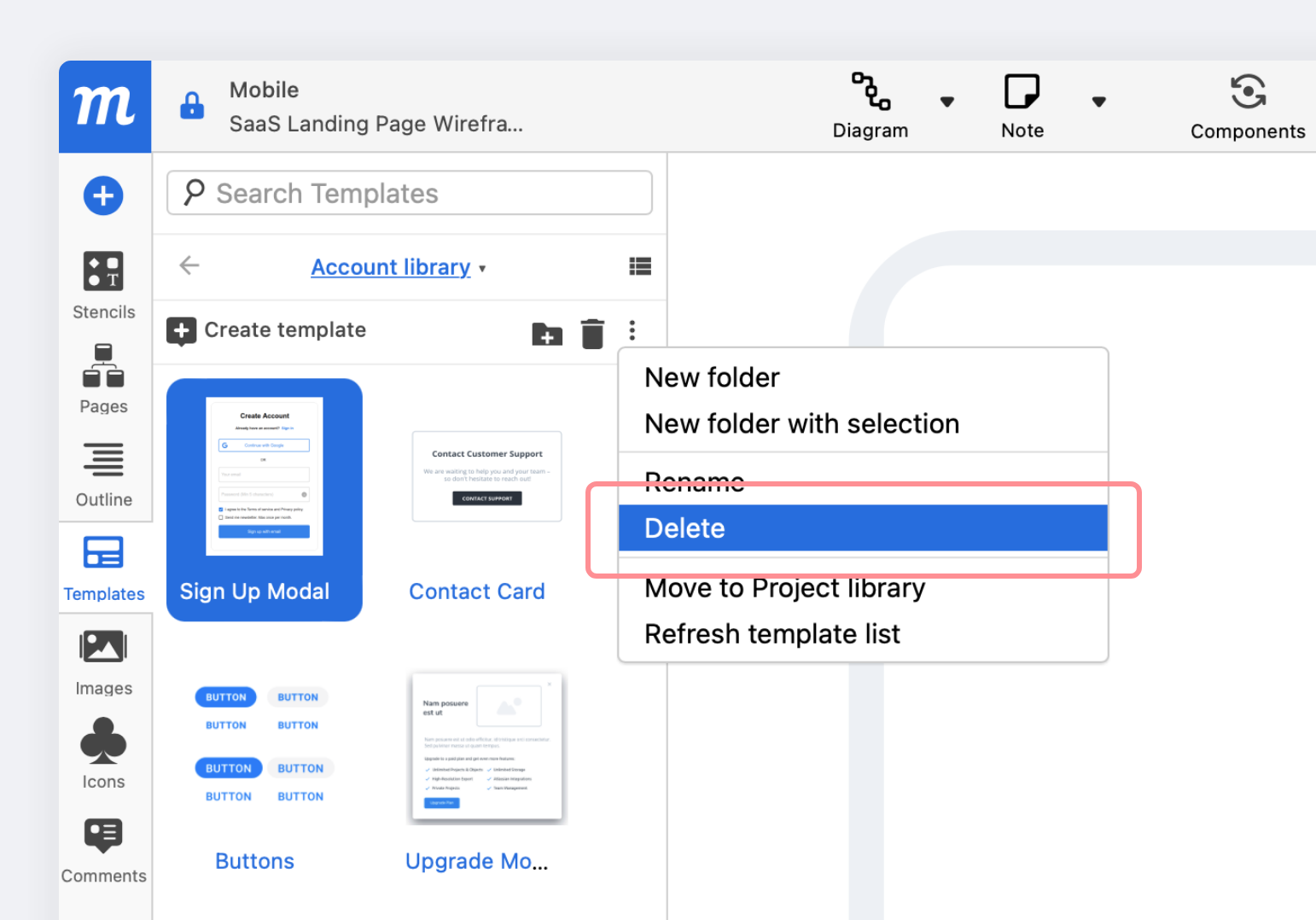
Clique no botão Excluir (lixeira) no topo do painel.
ou
Selecione Excluir no Menu de Contexto ao clicar com o botão direito.