Neste artigo:
Este artigo se concentra na criação e gerenciamento de equipes, e é relevante para os Administradores da equipe e os Gerentes que eles designam.
Quem pode usar este recurso?
Qualquer pessoa com um plano pago. Nosso Plano Business permite criar uma equipe e designar funções dentro dela. Nosso Plano Unlimited permite criar e gerenciar múltiplas equipes dentro da sua conta.
Visão geral da janela de equipes
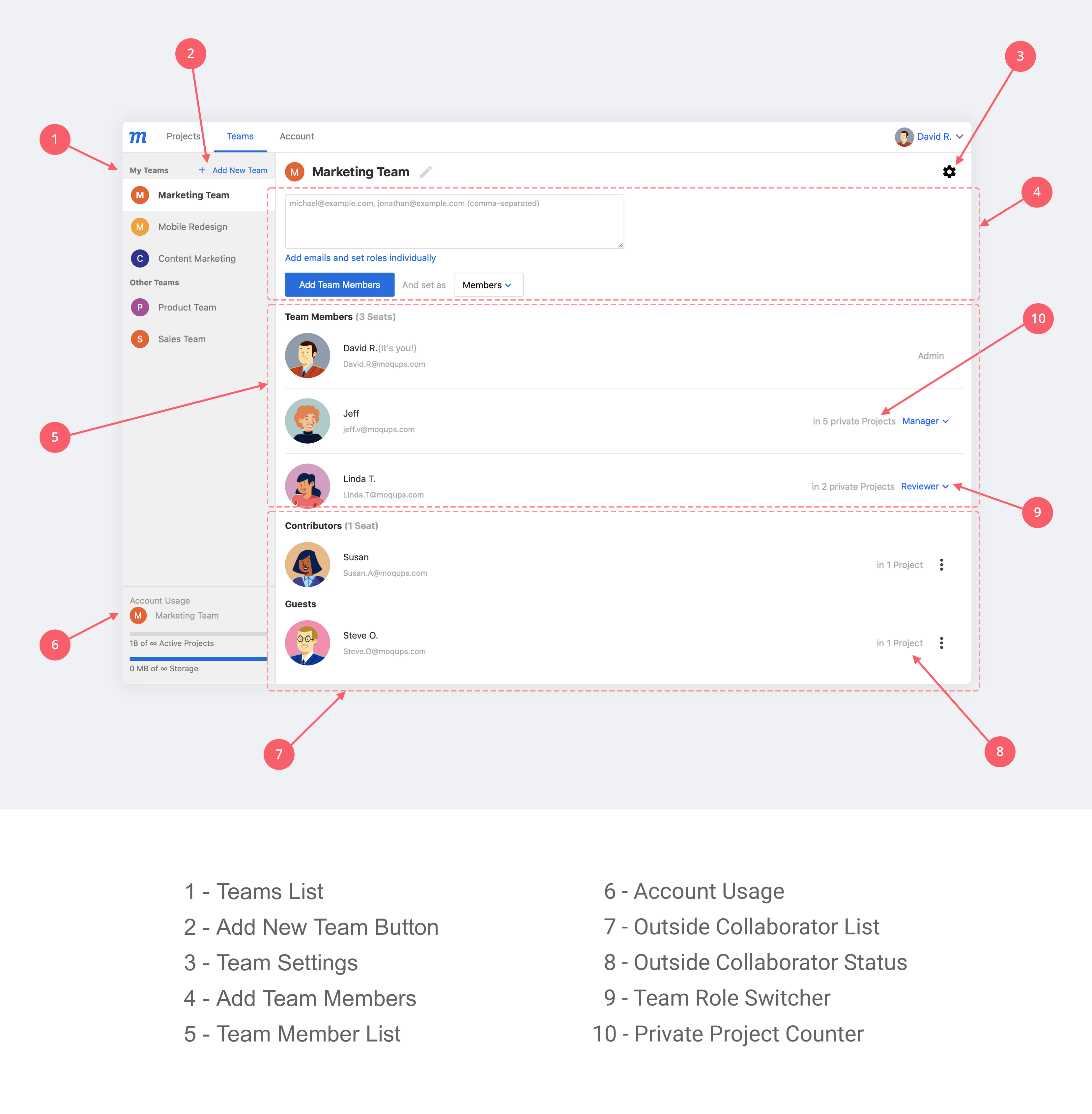
No Painel, a Janela de Equipes exibe a conta pessoal do usuário e todas as equipes das quais ele faz parte.
A janela exibe as informações básicas de cada equipe, incluindo o nome da equipe e uma lista de seus membros, Colaboradores e Convidados.
Administradores e Gerentes veem uma versão aprimorada da janela que inclui todas as funções de Gerenciamento da Equipe.
Para acessar a Janela de Equipes do seu Painel, basta clicar no seu nome de usuário no canto inferior esquerdo do editor e selecionar Gerenciamento da Equipe no menu suspenso. Ou, no Menu Principal do Moqups no canto superior esquerdo do aplicativo, escolha Painel e selecione a aba Equipes.
Criar uma equipe
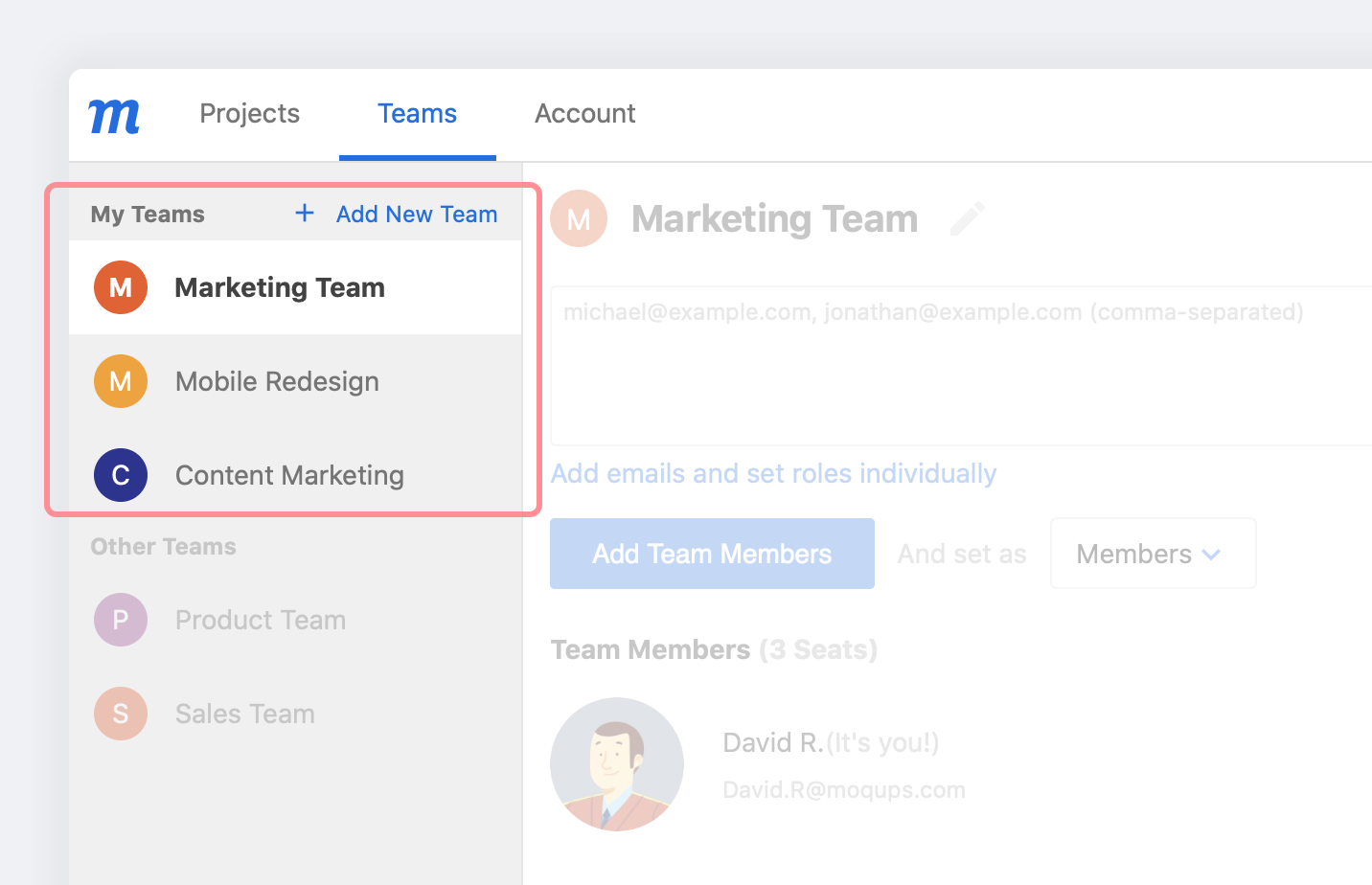
O proprietário de uma conta pode criar sua equipe inicial simplesmente adicionando membros. Ao fazer isso, sua conta pessoal torna-se a conta de equipe de fato e ele passa a ser o Administrador dessa equipe, e de quaisquer equipes subsequentes que adicionar. Essas equipes aparecerão na seção Minhas Equipes da Lista de Equipes:
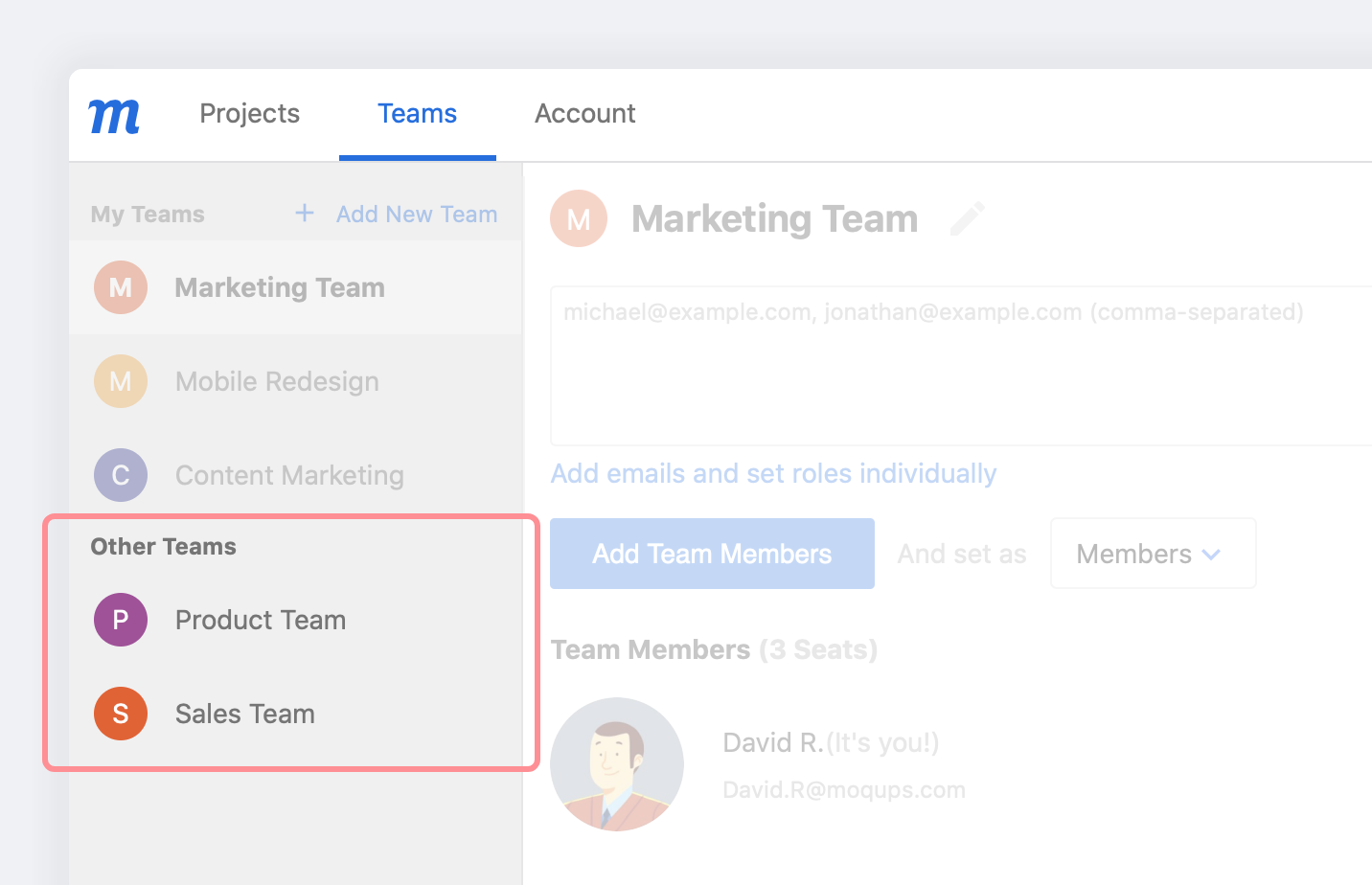
Quando um usuário é convidado a participar de uma equipe da qual não é o Administrador, seja dentro ou fora de sua organização, essa equipe aparecerá na seção Outras Equipes da Lista de Equipes:
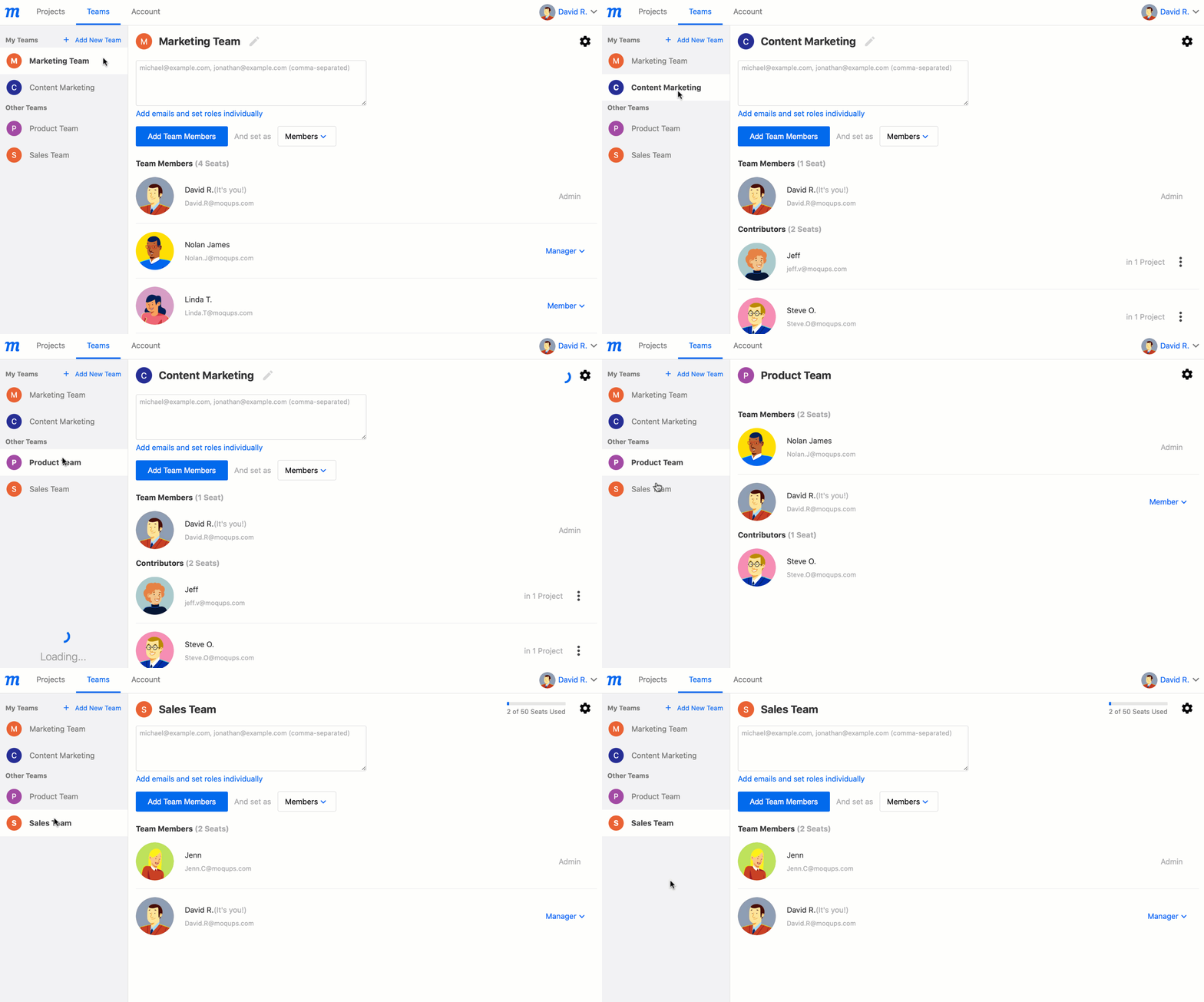
Ao clicar em qualquer Nome de Equipe da Lista de Equipes, será exibida a lista de Membros e Colaboradores Externos dessa equipe, bem como suas Configurações da Equipe:
Múltiplas equipes
Se você assinou nosso Plano Unlimited, pode criar múltiplas equipes dentro da sua conta.
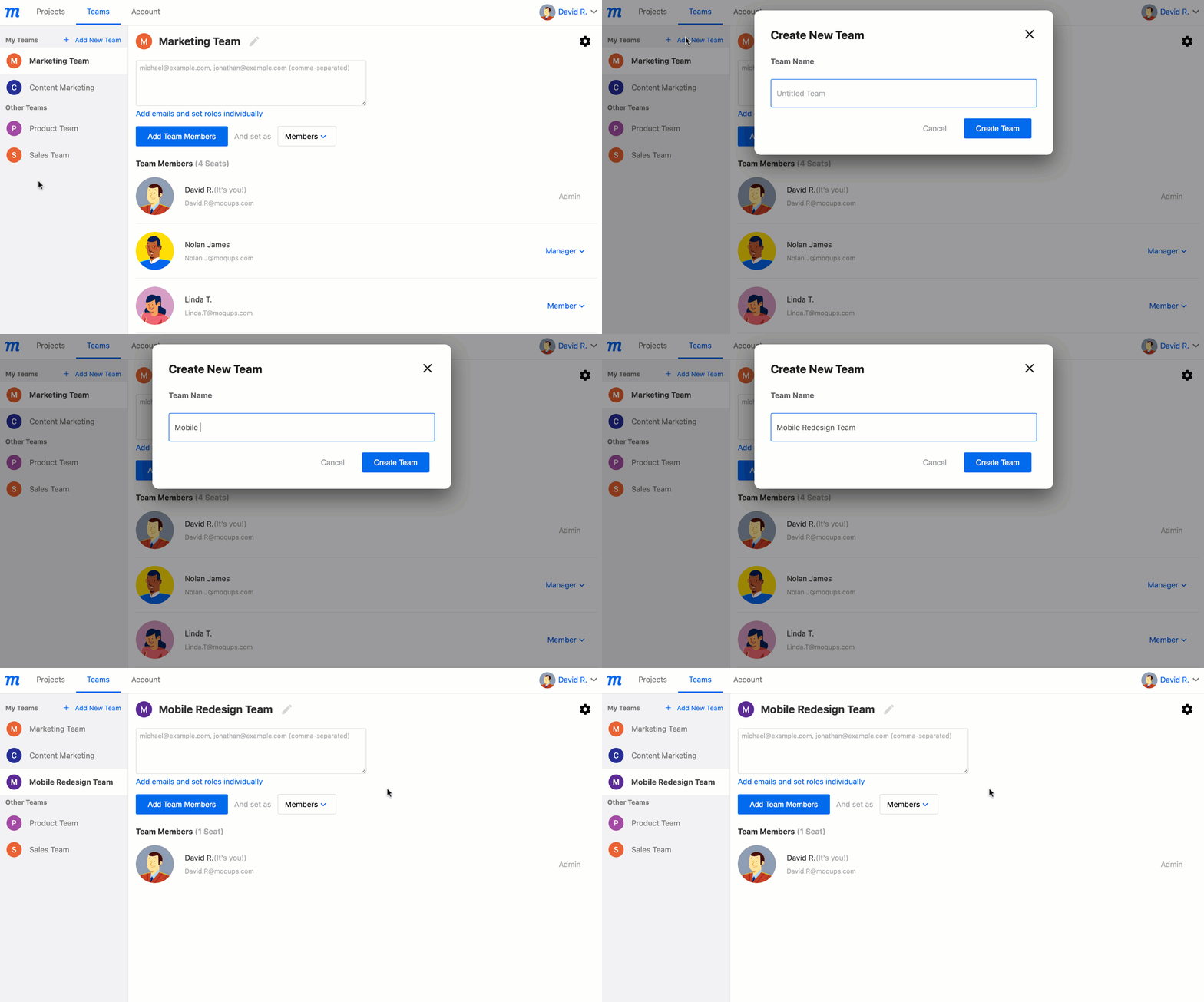
Para adicionar uma equipe:
- Clique no botão Criar Nova Equipe na Lista de Equipes.
- No pop-up, nomeie sua equipe e clique no botão Criar Nova Equipe.
- Suas novas equipes aparecerão na seção Minhas Equipes da Lista de Equipes.
Configurações da equipe
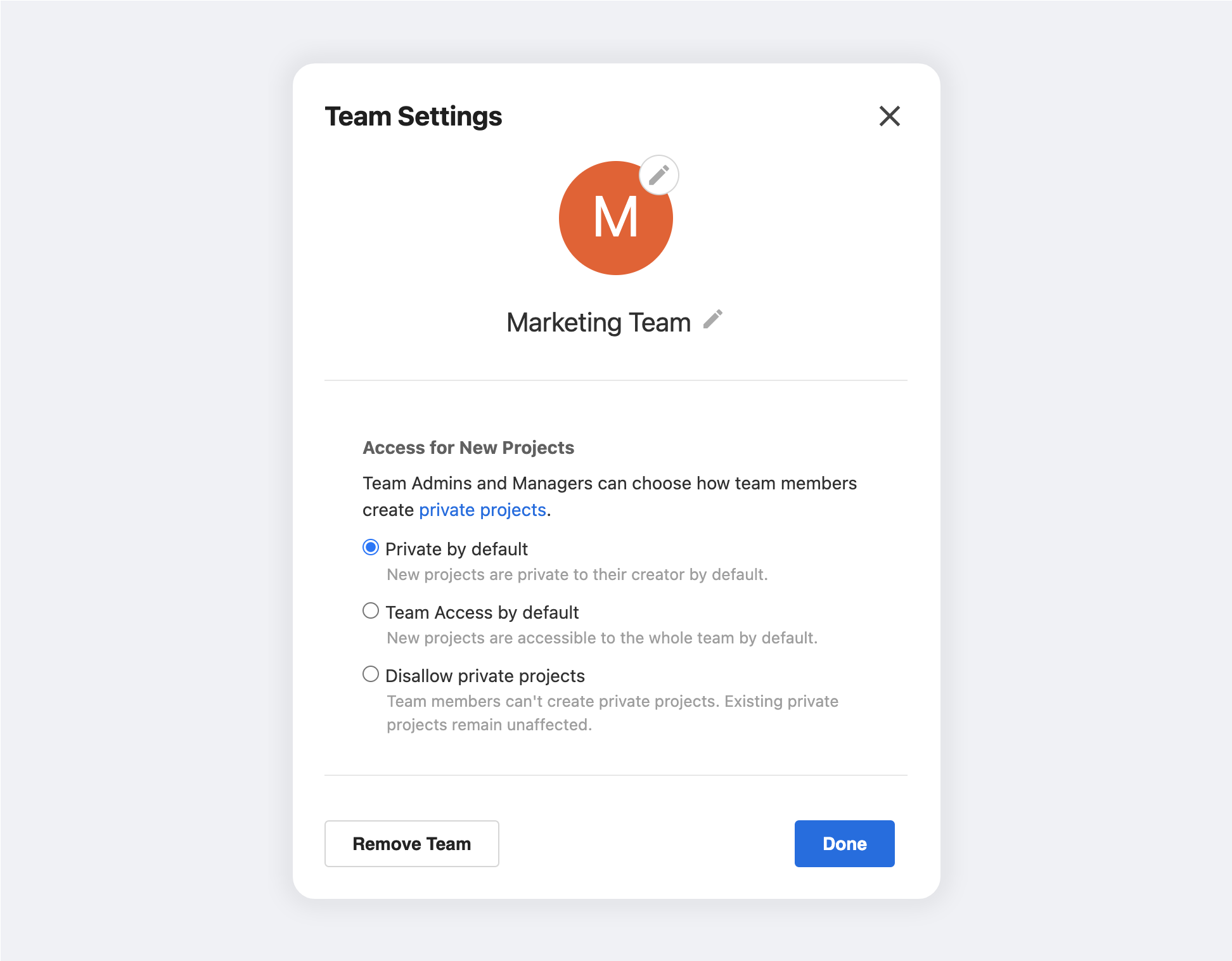
Clicar no pequeno botão de engrenagem no canto superior direito da Janela de Equipes abrirá as Configurações da Equipe para a equipe que você selecionou na Lista de Equipes.
Aqui, você pode escolher um avatar e nome para a equipe, e também controlar como os membros da equipe criam projetos privados.
-
Escolhendo um avatar
O Moqups atribui automaticamente um avatar que exibe a letra inicial da sua equipe. Você pode alterá-lo fazendo upload do seu próprio arquivo ou escolhendo entre nossa seleção.
-
Nomeando sua equipe
Quando você cria sua equipe inicial, ela adota o nome da sua conta pessoal. Você pode renomeá-la, ou qualquer equipe subsequente que criar, no pop-up de Configurações da Equipe. Ou, pode clicar no nome no canto superior esquerdo da Janela de Equipes do painel e digitar no campo.
-
Acesso para Novos Projetos
O Administrador e os Gerentes de uma equipe podem escolher como os membros da equipe criam projetos privados. Novos projetos são privados por padrão, mas aqui você pode alterar o padrão para Acesso da Equipe. Os assinantes do nosso plano Unlimited também têm a opção de não permitir projetos privados.
-
Removendo uma equipe
Confira a seção abaixo para aprender como remover uma equipe.
Adicionar membros da equipe e definir funções
Ao adicionar membros à equipe, você também pode atribuir suas funções. Você pode designá-los como Gerentes, Membros ou Revisores.
A função de Administrador não é atribuível, pois o proprietário da conta é automaticamente o administrador da equipe – e o único que tem acesso às informações de conta e cobrança.
Há duas formas de adicionar membros à sua equipe:
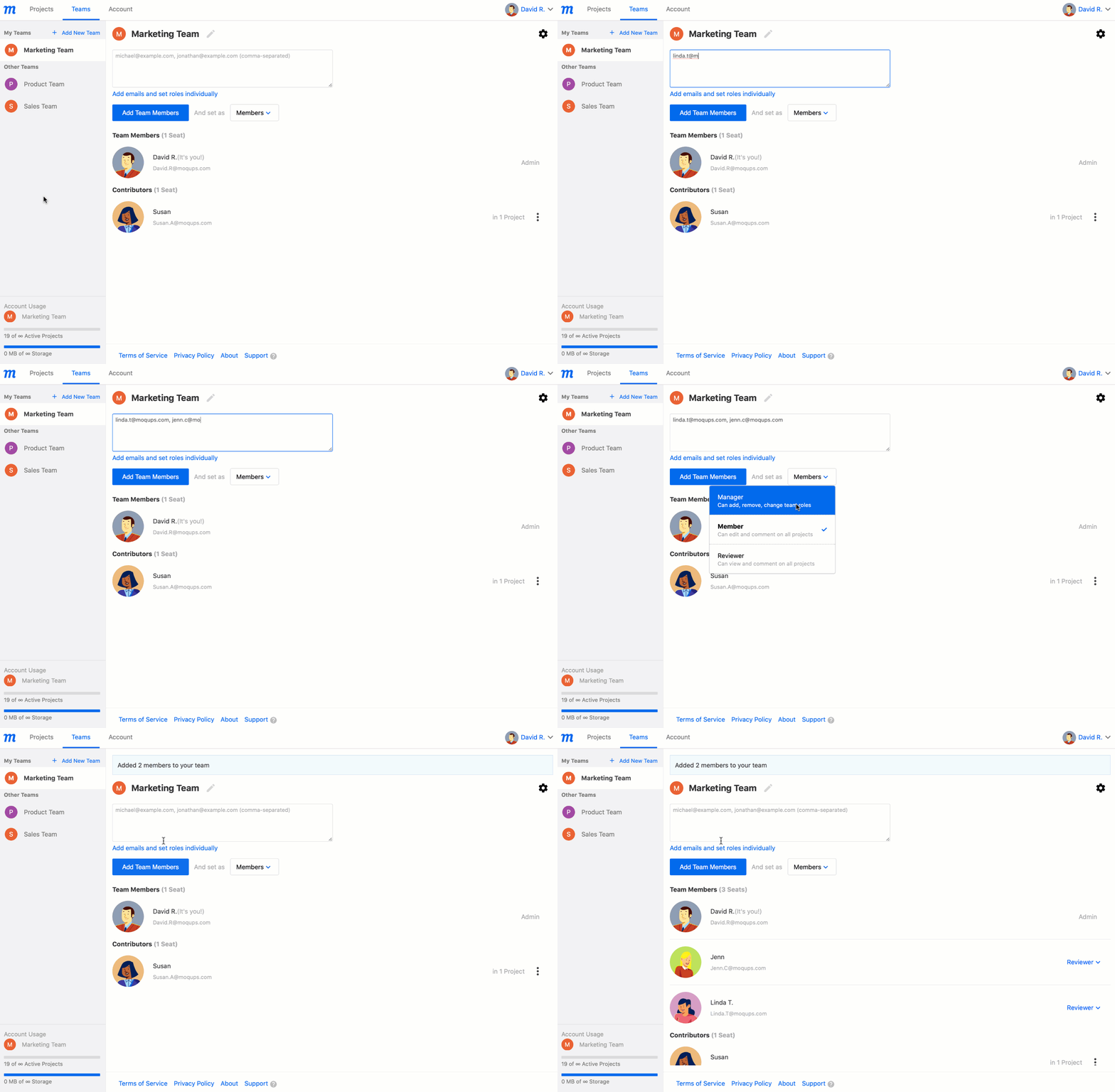
Para adicionar membros e atribuir-lhes a mesma função:
- No campo no topo da Janela de Equipes, insira os e-mails dos seus futuros membros da equipe, separados por vírgulas.
- Use o menu suspenso para definir a função deles.
- Clique no botão Adicionar Membros da Equipe.
- Os membros recém-adicionados receberão um e-mail de convite.
Para adicionar membros e atribuir-lhes funções diferentes:
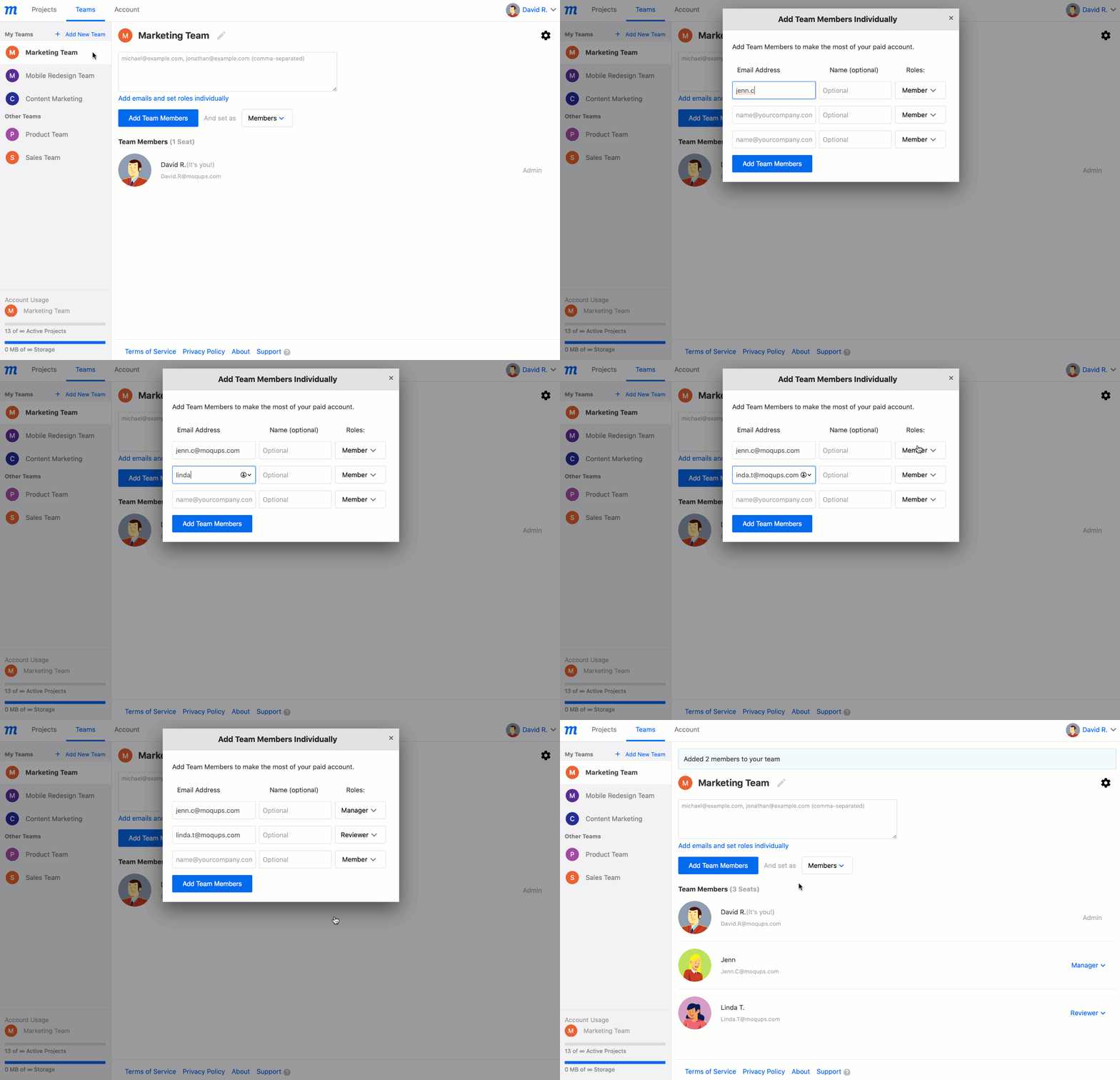
- Clique no link Adicionar e-mails individualmente.
- Insira os e-mails dos membros um por um, adicione o nome deles e use o menu suspenso para definir suas funções.
- Clique no botão Adicionar Membros da Equipe.
- Os membros recém-adicionados receberão um e-mail de convite.
Alterar funções na equipe
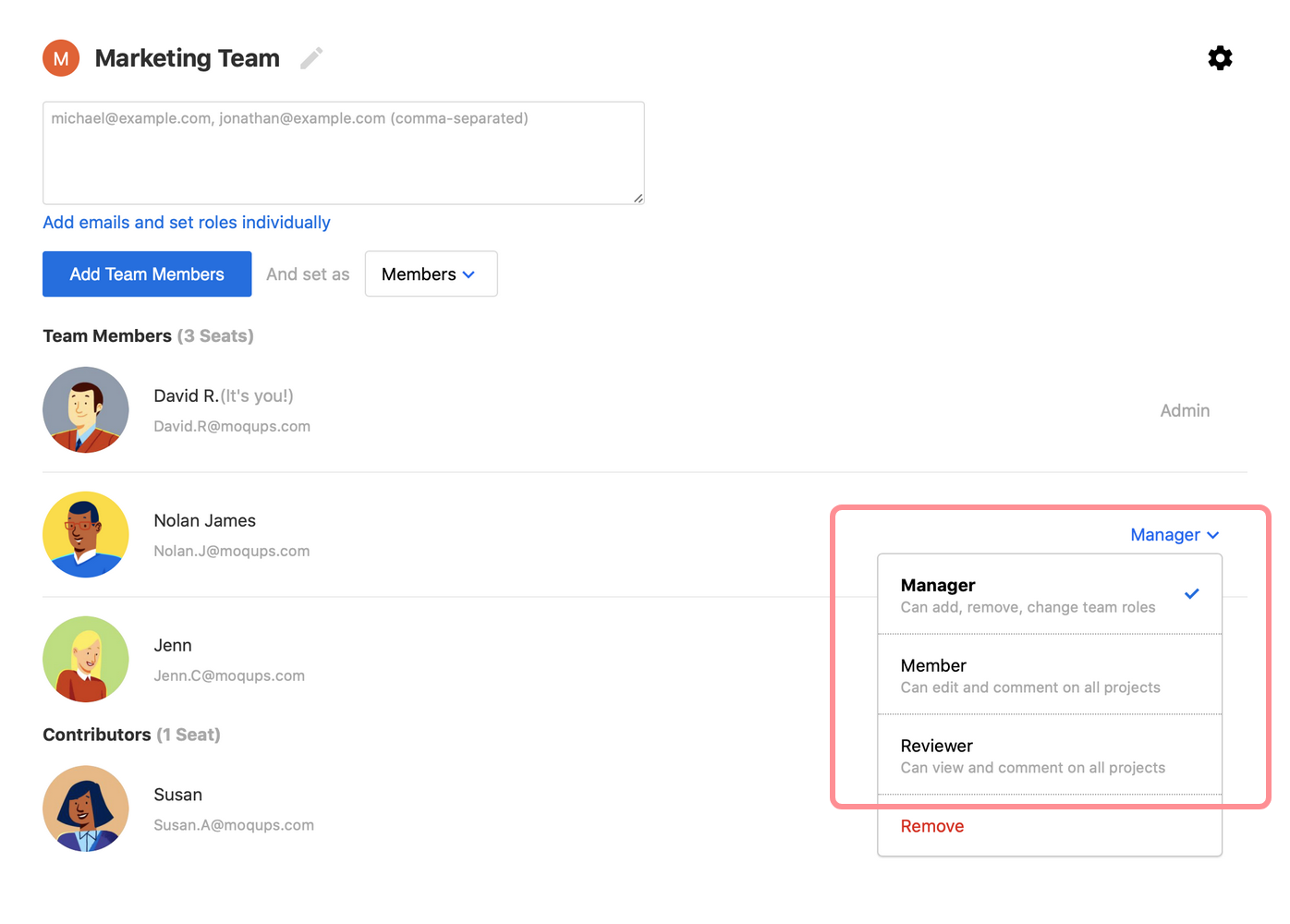
Você pode definir as funções dos membros quando os convida pela primeira vez para a equipe. Você também pode alterar as funções deles retroativamente na Janela de Equipes.
Para alterar a função de um membro da equipe, clique no Seletor de Função da Equipe e selecione a nova função.
Adicionar colaboradores externos e alterar funções
Colaboradores Externos são adicionados a projetos individuais pelos membros da equipe. Isso é feito, projeto a projeto, na Janela de Compartilhamento.
A Janela de Compartilhamento também é onde as permissões individuais de projeto dos colaboradores externos podem ser ajustadas, alterando efetivamente sua função.
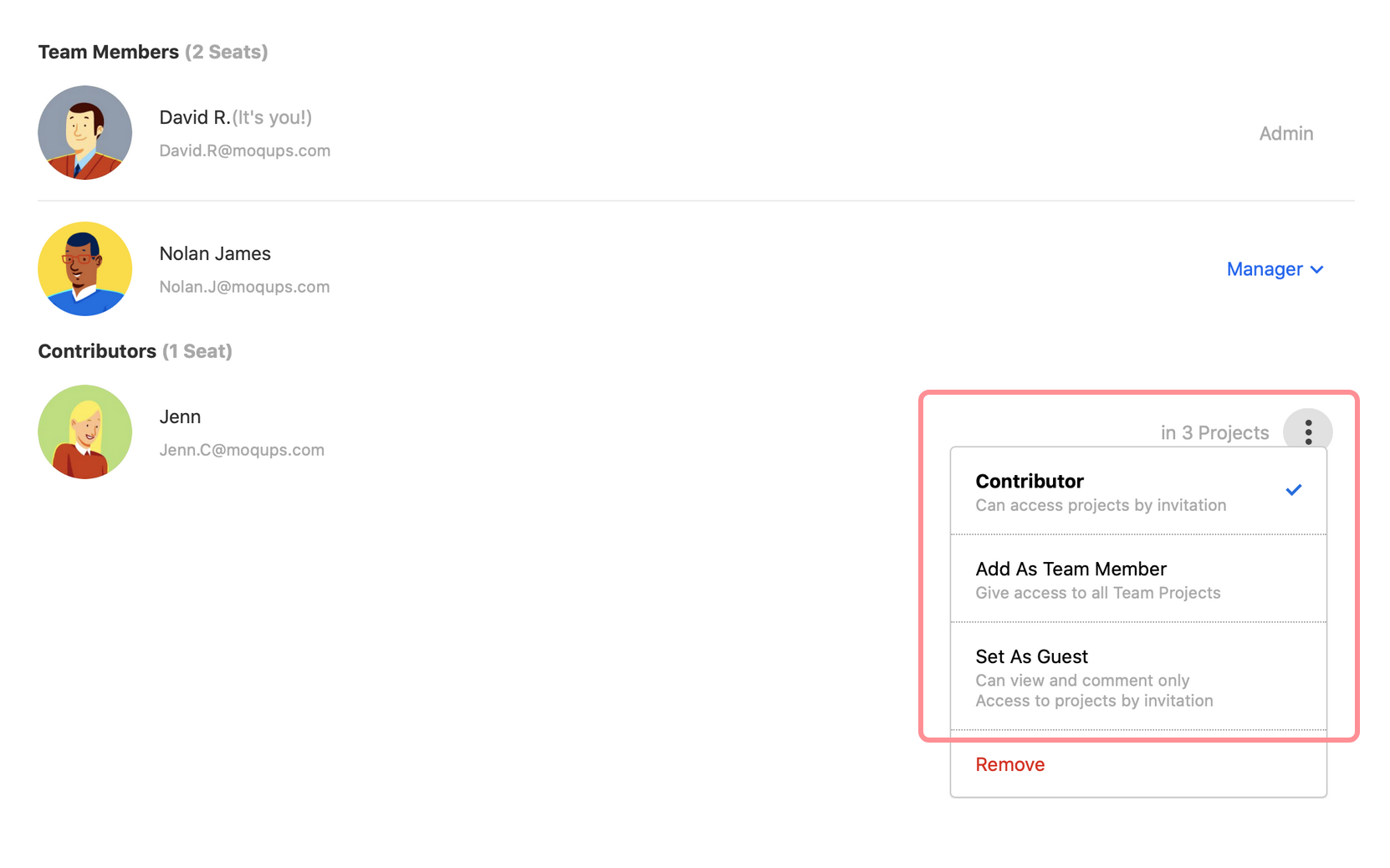
No entanto, Administradores e Gerentes podem realizar algumas alterações de função diretamente na Janela de Equipes – mais significativamente, adicionando um colaborador externo à própria Equipe.
Para alterar a função de um Colaborador ou Convidado, clique no ícone Mais Ações à direita do nome deles e selecione a nova função.
Remover colaboradores
Para remover um Membro da Equipe, Colaborador ou Convidado, clique no Seletor de Função da Equipe e selecione Remover.
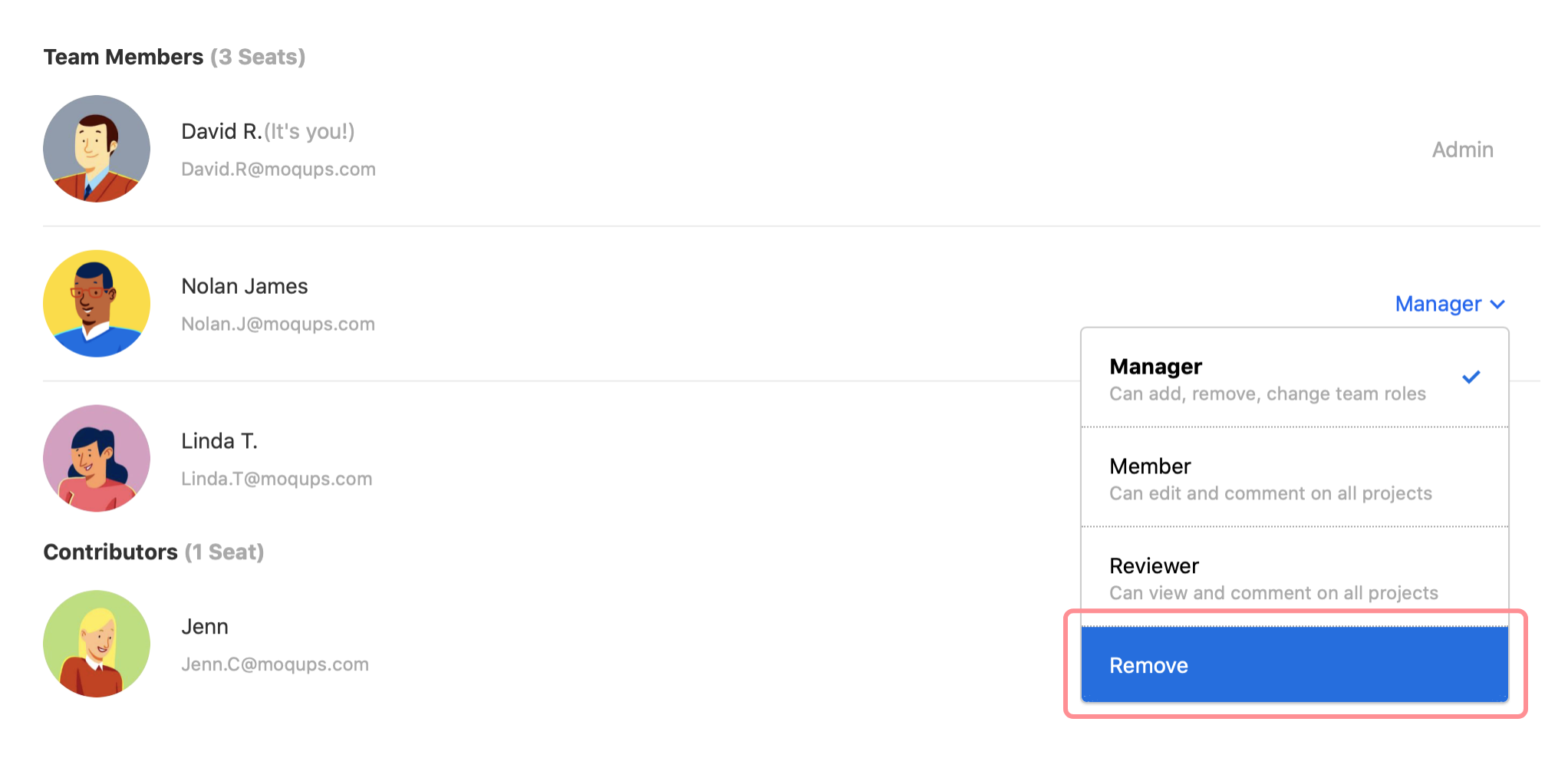
Quando um Membro da Equipe é removido, ele perde acesso a todos os projetos e informações da equipe. Se ele compartilhou um projeto privado com outros membros individuais da equipe, esses membros mantêm acesso ao projeto mesmo após a remoção do criador. Para projetos que são totalmente privados – ou seja, não compartilhados com nenhum membro da equipe – o acesso é automaticamente concedido ao Administrador da equipe.
Quando um Colaborador Externo é removido, esse Colaborador ou Convidado perde acesso a todos os projetos para os quais foi convidado.
Remover equipe
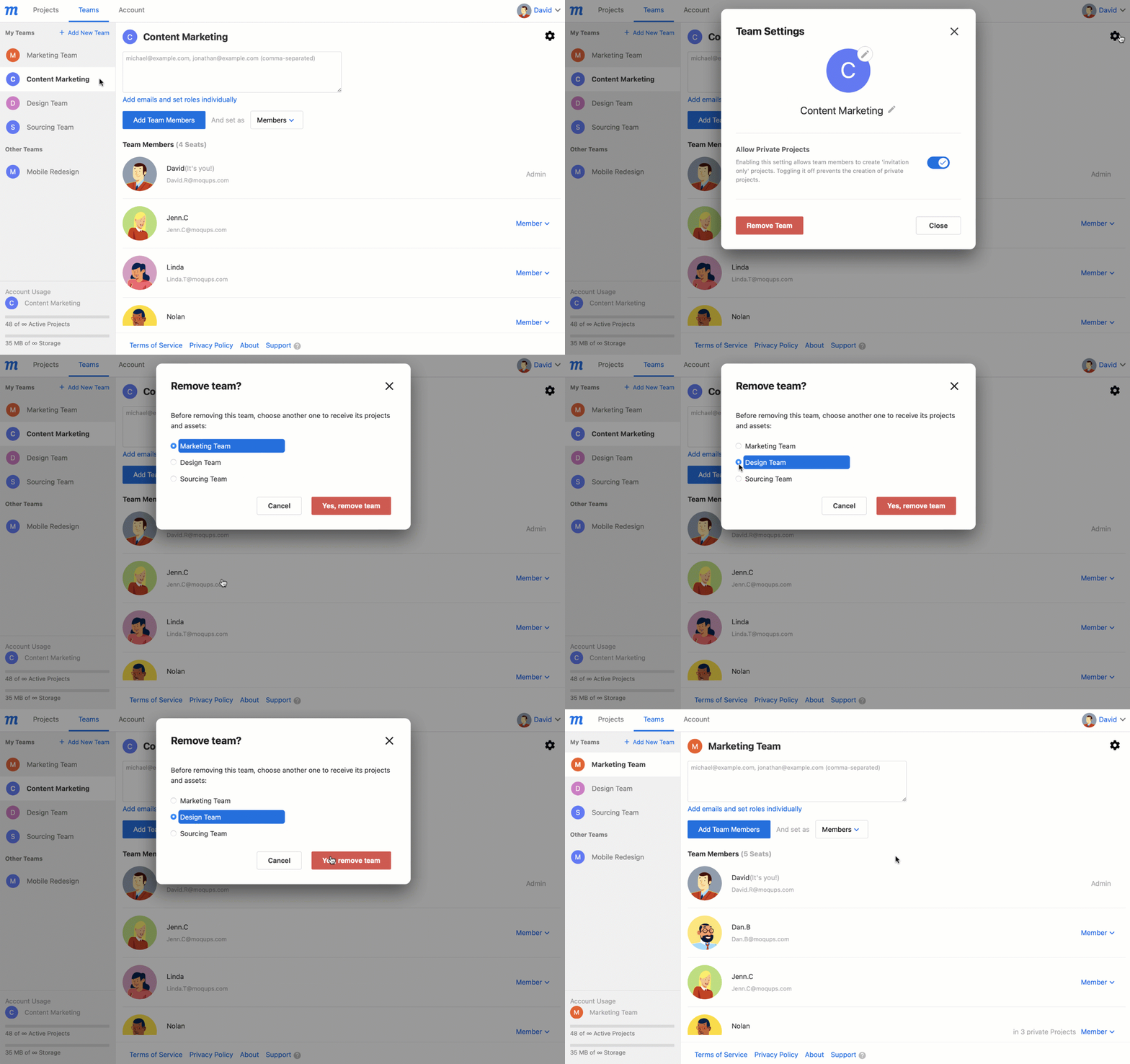
Se você é o Administrador de múltiplas equipes, pode remover uma equipe através das Configurações da Equipe. Para evitar a exclusão acidental de trabalhos importantes, você deverá designar outra equipe para receber os recursos da equipe excluída antes de removê-la.
Para remover uma equipe:
- Na Lista de Equipes, selecione a equipe que deseja remover.
- Clique no botão Configurações da Equipe no canto superior direito da Janela de Equipes.
- Clique no botão vermelho Remover equipe.
- Escolha uma equipe para receber os projetos e recursos da equipe excluída.
- Confirme sua intenção clicando no botão Sim, remover equipe.
Você deve manter pelo menos uma equipe; se não quiser que seja uma 'equipe', basta remover todos os colaboradores exceto você mesmo.