Neste artigo:
O Moqups tem uma ampla gama de stencils baseados em texto que assumem uma de duas formas principais:
- Stencils de texto de linha única que permitem apenas uma linha de texto e não comportam retornos de parágrafo. Incluem os stencils de Rótulo, Título e Entrada de texto, e são perfeitos para manchetes, taglines, subtítulos, títulos e alertas.
- Stencils de texto de múltiplas linhas permitem textos mais longos, retornos de parágrafo, checklists, marcadores e listas numeradas. Este grupo maior inclui Parágrafo, Nota e Área de Texto – bem como stencils nas categorias Notas e Anotações e Diagrama.
A variedade e flexibilidade desses stencils significa que a redação de conteúdo e o design não precisam acontecer em aplicativos diferentes – ou mesmo em páginas diferentes. Os redatores podem compor diretamente em wireframes e mockups – e encontrar o ponto ideal onde conteúdo e forma se inspiram mutuamente.
Também vale lembrar que muitos dos nossos Stencils de Formas e elementos de UI também suportam e/ou incluem texto.
Os stencils baseados em texto são encontrados na Biblioteca de Stencils e, assim como todos os stencils, são adicionados à página, como objetos, por arrastar e soltar ou um único clique.
Se você decidir que quer um fundo sólido atrás do seu texto, os stencils de Área de texto e Entrada de texto permitem que você adicione cores de preenchimento e traço.
Adicionalmente, se você colar texto copiado diretamente na página, o Moqups o colocará automaticamente dentro de um stencil de Parágrafo – certifique-se de clicar em um espaço vazio na página antes de colar!
- Pressione a tecla
T(ou clique na ferramenta Texto no menu suspenso Desenho Rápido) para adicionar rapidamente um stencil de Parágrafo à página – e começar a digitar! - Pressione
Te clique em um objeto de texto existente para editar rapidamente o texto dentro desse objeto – mesmo que esteja aninhado em um grupo.
Neste artigo, mostraremos como formatar texto usando a Barra de Ferramentas de Formatação Rápida de Texto e a seção de Formatação Avançada de Texto do Painel de Formato.
Também explicaremos como aplicar Configurações de Texto Padrão a todos os stencils baseados em texto na biblioteca. E você aprenderá como pesquisar o conteúdo dos seus stencils de texto e usar nosso contador de caracteres.
Barra de ferramentas de formatação rápida de texto
Quando você seleciona texto dentro de um objeto – ou dá um duplo clique na área de texto – a Barra de Ferramentas de Formatação Rápida de Texto aparecerá, permitindo que você:
- Aplique estilo básico de fonte (Negrito, Itálico, Sublinhado e Tachado)
- Crie checklists, listas numeradas e marcadores
- Adicione links
- Limpe a formatação
- Escolha entre predefinições rápidas de cores
- Destaque texto
- Exiba o contador de caracteres clicando no botão Mostrar estatísticas
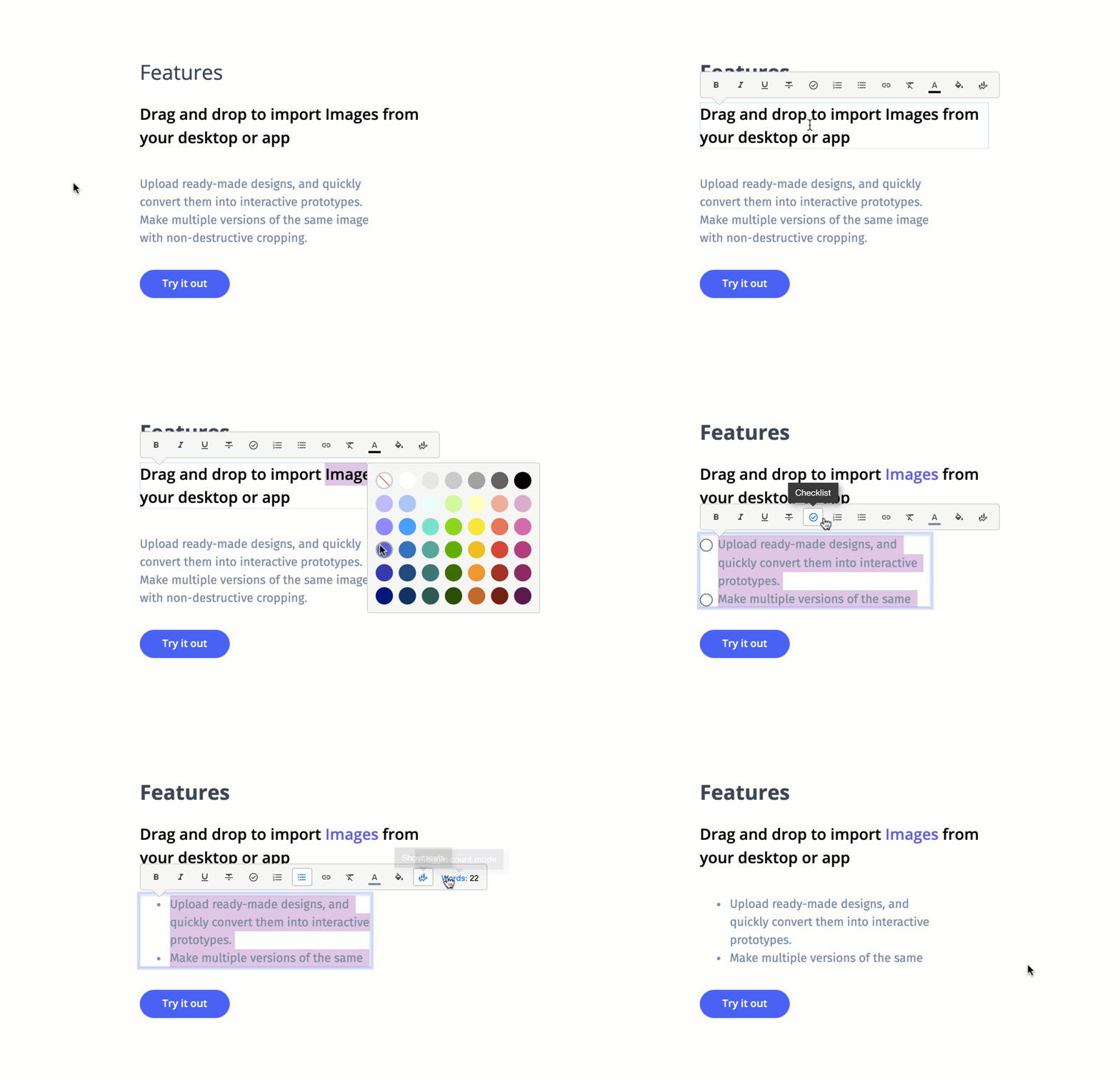
Selecione um stencil baseado em texto e pressione a tecla Enter/Return para selecionar automaticamente todo o texto. Esta é uma forma rápida de editar, recortar e colar texto.
Formatação avançada de texto
Para formatação avançada, vá para a Seção de Texto do Painel de Formato. Aqui, você pode escolher a Família da Fonte, Peso, Cor, Tamanho, Estilo – e pode definir tanto o Alinhamento Vertical quanto o Horizontal.
Clicar no Ícone de Engrenagem (à direita dos botões de Alinhamento Vertical) expande a Seção de Texto para que você possa refinar ainda mais Altura da linha, Espaçamento entre letras, Todas maiúsculas/Versalete e Dimensionamento Automático ou Fixo para Largura e Altura do stencil.
Sempre que o texto dentro de um stencil exceder seus limites, você verá um ícone [+] na alça de seleção central inferior. Dar um duplo clique neste ícone ajustará a altura do stencil para que ele caiba no texto exatamente.
- Quando você aplica o Dimensionamento Automático de Largura a textos de múltiplas linhas, o stencil se ajustará à linha mais longa.
- Com stencils de linha única, o dimensionamento automático se ajustará à contagem total de caracteres do texto incluído; você não pode adicionar retornos de parágrafo a um stencil de linha única.
Filtragem e categorias de fontes
Quando você abre o menu suspenso de fontes, as fontes do projeto usadas mais recentemente são exibidas no topo, seguidas pelas cinco fontes de sistema comuns, cinco fontes de wireframing de placeholder e, finalmente, uma lista de todas as fontes na biblioteca do Moqups.
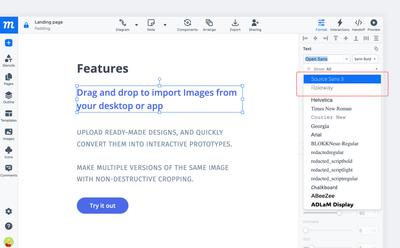
Usando o filtro no topo do menu suspenso, você pode escolher 'Mostrar todas as fontes', mas também pode restringir sua pesquisa escolhendo entre 30 categorias (por exemplo, Popular, Sem Serifa, Com Serifa, etc.).
A filtragem de fontes é útil se você estiver tentando combinar uma fonte existente ou experimentar diferentes estilos de fonte dentro de um design.
Padding de texto
Muitos stencils de texto delimitados por uma linha de traço permitem padding ao redor do texto interno – facilitando o ajuste da densidade desse texto.
Os stencils que têm esse recurso incluem o Botão, Caixa de Combinação, Área de Texto, Entrada de Texto, Seletor de Data, Contador, Fluxogramas, Nota, Notas Adesivas, Anotações e Balões.
Selecione um desses objetos na página e a seção de Padding será exibida automaticamente dentro do Painel de Formato. Aqui você pode ajustar o padding horizontal e vertical para todos os quatro lados do objeto – ou usar o ícone no meio para sincronizar as configurações de padding.
Sincronização de nome com o Painel de Camadas
Quando você digita texto em um stencil de Parágrafo, Título ou Rótulo, ele adota automaticamente esse texto como nome. Isso facilita identificar objetos específicos no Painel de Camadas quando você está agrupando ou organizando os elementos da sua página.
Se não quiser que um objeto seja rotulado com seu texto, basta substituir o nome gerado automaticamente no Painel de Camadas ou no Painel de Formato e ele permanecerá.
Configurações de texto padrão
Você pode definir rapidamente o texto padrão para uma ampla variedade de stencils que incluem ou suportam texto.
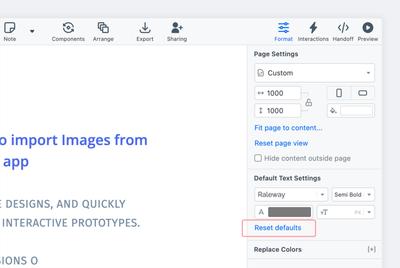
A seção Configurações de Texto Padrão aparece no Painel de Formato quando todos os objetos na página foram deselecionados clicando em qualquer espaço vazio na página ou canvas.
Usando as Configurações de Texto Padrão
Você pode escolher configurações padrão para Família de Fonte, Peso da Fonte, Cor do Texto e Tamanho da Fonte.
As Configurações de Texto Padrão se aplicam automaticamente a todos os novos objetos de texto daqui para frente, mas não afetam retroativamente os objetos que você já adicionou ao seu projeto.
Estilos Personalizados vs Configurações de Texto Padrão
Estilos Personalizados permite salvar um estilo para qualquer tipo específico de stencil. Uma vez feito isso, toda vez que você adicionar esse stencil à página, ele adotará esse estilo personalizado.
Estilos de Texto Padrão permitem definir o estilo de texto para todos os stencils que incluem ou suportam texto.
Estilos Personalizados para qualquer tipo de stencil sempre substituirão os Estilos de Texto Padrão.
Redefinir Configurações de Texto Padrão
O link Redefinir padrões redefinirá os campos das Configurações de Texto Padrão, mas não afetará nenhum Estilo Personalizado salvo.
Se você quiser garantir que as Configurações de Texto Padrão sejam aplicadas a todos os stencils que suportam texto, basta clicar em qualquer objeto na página e escolher Limpar todos os estilos personalizados no menu de contexto suspenso. E então escolha suas Configurações de Texto Padrão.
Como tanto a Nota Adesiva quanto a Nota têm suas próprias predefinições de cores, as Configurações de Texto Padrão não afetarão a Cor do Texto para esses stencils.
Colar no formato
Você pode colar listas e dados CSV em formatos de tabela, nota, fluxograma ou texto.
Quando você copia e cola listas de texto ou dados CSV na sua página do Moqups, nosso recurso Colar no Formato facilita transformar essas informações em tabelas, whiteboards e diagramas instantaneamente preenchidos:
- Copie sua lista ou CSV do seu computador
- Use
Ctrl/Cmd+Vpara colar esses dados na página do Moqups - Use o modal Escolher um formato para escolher como deseja que os dados da área de transferência sejam exibidos
Pesquisa de texto
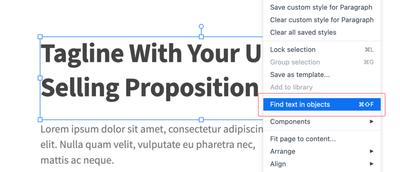
Você pode pesquisar o conteúdo dos objetos de um projeto pelo atalho de teclado CMD/CTRL + Shift + F ou selecionando a opção Localizar texto em objetos no Menu de Contexto com o botão direito do mouse.
Ao pesquisar, você pode alternar entre encontrar texto na Página Atual ou em todo o Projeto.
Contador de caracteres
Há muitas situações que exigem escrever conteúdo dentro de limites rígidos de caracteres ou palavras. Tornamos essa tarefa um pouco mais fácil incluindo um contador de caracteres na barra de ferramentas de Formato Rápido.
Para usar o Contador de Caracteres:
- Dê um duplo clique em qualquer stencil baseado em texto para abrir a barra de ferramentas de Formato Rápido
- Clique no botão Mostrar estatísticas para mostrar ou ocultar o contador
- Clique no display para alternar entre palavras e caracteres.
- Selecionar todo ou parte do texto fornecerá a contagem atual
- Selecionar todo o stencil, mas desselecionar o texto, fornece uma contagem em tempo real conforme você digita.