Neste artigo:
Nossos stencils flexíveis de Notas e Anotações têm todos os tipos de usos:
- Podem ser incorporados em todos os tipos de wireframes, mockups e designs.
- Por serem fixos por padrão – e poderem ser anexados a qualquer objeto – desempenham um papel essencial no gerenciamento de tarefas, produtos e projetos.
- Funcionam junto com os Comentários, em projetos em andamento, como forma de fornecer feedback detalhado.
- São ferramentas poderosas de whiteboarding, especialmente quando usados em combinação com nossa coleção de templates de Estratégia de Negócios e modelos pré-fabricados.
Neste artigo, mostraremos os tipos de anotações disponíveis em nossa biblioteca e como formatá-las na página.
Tipos de anotações
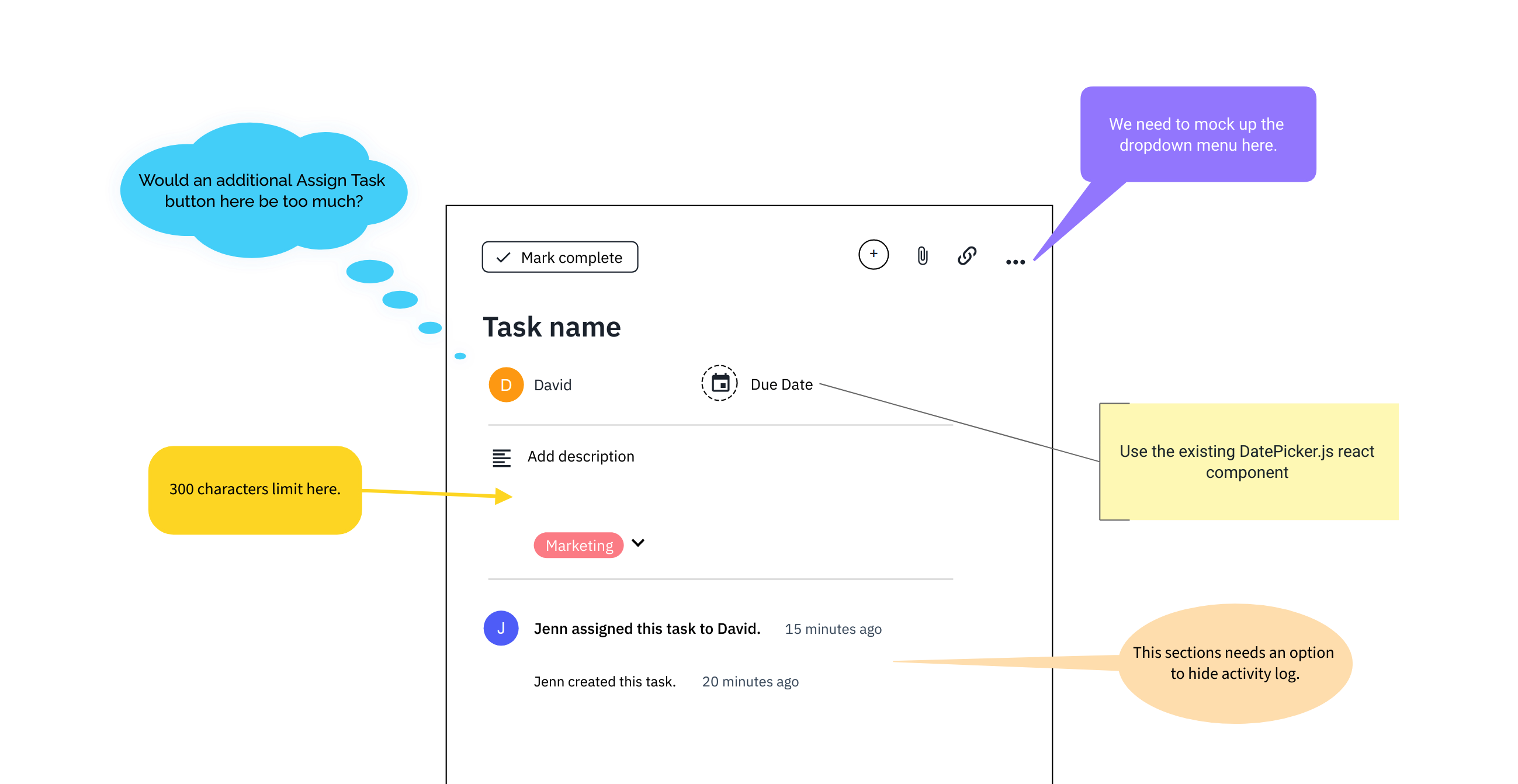
Todos os stencils de anotação são projetados para ser o mais versátil possível, para que sua equipe possa usá-los de todas as formas. Aqui estão apenas algumas sugestões:
Os stencils de Balão, Ponteiro, Colchete, Bolha de Fala e Bolha de Pensamento podem ser usados para anotações rápidas – e para apontar para itens acionáveis ou áreas da página que precisam da atenção da equipe.
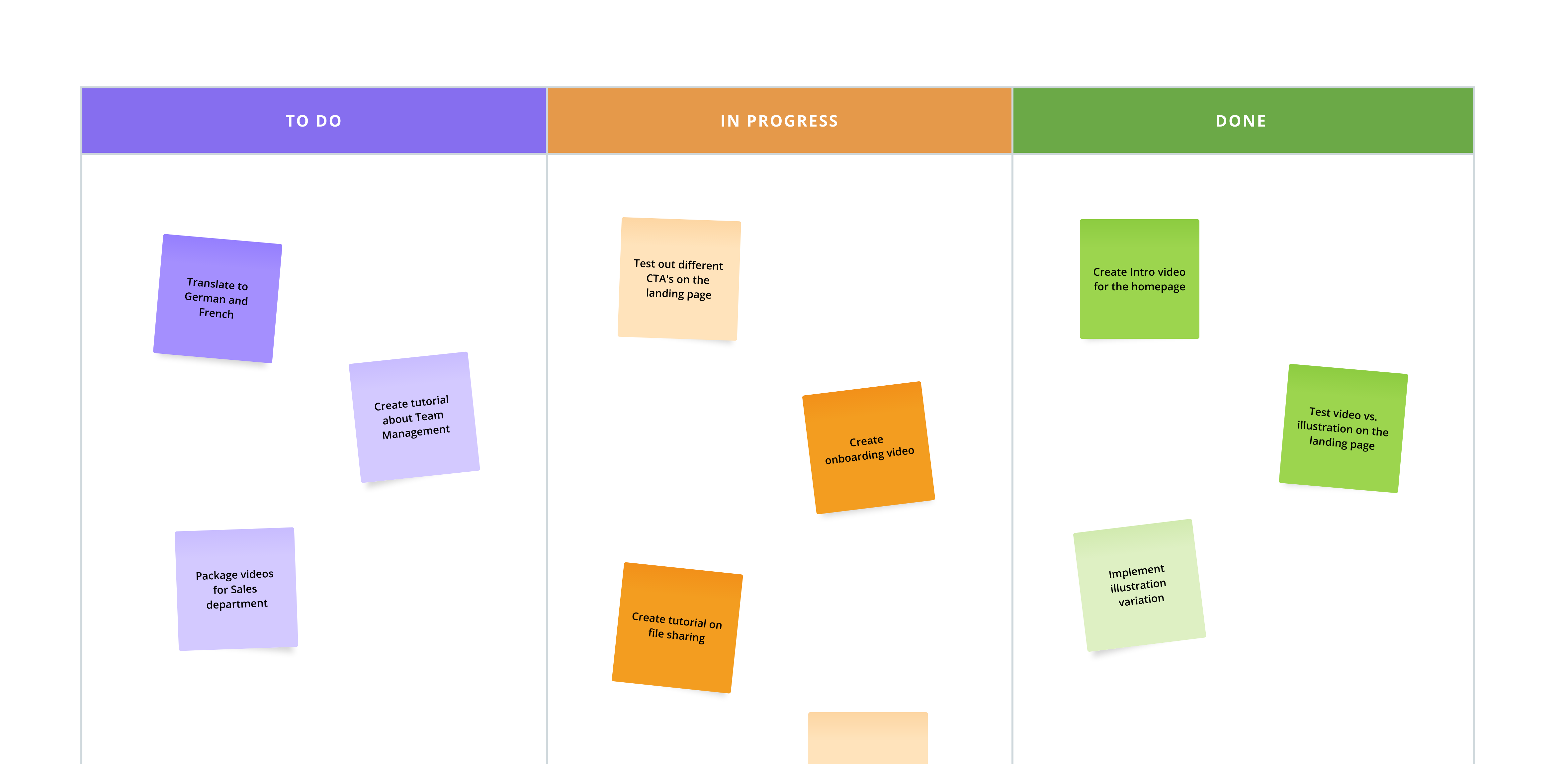
As Notas Adesivas são ótimas para brainstorming, whiteboard, planejamento ou criação de modelos de negócios:
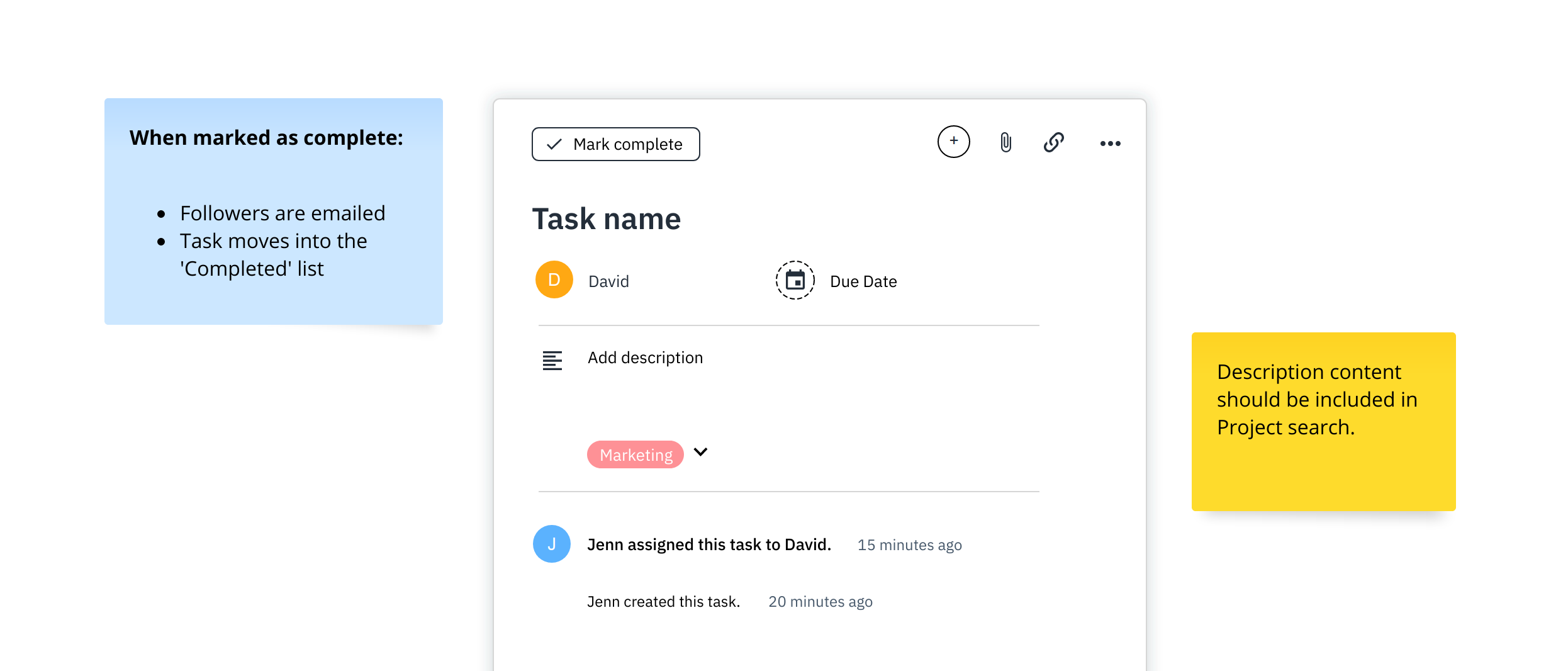
Elas também são ferramentas ideais para anotar regras básicas de UI, página ou negócios – ou para fazer sugestões:
Encontrar e adicionar anotações
A maneira mais rápida de adicionar anotações à sua página é com o Botão de Nota na Barra de Ferramentas Superior. Basta clicar no botão, escolher um stencil no menu suspenso e ele aparecerá na página.
Você também encontrará os stencils de Balão, Ponteiro, Colchete e Bolha de Fala na categoria Balões e Anotações da Biblioteca de Stencils. Assim como todos os stencils da biblioteca, eles podem ser adicionados à página, como objetos, por um único clique ou arrastar e soltar.
Na parte inferior do menu suspenso, você também encontrará um ícone de Imagem que permite carregar imagens rapidamente do seu computador.
Botões de Adição Inteligente para notas adesivas
Você pode usar os Botões de Adição Inteligente das Notas Adesivas para preencher rapidamente um quadro branco digital vazio ou acompanhar o fluxo de ideias durante sessões de brainstorming. Assim como as setas de extensão nos stencils de diagrama, selecione o stencil Adesivo e clique em qualquer uma das quatro setas azuis para adicionar novas notas nessa direção.
Formatar e colorir anotações
Os stencils de anotação são stencils de texto e, com algumas exceções únicas, são formatados da mesma forma.
Painel de Formato
No Painel de Formato, você pode definir:
- Coordenadas e rotação
- Família e estilo de fonte
- Alinhamento
- Espaçamento entre linhas, altura da linha e espaçamento entre letras
- Padding
- Cores e estilo de preenchimento e traço
- Opacidade, sombra projetada e desfoque
Barra de Ferramentas de Formatação Rápida de Texto
Quando você seleciona texto dentro de uma anotação – ou dá um duplo clique na área de texto – a Barra de Ferramentas de Formatação Rápida de Texto aparecerá, permitindo que você:
- Aplique estilo básico de fonte (Negrito, Itálico, Sublinhado e Tachado)
- Crie checklists, listas numeradas e marcadores
- Adicione links
- Limpe a formatação
- Escolha entre predefinições rápidas de cor de fonte
- Destaque texto
- Exiba o contador de caracteres clicando no botão Mostrar estatísticas
Predefinições de cor
Nossos stencils de anotação têm seu próprio conjunto de predefinições de cores – em cores pastel e vibrantes.
- Clique nos stencils para exibir e escolher entre as predefinições de cor.
- Use o botão Tons para escolher um tema de cor para sua anotação.
- Ative e desative o Comportamento Fixo com o botão Fixidez.
Ajustar Cauda
Os stencils de Balão, Ponteiro, Colchete, Bolha de Pensamento e Bolha de Fala têm alças personalizadas que permitem ajustar rapidamente a largura e o comprimento da cauda. Você pode arrastar a cauda em qualquer direção e usar o Comportamento Fixo para anexá-la a outros objetos na página.
O stencil de Balão também tem sua própria seção Configurações de Balão no Painel de Formato que permite definir tanto o Raio quanto a Largura da Cauda numericamente.
Comportamento Fixo
Todos os stencils na categoria Balões e Anotações têm modos Normal e Fixo – permitindo que sejam anexados a um objeto ou que flutuem livremente.
Seu Comportamento Fixo pode ser ativado e desativado pelo Painel de Formato ou pela barra de ferramentas de Predefinição de Cor.
Para anexar uma anotação a qualquer objeto, basta arrastar a cauda sobre esse objeto e soltar quando vir a moldura laranja.
Colar listas e dados em formato de nota
O recurso Colar no Formato facilita transformar suas listas e dados em whiteboards instantaneamente preenchidos:
- Copie uma lista ou CSV do seu computador
- Use
Ctrl/Cmd+Vpara colar esses dados na sua página do Moqups - Clique no botão Notas Adesivas no modal Escolher um formato