Neste artigo:
As pastas de projetos podem ajudar sua equipe a se manter organizada e focada, tornando mais rápido e fácil encontrar o trabalho relevante e garantindo que documentações importantes não se percam no fluxo contínuo de trabalho.
Junto com os recursos de Equipes e Funções e Compartilhamento e Permissões, as pastas podem ajudar a criar grupos de trabalho em torno de iniciativas específicas.
Neste artigo, mostraremos como criar, gerenciar e navegar pelas suas pastas.
Criar, navegar e pesquisar pastas
Criar e Renomear Pastas
As pastas só podem ser criadas na categoria Todos os Projetos e são vistas por todos os membros da equipe, mas não por Contribuidores ou Convidados.
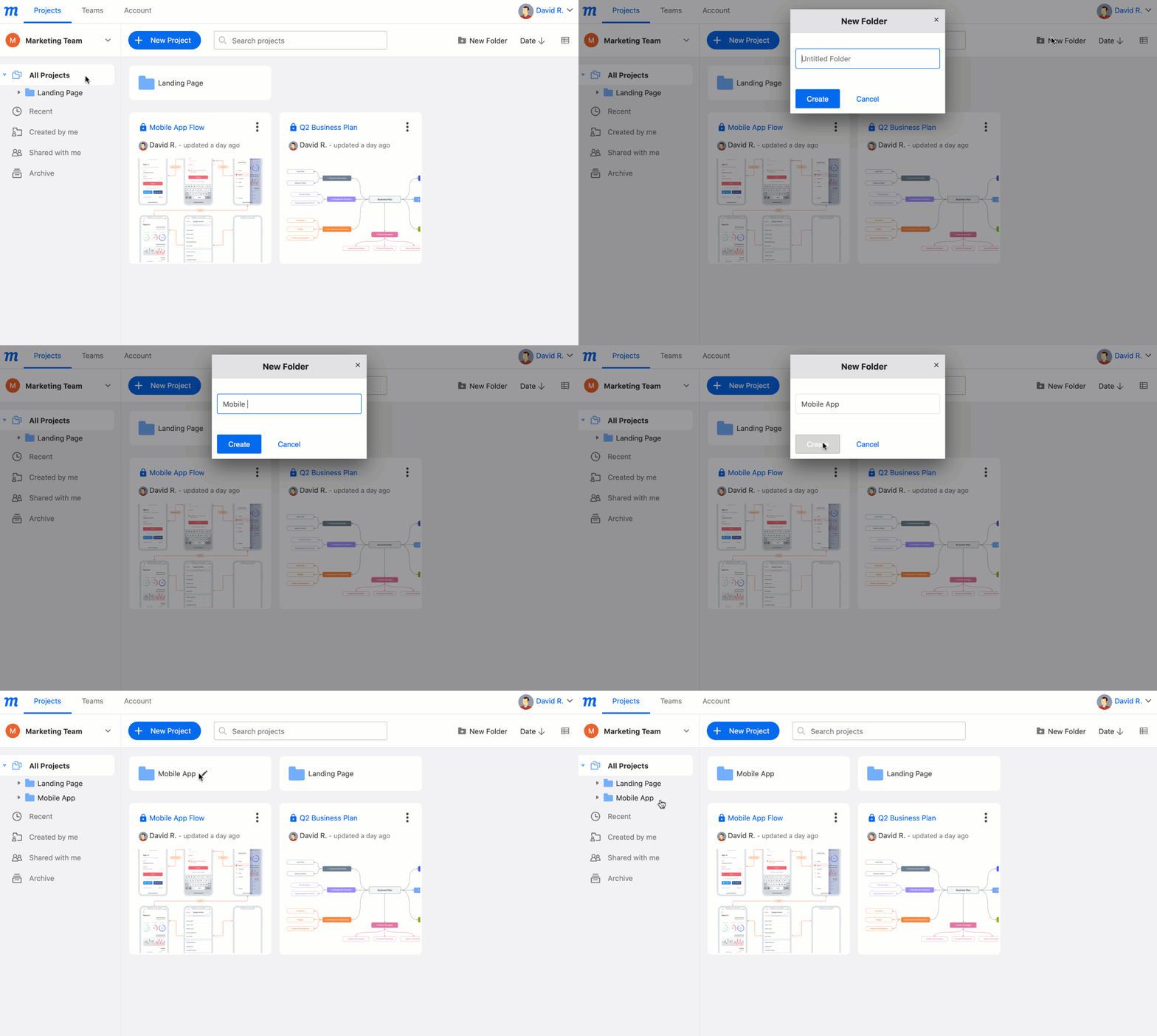
Para criar uma pasta:
- Selecione Todos os Projetos na Barra Lateral de Pasta e Filtro.
- Clique no botão Nova Pasta na barra de ferramentas de Projetos.
- Na janela Nova Pasta, nomeie sua pasta e clique em Criar.
- Sua nova pasta aparecerá tanto na barra lateral Pasta e Filtro quanto na sua Lista de Projetos.
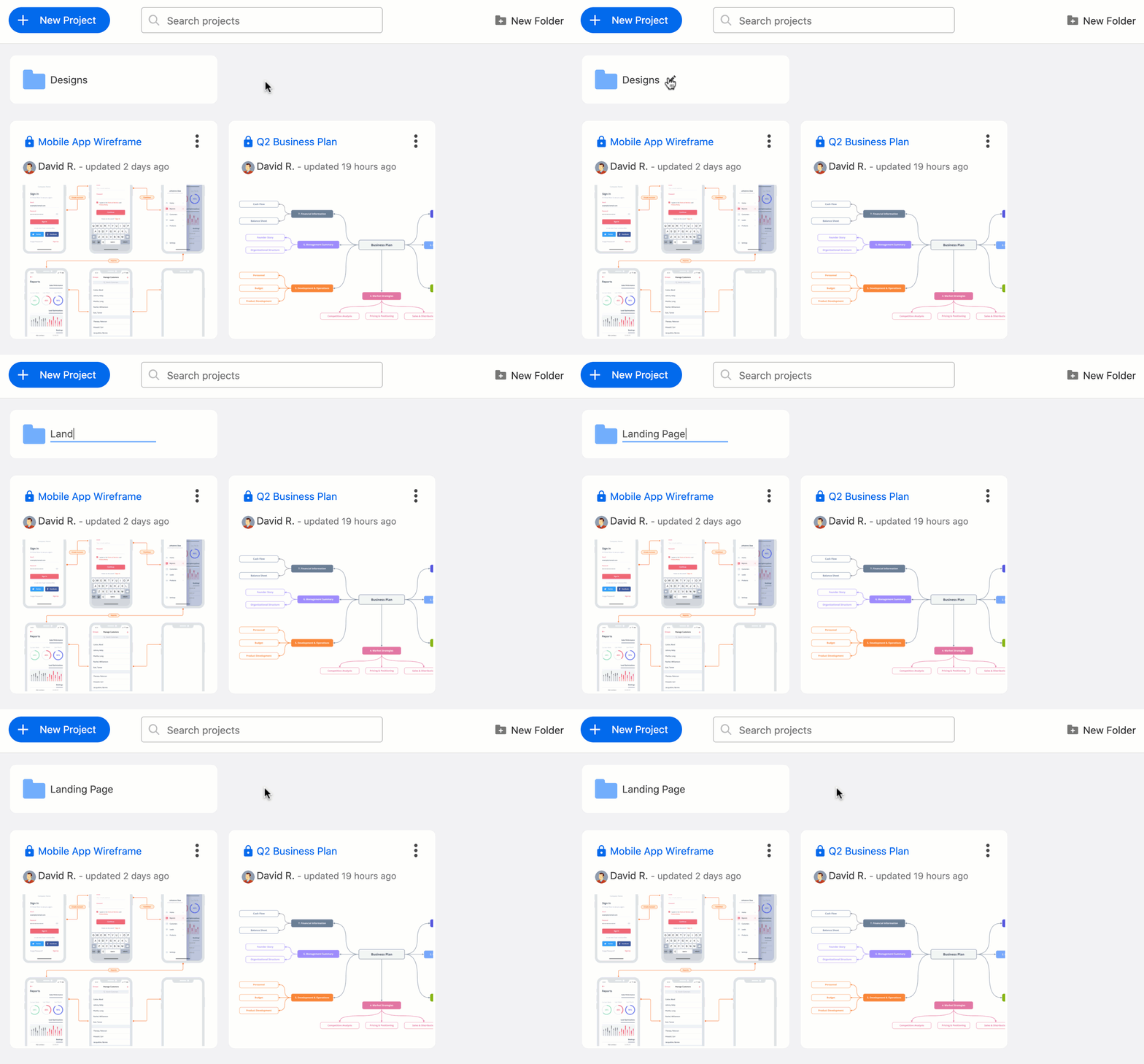
Para renomear uma pasta:
- Passe o cursor sobre a pasta na Lista de Projetos.
- Clique no ícone de lápis Renomear.
- Digite o novo nome da pasta.
- Pressione
Enter/Returnou clique fora da pasta.
Navegar pelas Pastas
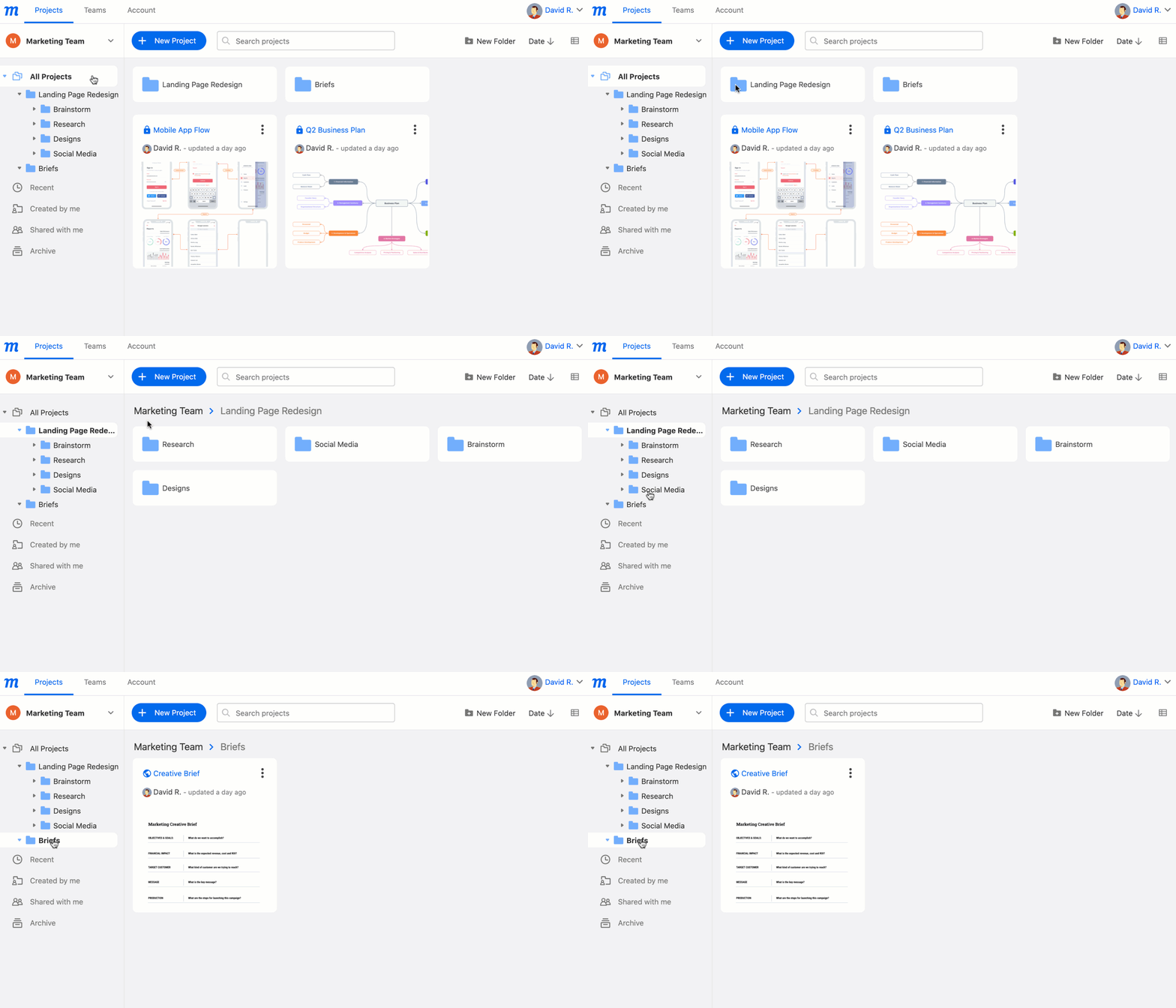
Para abrir e entrar em uma pasta, você pode:
- Clicar na pasta na Barra Lateral de Pasta e Filtro
ou
- Dar um duplo clique na pasta na Lista de Projetos
Em ambos os casos, a pasta será exibida na Lista de Projetos, juntamente com uma trilha de navegação horizontal para ajudá-lo a voltar pelos níveis de aninhamento.
Para navegar dentro e fora das pastas, use a árvore de pastas na barra lateral ou a trilha de navegação na Lista de Projetos.
Pesquisar Projetos e Pastas
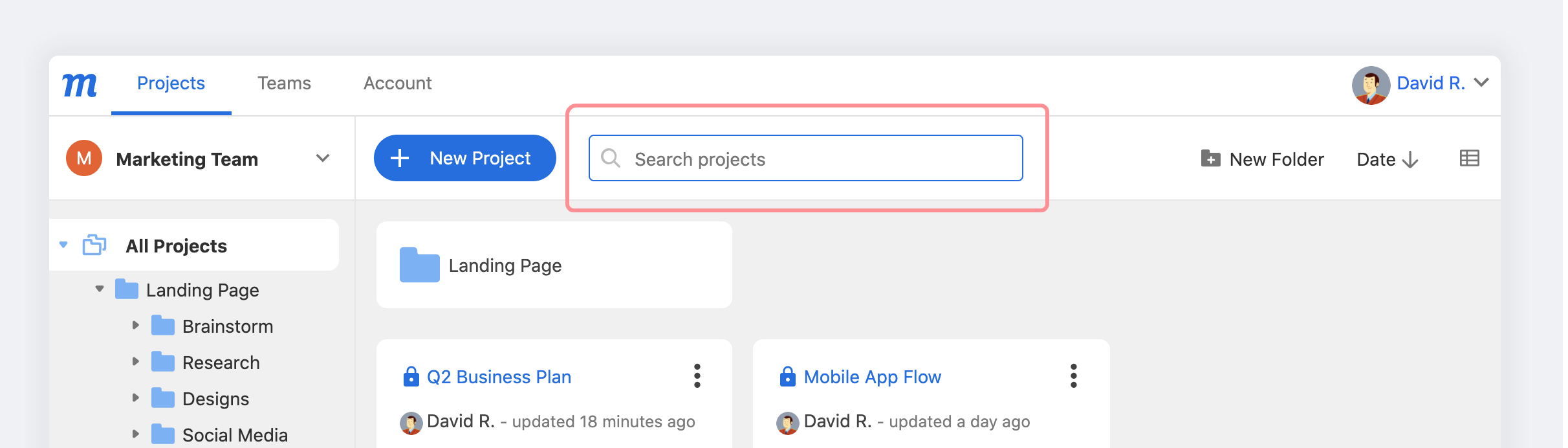
Selecione uma categoria na Barra Lateral de Pasta e Filtro e use a Barra de Pesquisa para encontrar tanto as pastas quanto os projetos dentro delas.
Organizar projetos em pastas
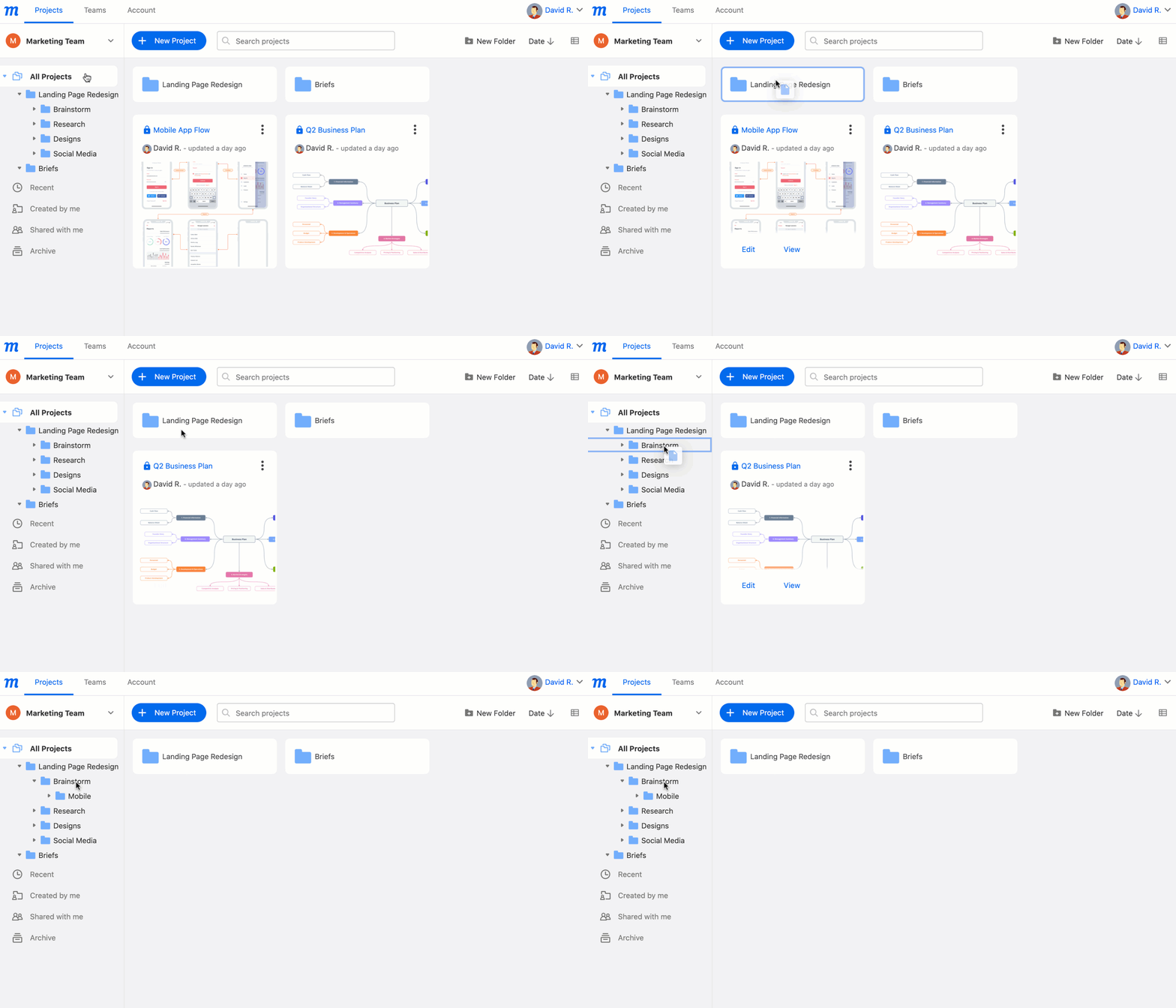
Somente projetos de Todos os Projetos podem ser organizados em pastas. Projetos de outros filtros, incluindo Compartilhado comigo, não podem ser adicionados a uma pasta.
Para adicionar um projeto a uma pasta, basta arrastá-lo e soltá-lo na pasta de destino na Barra Lateral de Pasta e Filtro ou na própria Lista de Projetos.
Para adicionar um projeto a uma subpasta aninhada, arraste e solte-o na pasta de destino na Barra Lateral de Pasta e Filtro.
Aninhar pastas
Para criar subpastas, basta aninhar uma pasta dentro de outra.
Você pode aninhar pastas tanto na Barra Lateral de Pasta e Filtro quanto na Lista de Projetos.
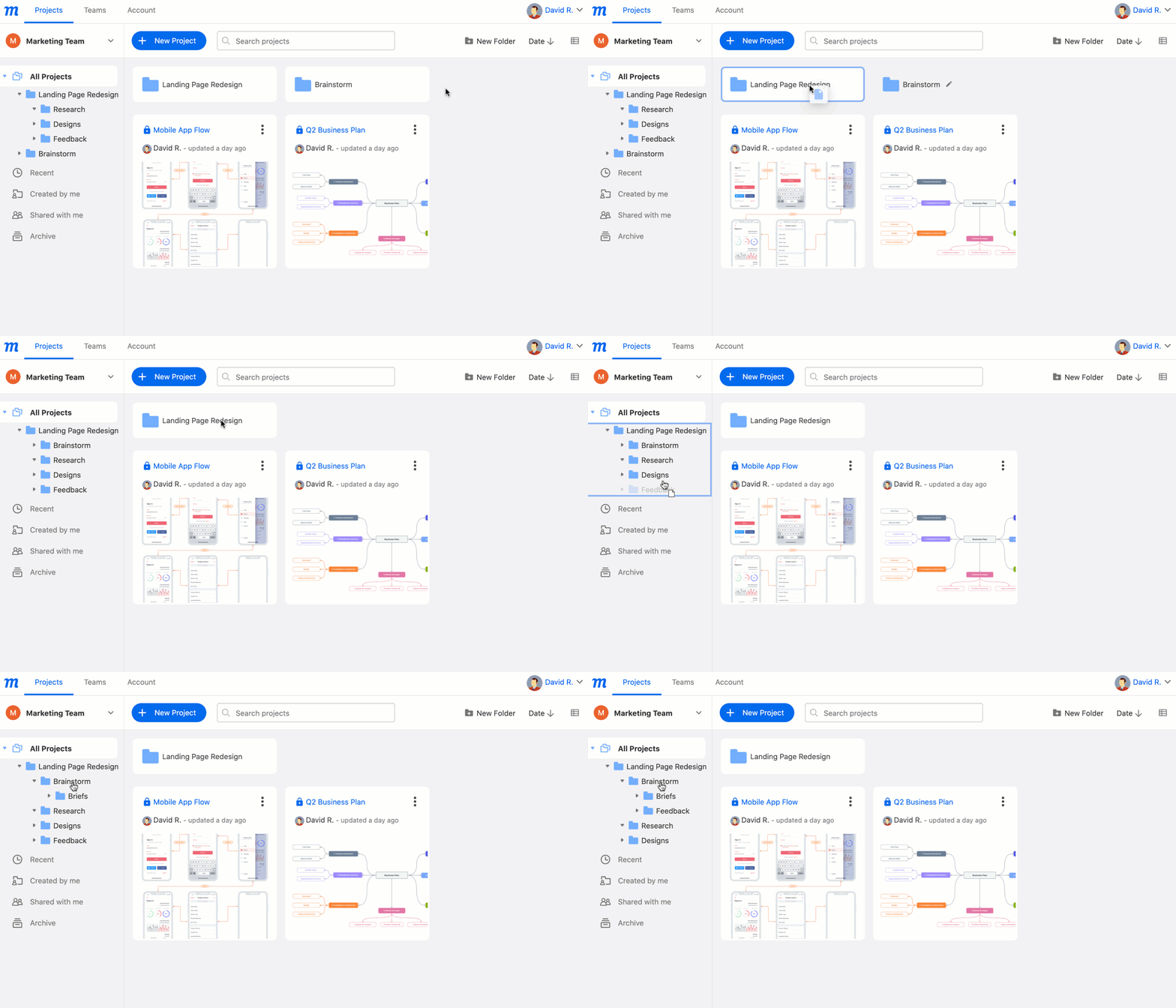
Para desaninhar uma pasta, arraste-a para o nível desejado da árvore de pastas na Barra Lateral de Pasta e Filtro – ou até Todos os Projetos para desaninhá-la completamente.

Para selecionar vários projetos ou pastas de uma vez, use Shift + Clique (selecionar intervalo) ou Ctrl/Cmd + Clique (selecionar específicos). Se um projeto não for destacado ao ser selecionado, ele não pode ser adicionado às pastas.
Excluir pastas
Pastas com projetos não podem ser excluídas. Para excluir uma pasta, primeiro mova seus projetos para fora dela.
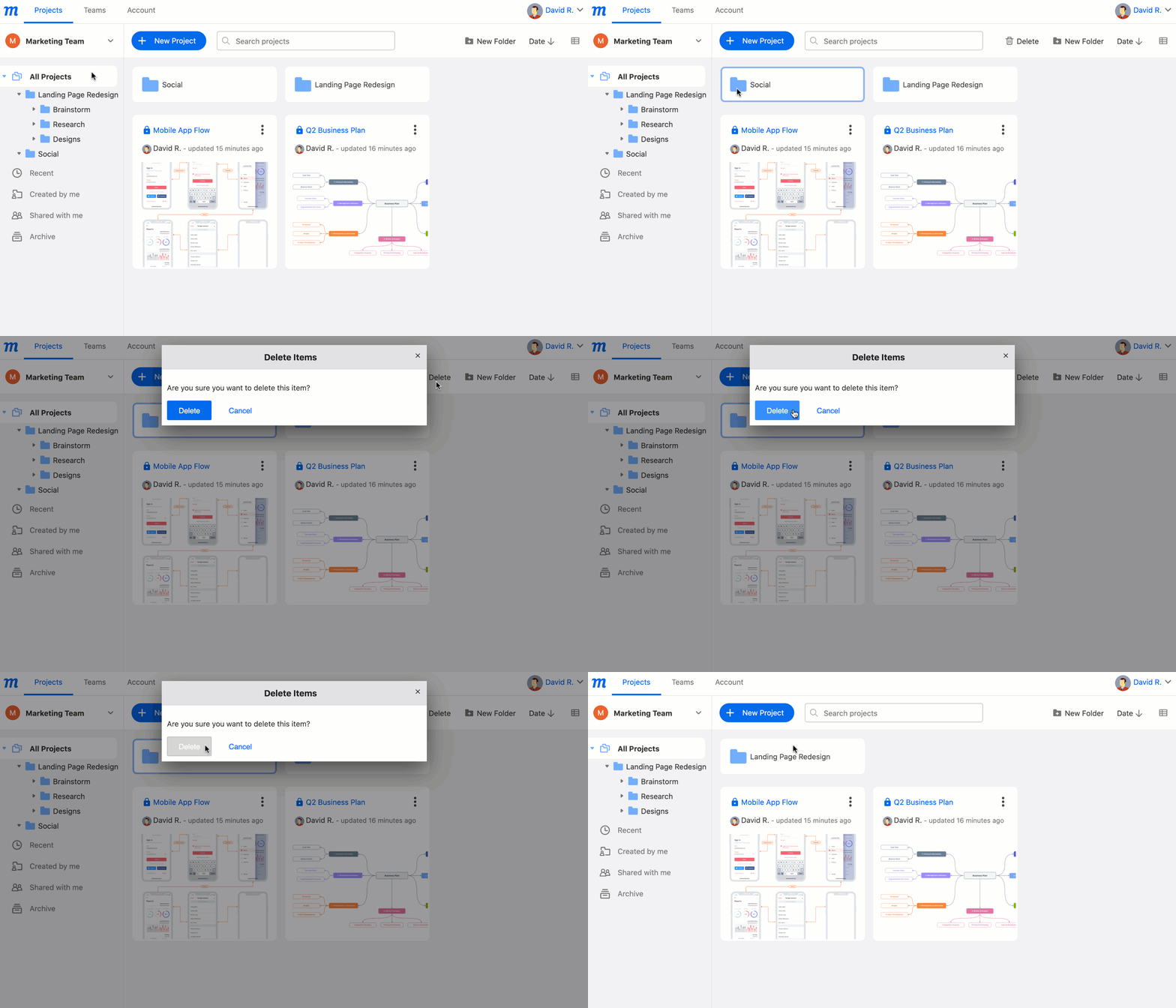
Para excluir uma pasta:
- Selecione a pasta na Lista de Projetos.
- Clique no ícone de lixeira Excluir para acionar o modal Excluir Itens.
- Confirme pressionando o botão Excluir.