Neste artigo:
Em Introdução aos Projetos, fornecemos uma visão geral da Janela de Projetos dentro do Dashboard. Este artigo mostrará como criar, nomear, renomear e salvar seus projetos.
Criar e nomear projeto
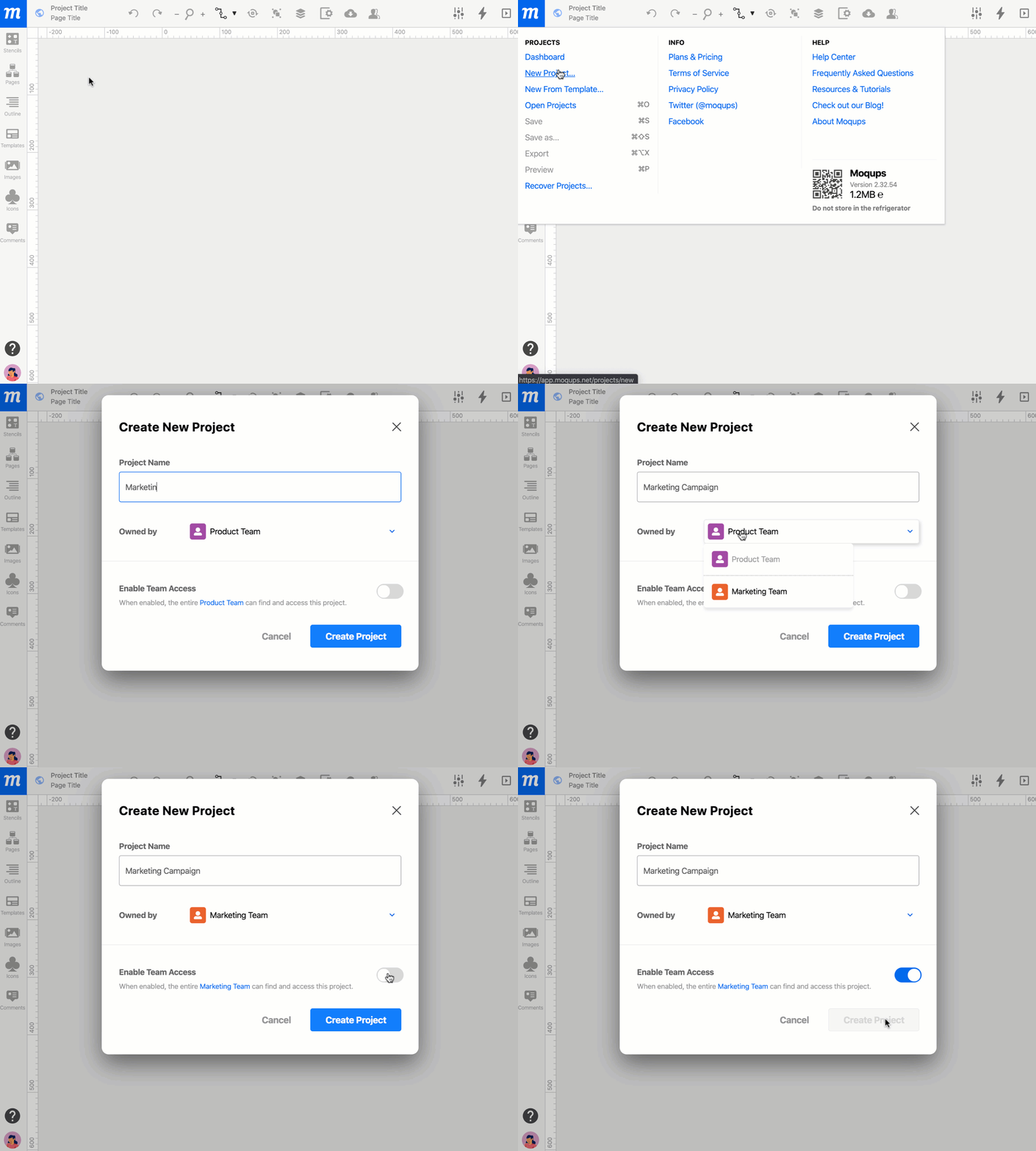
Para criar um projeto:
- Clique no botão do Menu Principal do Moqups.
- Selecione Novo Projeto para abrir a Janela de Novo Projeto.
- Digite um nome para o projeto.
- No menu suspenso, escolha uma equipe para o projeto.
- Novos projetos são privados (somente por convite) por padrão; se quiser que toda a sua equipe tenha acesso ao projeto, Habilite o Acesso da Equipe.
- Clique no botão Criar Projeto.
- Seu projeto recém-criado aparecerá na Lista de Projetos no Dashboard.
O Admin e os Gerentes de uma equipe podem escolher como os membros da equipe criam projetos privados. A opção Acesso para Novos Projetos nas Configurações da Equipe permite alterar o padrão de novos projetos de Privado para Acesso da Equipe. Os assinantes do nosso plano Ilimitado também têm a opção de proibir projetos privados completamente.
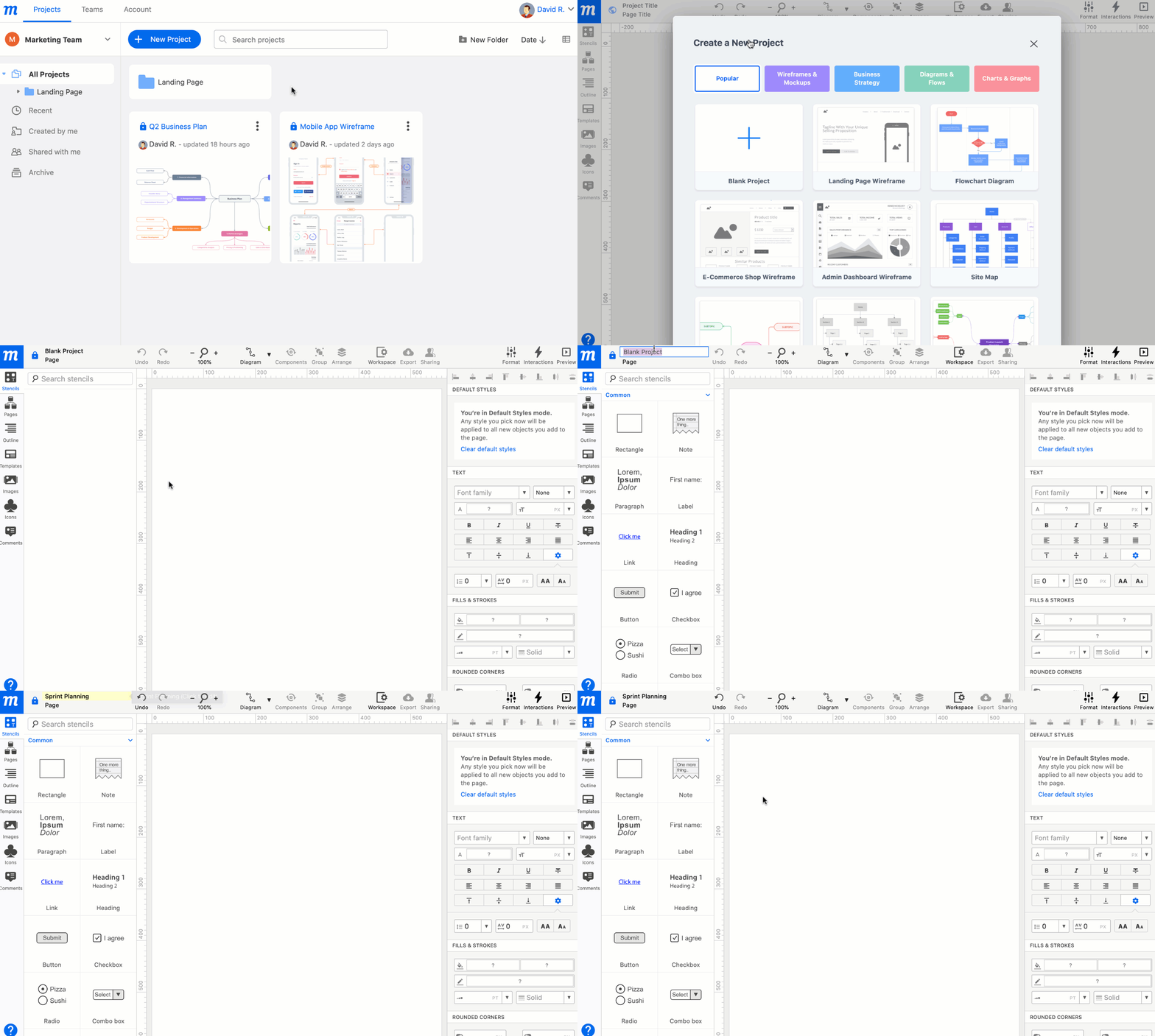
Você também pode criar um projeto a partir do Dashboard da seguinte forma:
- Clique em Abrir Projetos para abrir a Janela de Projetos no Dashboard.
- Clique no botão azul Novo Projeto na barra de ferramentas superior.
- Escolha Projeto em Branco ou comece com um dos Modelos.
- Dê um duplo clique no Título do Projeto à direita do Menu Principal do Moqups para nomear seu projeto.
- Novos projetos são privados (somente por convite) por padrão; se quiser que toda a sua equipe tenha acesso ao projeto, você pode Habilitar o Acesso da Equipe pelo botão de Compartilhamento.
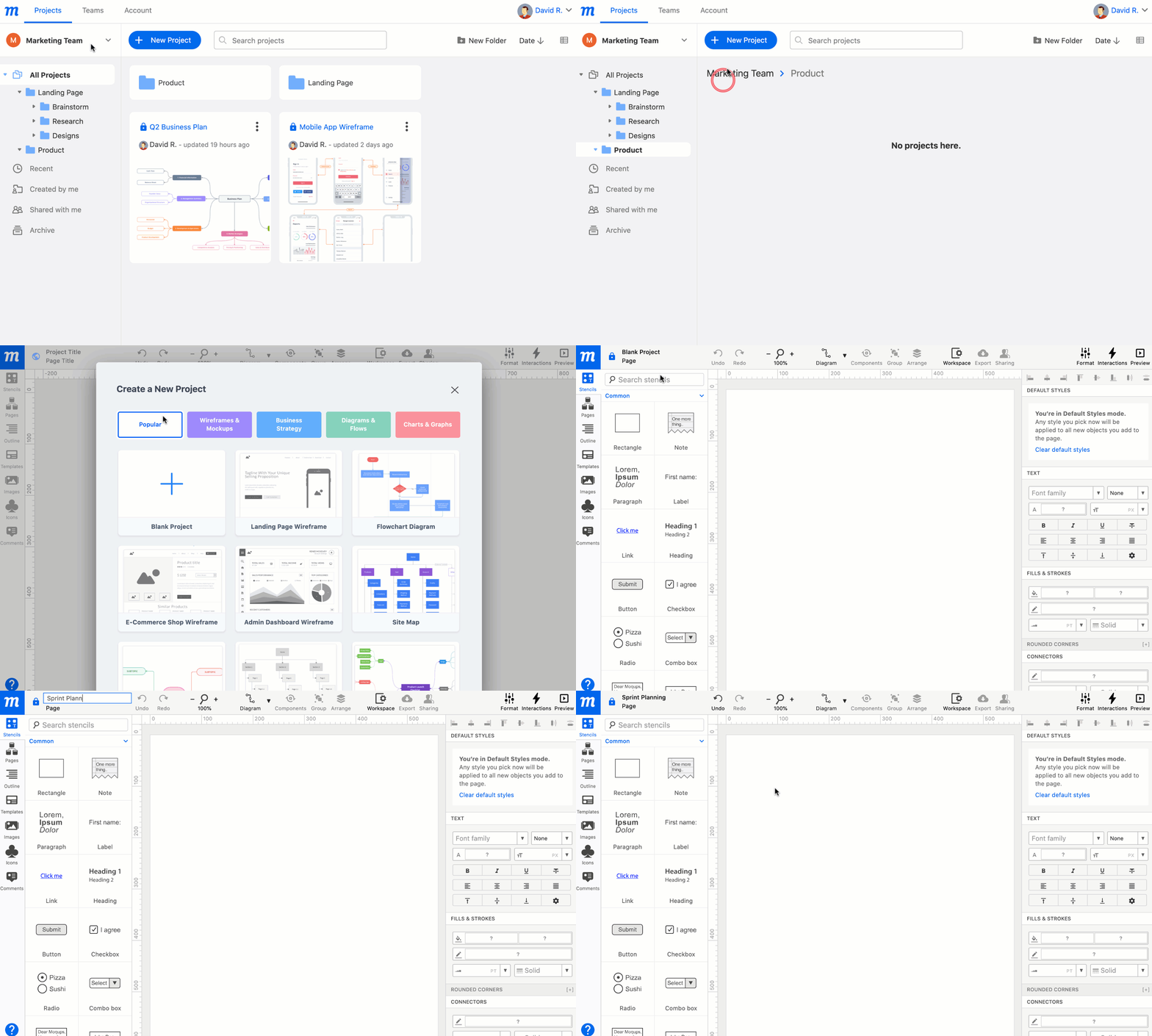
Para criar um projeto dentro de uma pasta:
- Clique em Abrir Projetos para abrir a Janela de Projetos no Dashboard.
- Abra a pasta desejada selecionando-a na Barra Lateral de Pasta e Filtro, ou clicando duas vezes na pasta na Lista de Projetos.
- Clique no botão azul Novo Projeto na barra de ferramentas superior.
- Dê um duplo clique no Título do Projeto à direita do Menu Principal do Moqups para nomear seu projeto.
- Novos projetos são privados (somente por convite) por padrão; se quiser que toda a sua equipe tenha acesso ao projeto, você pode Habilitar o Acesso da Equipe pelo botão de Compartilhamento.
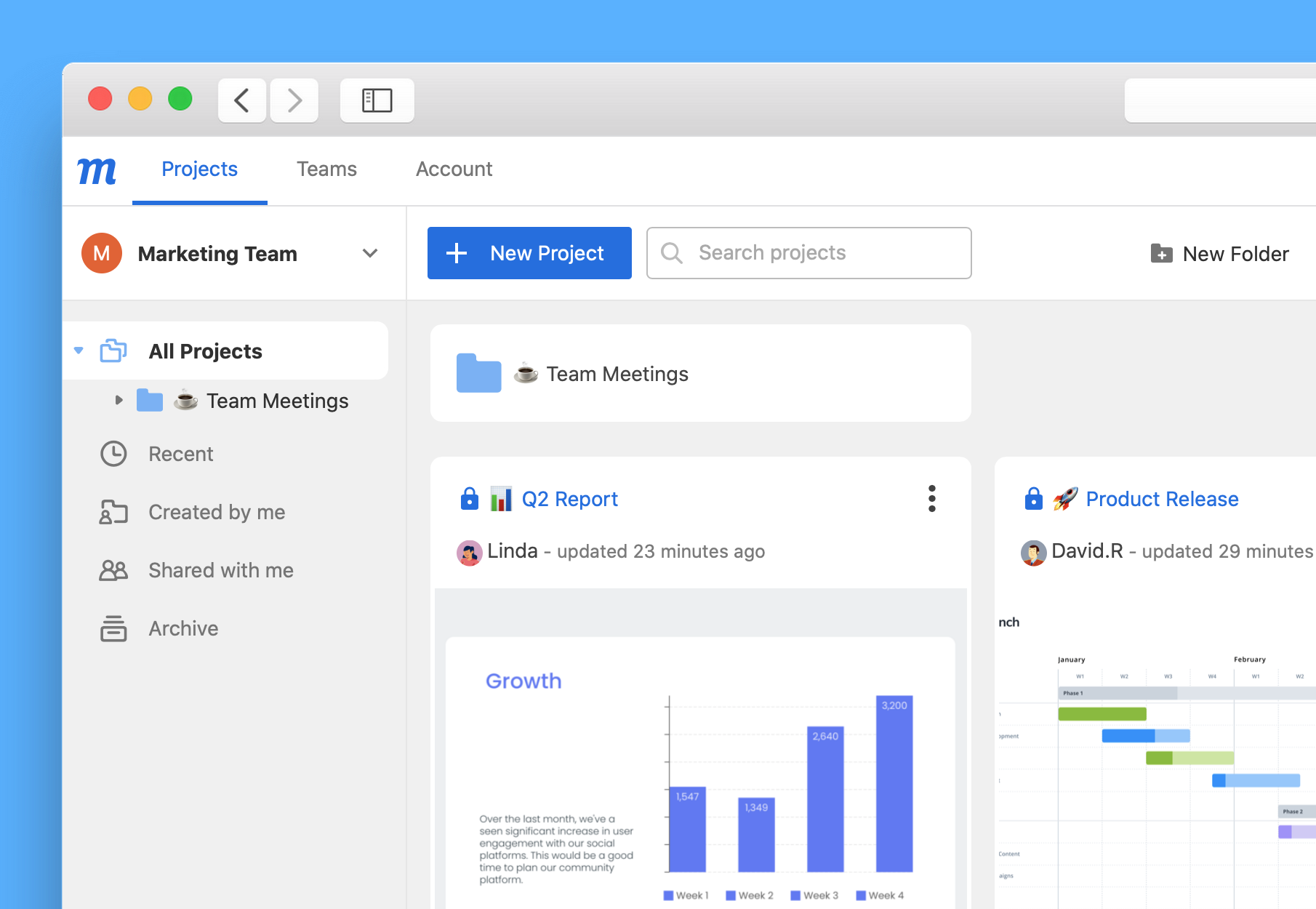
Você também pode adicionar emojis aos nomes de projetos e pastas. Isso pode tornar a navegação mais rápida e divertida, e permite que sua equipe marque rapidamente o status do trabalho:
Renomear projeto existente
Para renomear um projeto que está aberto no momento:
- Dê um duplo clique no Título do Projeto à direita do Menu Principal do Moqups.
- Digite o novo nome.

Para renomear um projeto fechado:
- Vá ao Menu Principal do Moqups.
- Clique em Abrir Projetos para abrir a Janela de Projetos no Dashboard.
- Selecione Todos os Projetos na Barra Lateral de Pasta e Filtro.
- Localize seu projeto na Lista de Projetos.
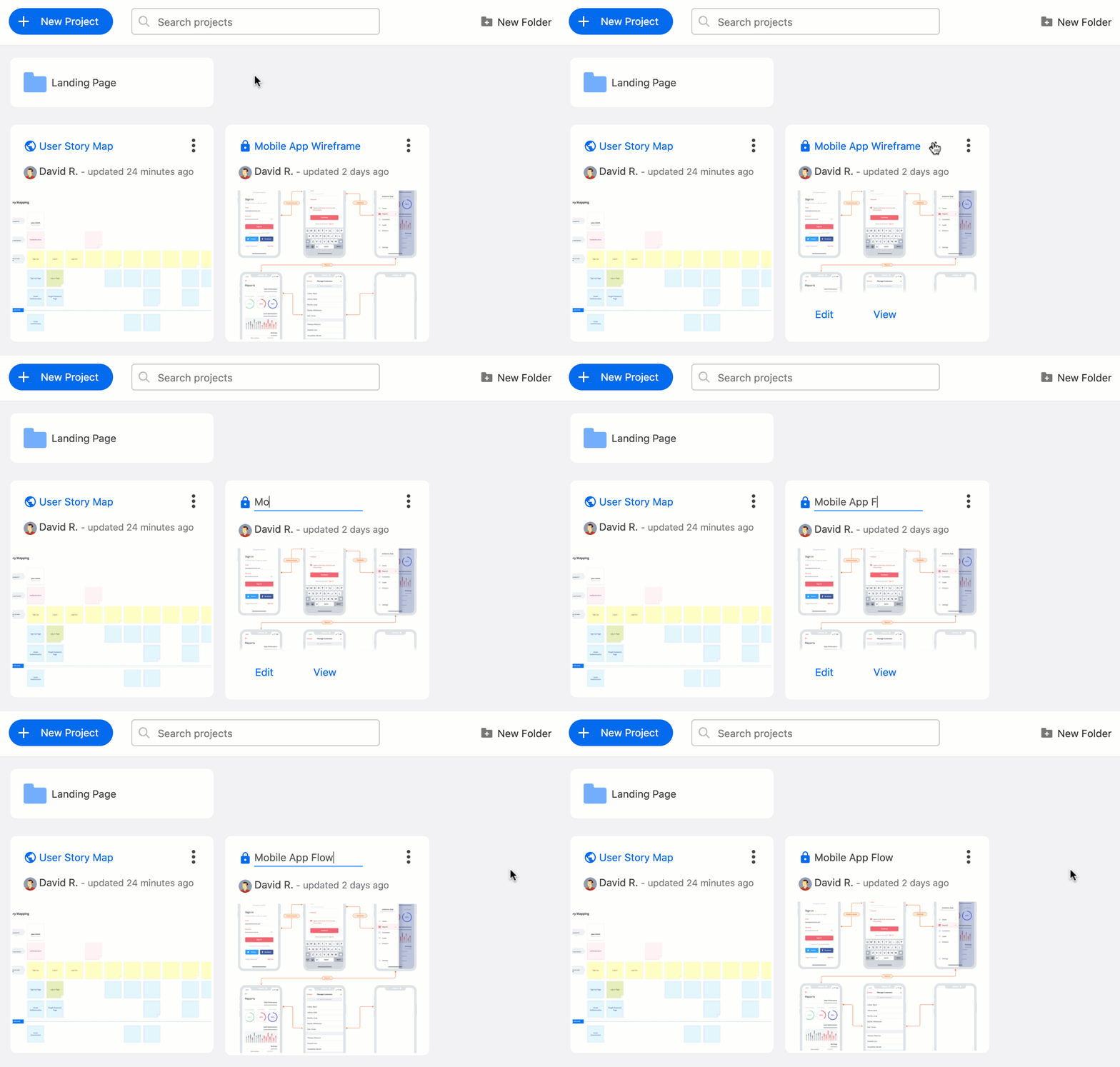
- Passe o cursor sobre o título do projeto, clique no ícone de lápis Renomear e digite o novo título.
ou
Clique no menu Mais à direita do nome do projeto, selecione Renomear no menu suspenso e digite o novo título.
Salvar projeto
Não é necessário salvar um projeto no Moqups. Enquanto você estiver conectado à Internet, o projeto é salvo automaticamente toda vez que você faz uma alteração.

Duplicar projeto
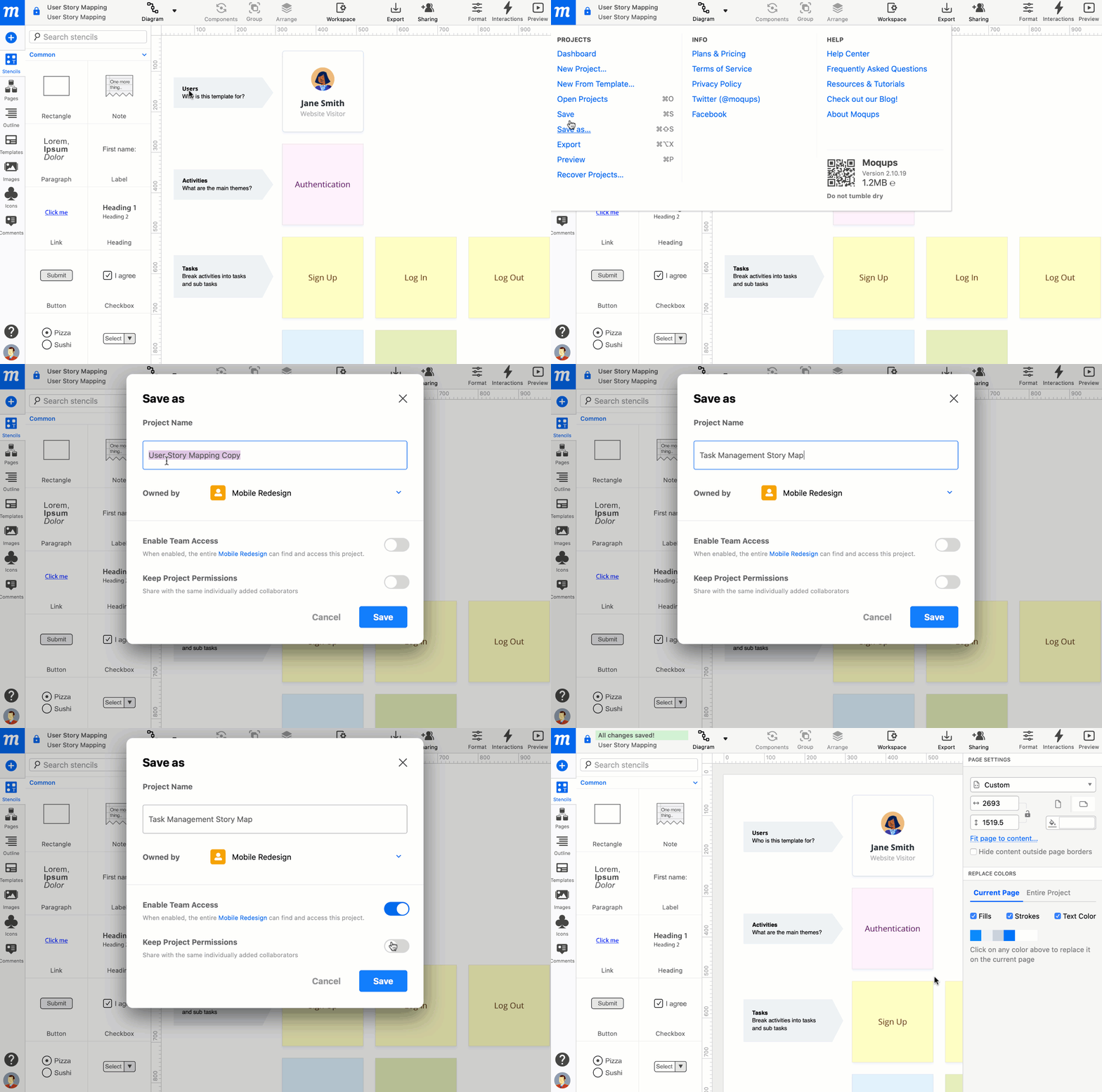
Se um projeto estiver aberto, você pode usar Salvar como para criar uma cópia e, se um projeto estiver fechado, pode usar a função Duplicar. Em ambos os casos, você tem a opção de:
- Habilitar Acesso da Equipe: Quando habilitado, a equipe designada pode encontrar e acessar o projeto.
- Manter as Permissões do Projeto: Compartilhe a cópia com os mesmos colaboradores adicionados individualmente.
Para duplicar um projeto que está aberto no momento:
- Clique no botão do Menu Principal do Moqups e selecione Salvar como.
- Digite um novo título para evitar duplicatas com nomes idênticos.
Para duplicar um projeto fechado:
- Clique no botão do Menu Principal do Moqups.
- Clique em Abrir Projetos para abrir a Janela de Projetos no Dashboard.
- Selecione Todos os Projetos na Barra Lateral de Pasta e Filtro.
- Localize seu projeto na Lista de Projetos.
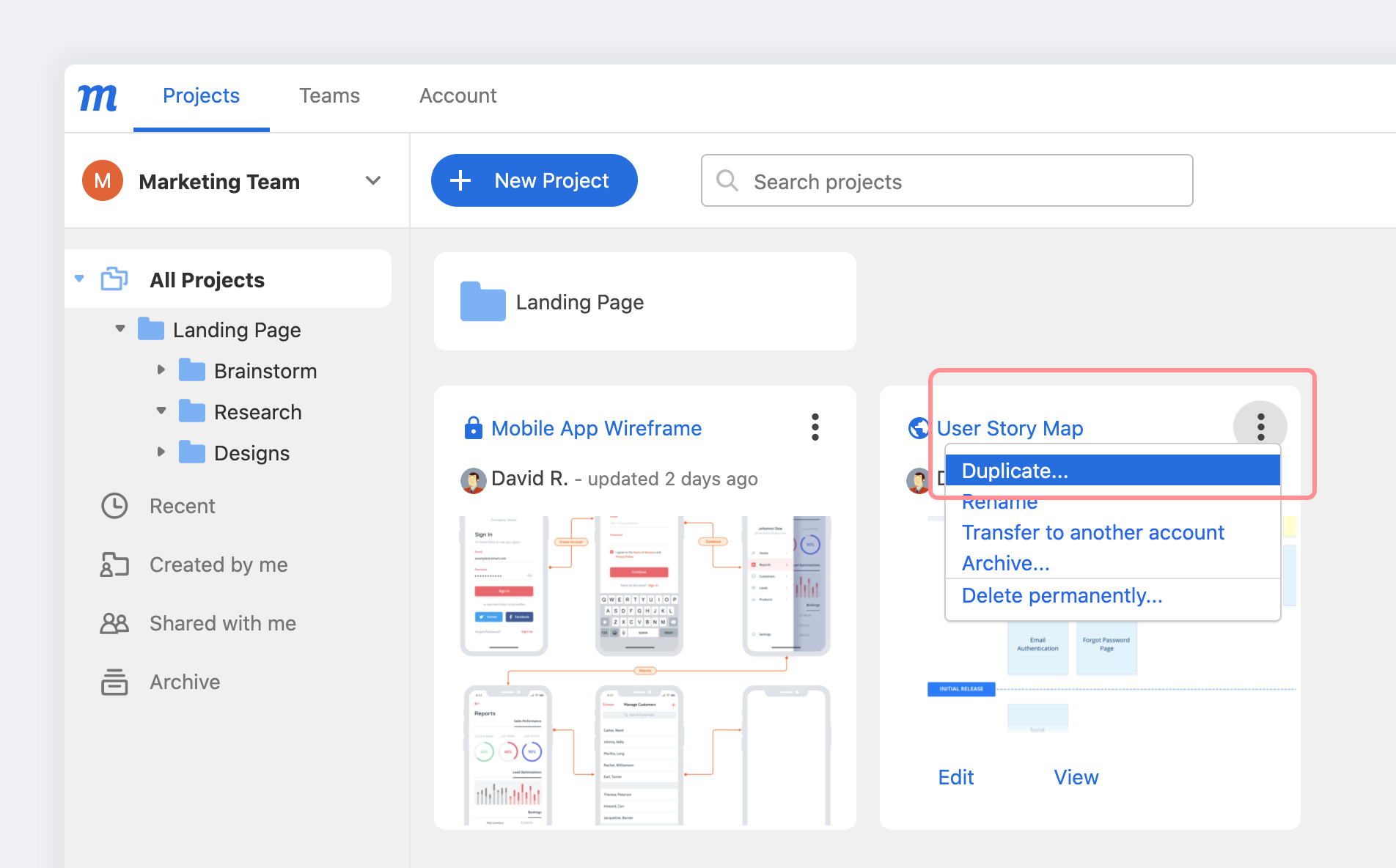
- Clique em Mais à direita do nome do projeto.
- Selecione Duplicar no menu suspenso.
- Na janela, nomeie seu projeto e clique no botão Duplicar.
Perguntas e respostas
O que acontece se eu perder minha conexão com a Internet enquanto estou trabalhando em um projeto?
Se você perder a conexão com a Internet, um ícone Offline aparecerá ao lado do título do projeto.

Se isso acontecer, certifique-se de não fechar o navegador até que você consiga se reconectar. Se a interrupção for apenas temporária, seu projeto deverá sincronizar novamente assim que a conexão for restabelecida.
Ainda está procurando?
Você pode tentar o recurso Recuperar Projetos se temer que perdeu seu trabalho – ou excluiu acidentalmente um projeto.