Neste artigo:
A Janela de Projetos é onde você gerencia todos os projetos – tanto os que você cria quanto os que foram compartilhados com você.
Clique no botão do Menu Principal do Moqups e escolha Abrir Projetos. Isso abrirá a Janela de Projetos no Dashboard.
Nos artigos seguintes desta seção, explicaremos como criar, nomear, abrir e organizar seus projetos em pastas.
Também mostraremos como exportar, transferir, arquivar e excluir seus projetos.
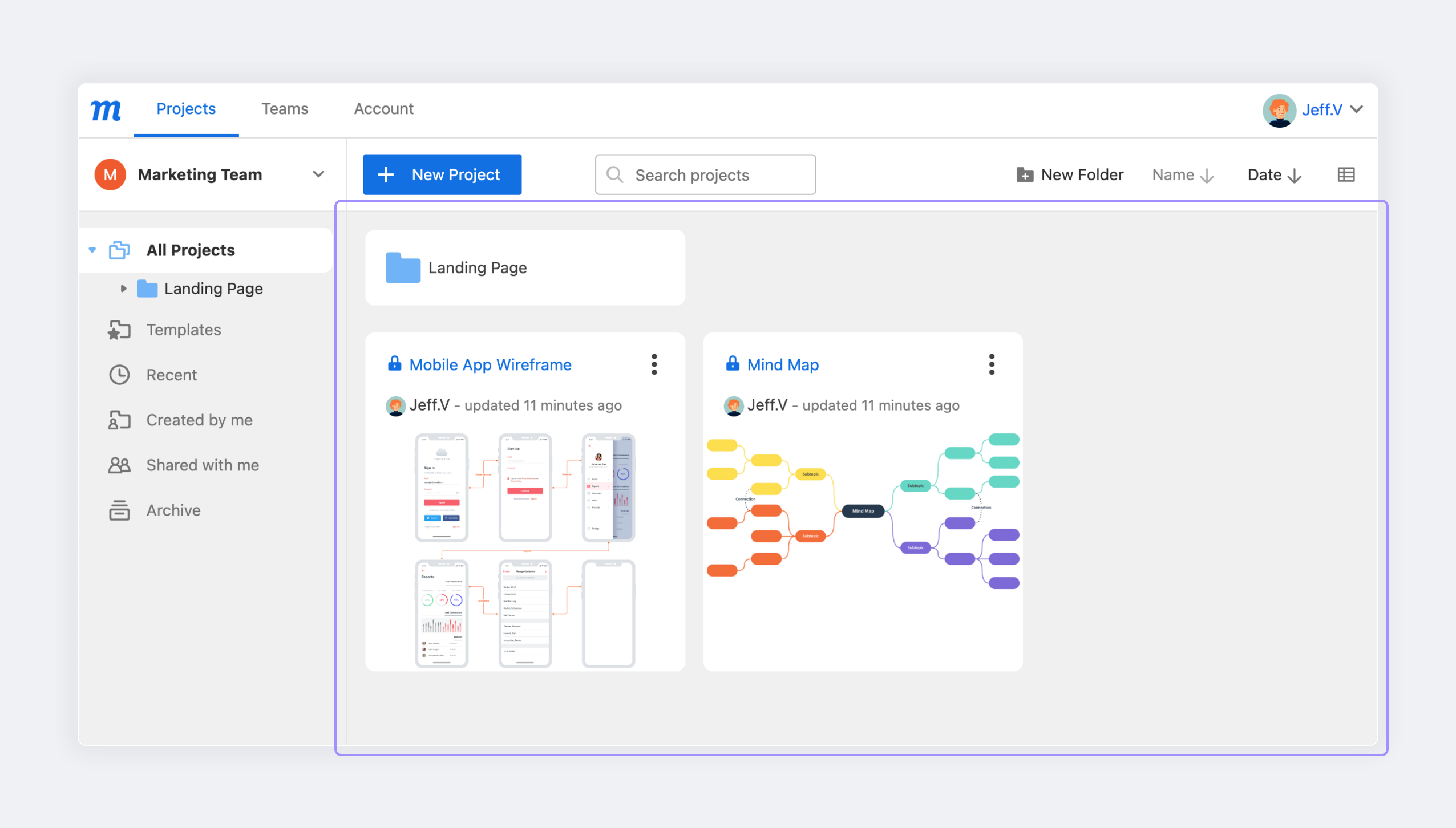
Mas primeiro, veja uma visão geral rápida do layout e das principais funcionalidades da janela:
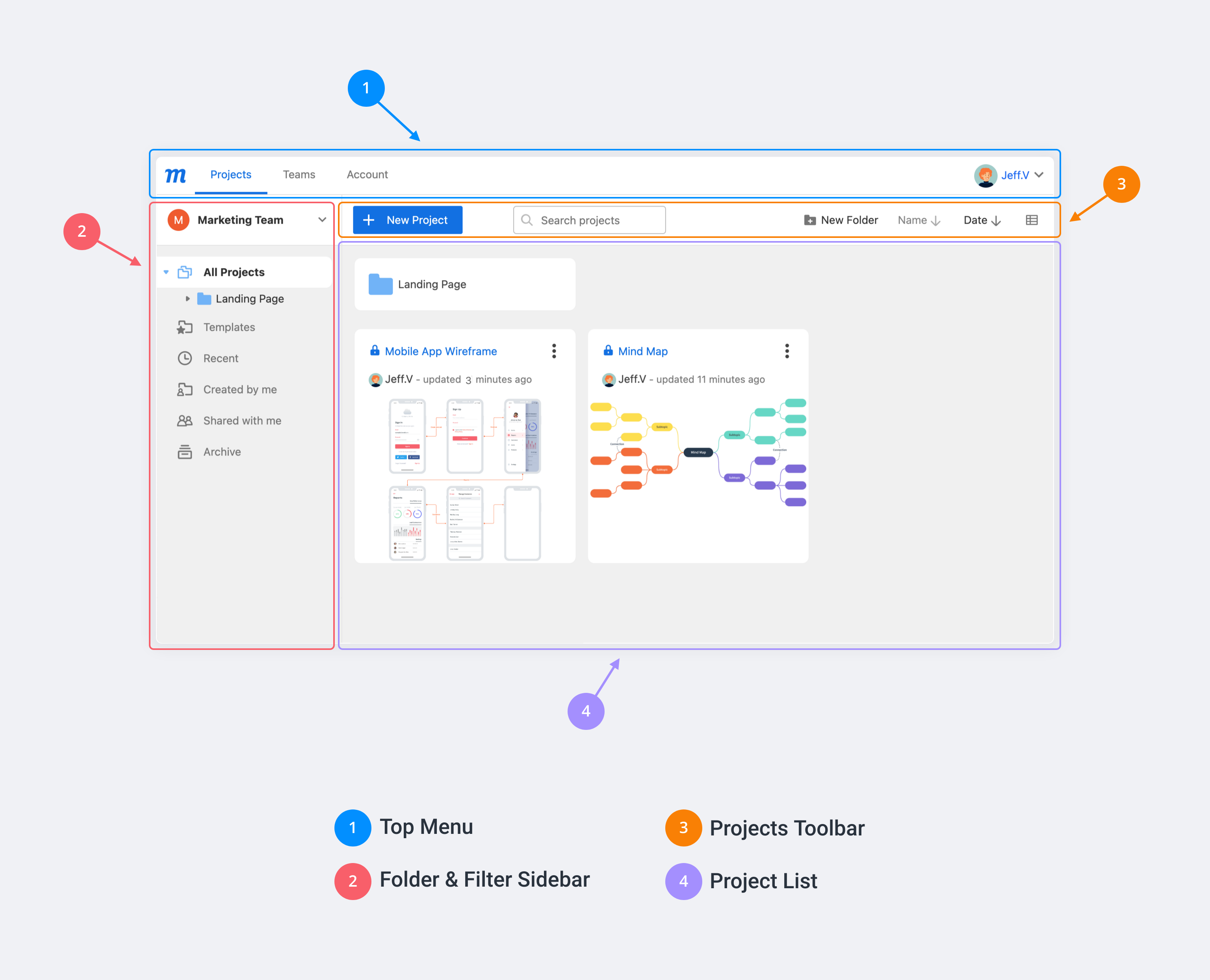
Menu superior
No menu superior do Dashboard, além da aba da Janela de Projetos, você também verá abas para Equipes e Conta. O Dashboard facilita a obtenção de um panorama rápido da atividade da sua equipe e o trabalho em vários projetos simultaneamente.
Na extremidade direita do menu superior do Dashboard, você encontrará o nome e o avatar da conta em que está trabalhando.
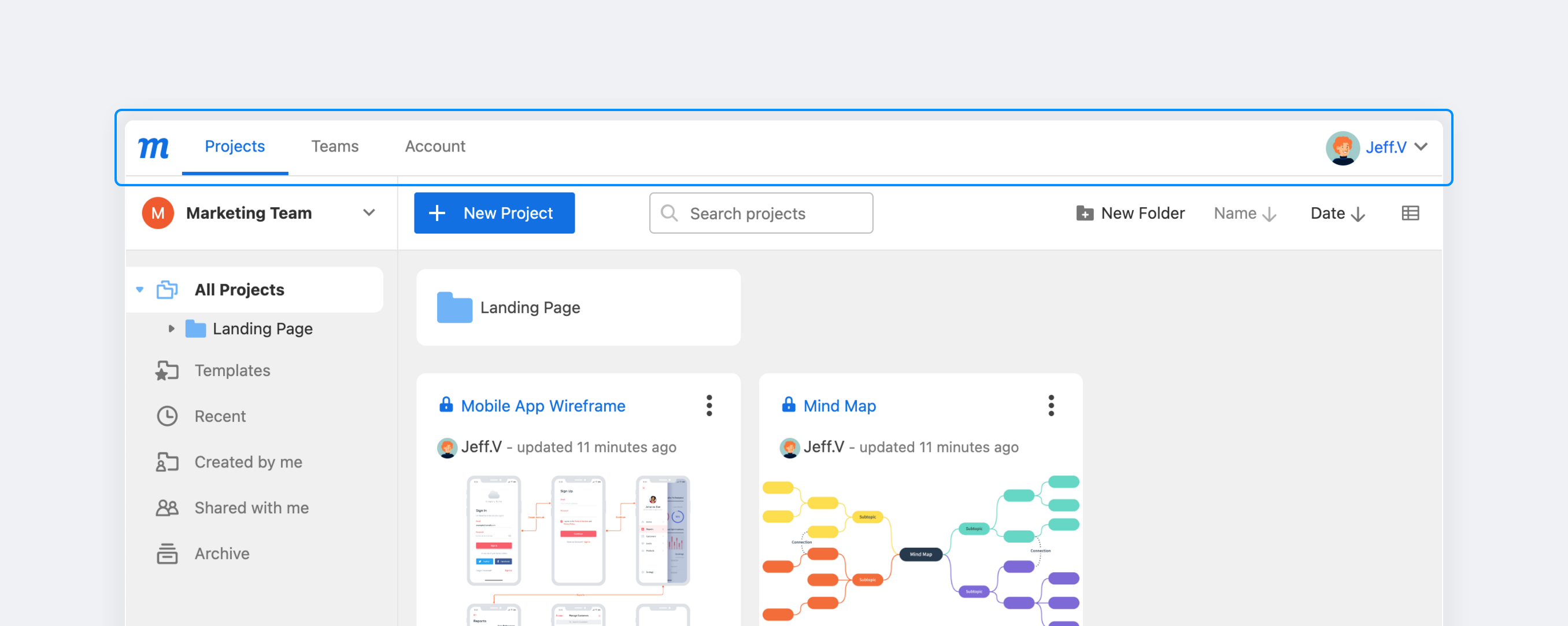
Você pode navegar diretamente para a URL do seu Dashboard em https://my.moqups.com; se você já estiver no Editor, qualquer link/botão no aplicativo para Projetos, Equipes ou Contas abrirá automaticamente o dashboard em uma nova aba.
Barra lateral de pastas e filtros
No topo da barra lateral, você encontrará o Seletor de Equipe que permite alternar entre as equipes das quais você pode fazer parte, incluindo sua própria conta pessoal.
A Barra Lateral de Pasta e Filtro exibe as Pastas de Projeto da equipe que você selecionou no Seletor de Equipe acima, bem como uma série de Filtros de Projeto: Todos os Projetos, Criado por mim, Compartilhado comigo, Recente, Arquivo e Projetos Recebidos (caso uma transferência de projeto tenha sido iniciada).
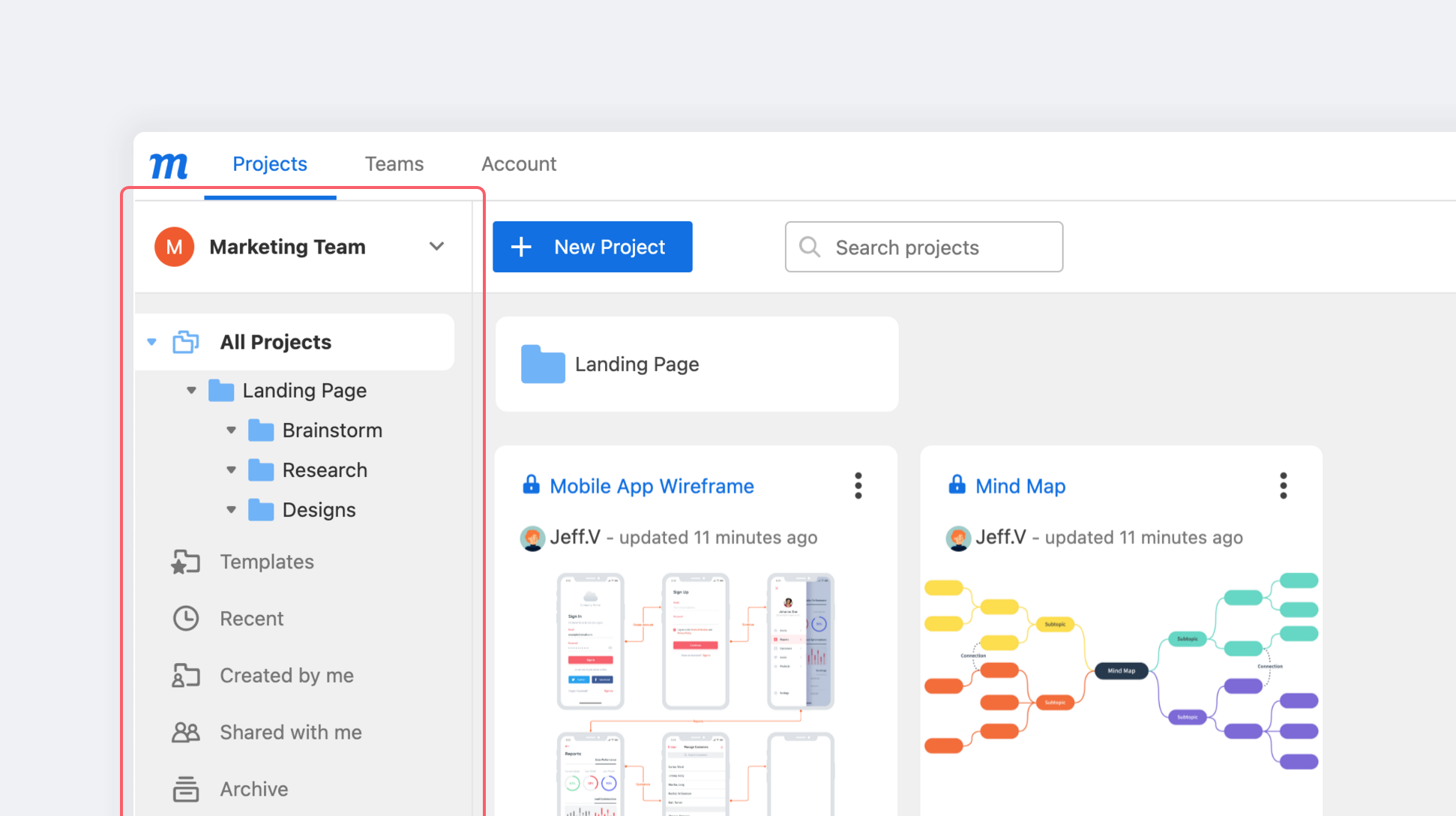
Se você estiver inscrito em um de nossos planos Gratuito ou legado, encontrará o status do seu Uso da Conta e a cota na parte inferior da barra lateral.
Barra de ferramentas de projetos
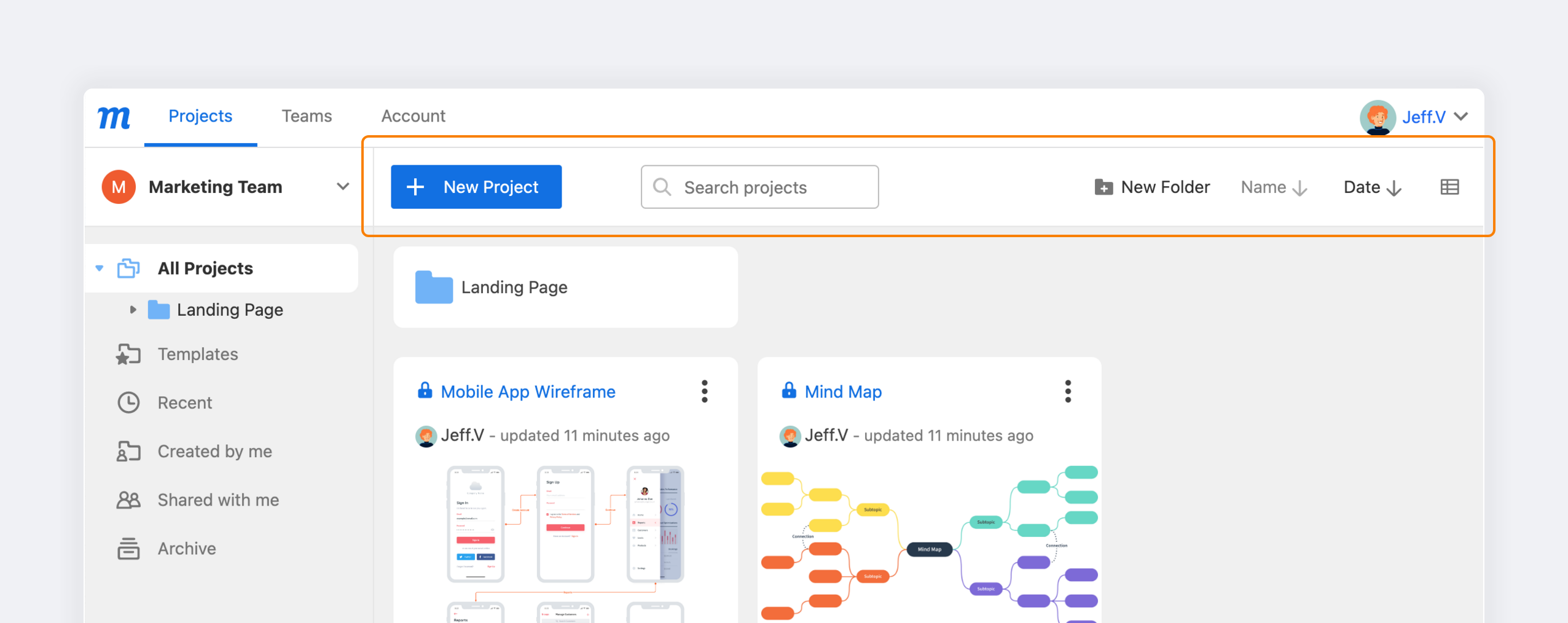
A Barra de Ferramentas de Projetos oferece as seguintes funções, da esquerda para a direita. Use o…
- Botão Novo Projeto para criar projetos em branco ou começar com modelos
- Barra de Pesquisa para pesquisar projetos, bem como pastas e seus conteúdos
- Botão Nova Pasta para criar pastas para os projetos da sua equipe
- Nome para ordenar projetos alfabeticamente em ordem crescente ou decrescente
- Data para ordenar projetos pela última data de edição em ordem crescente ou decrescente
- Modo de Visualização para alternar entre a visualização em Miniatura ou em Lista
Lista de projetos
A Lista de Projetos exibe os projetos e pastas incluídos no filtro que você selecionou na barra lateral.
À esquerda de cada título de projeto está o ícone de status do Link de Compartilhamento do Projeto. Abaixo do título estão o Avatar e o Nome de Usuário do criador do projeto – e a data em que o projeto foi modificado pela última vez.
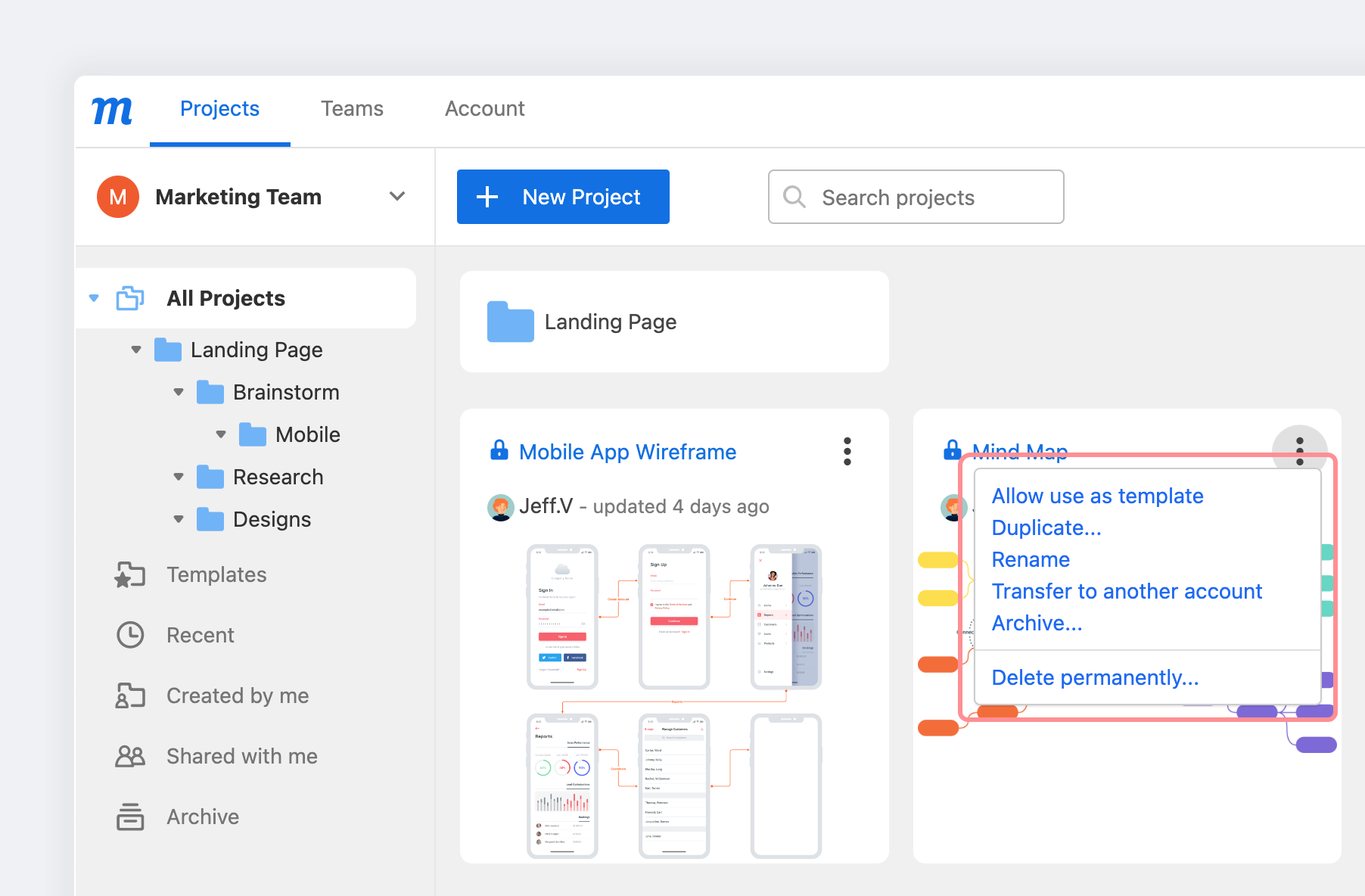
O menu suspenso Mais permite Duplicar, Renomear, Transferir, Arquivar ou Excluir projetos.
Para cada projeto, há botões de ação rápida que permitem acessar diretamente os modos de Editar ou Visualizar.
- Na visualização em Miniatura, eles aparecerão quando você passar o cursor sobre a miniatura do projeto.
- Na visualização em Lista, você verá esses links à direita do título do projeto.
Para projetos que foram transformados em Modelos de Equipe, os botões de ação rápida permitem Visualizar o modelo ou Usar modelo para criar um novo projeto. No caso dos modelos, você encontrará o link Editar modelo no menu suspenso Mais.