Neste artigo:
A rotulação de páginas permite atribuir cores e status a páginas individuais dentro de um projeto.
Os rótulos facilitam a priorização, o acompanhamento do progresso e o gerenciamento do fluxo de trabalho, sendo especialmente úteis para equipes remotas e multifuncionais, gerentes de produto e agências.
Um dos aspectos mais úteis da rotulação de páginas é a capacidade de filtrar sua lista de páginas por rótulos específicos. Isso permite aprofundar e focar no trabalho essencial em questão.
Por padrão, todos os projetos vêm com um conjunto pré-definido de rótulos de status. No entanto, você também pode adicionar, editar ou excluir esses rótulos para refletir o fluxo de trabalho da sua própria equipe e seus critérios específicos de gerenciamento de projetos.
Os rótulos de página podem ser acessados no botão Mais ações no canto superior direito do painel Páginas, ou selecionando qualquer página e clicando com o botão direito para abrir o Menu de Contexto. Mas a maneira mais rápida é simplesmente clicar duas vezes no ícone da página.
Este é o conjunto de rótulos padrão:
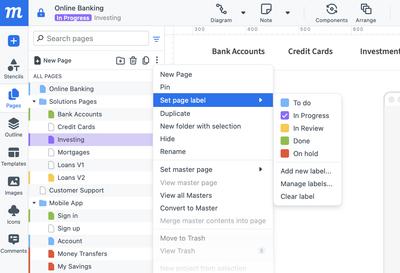
Definir um rótulo de página
Para definir um rótulo de página:
-
Selecione uma página
-
Clique duas vezes no ícone da página
ou
- Selecione Definir rótulo de página no botão Mais ações
ou
- Selecione Definir rótulo de página no Menu de Contexto ao clicar com o botão direito,
- Escolha um rótulo da legenda
Limpar um rótulo de página
Para limpar um rótulo de uma página:
- Selecione a página
- Clique com o botão direito para abrir o menu de contexto e selecione Definir rótulo de página
- Escolha Limpar rótulo
Gerenciar rótulos de página
Para editar ou excluir rótulos de página:
- Selecione qualquer página
- Clique com o botão direito para abrir o menu de contexto e selecione Definir rótulo de página
- Escolha Gerenciar rótulos no menu suspenso
- Use o menu suspenso Selecionar rótulo para escolher o rótulo que deseja editar ou excluir
- Agora você pode inserir um novo nome e/ou selecionar uma nova cor
- Clique no botão Salvar para aplicar as alterações
- Clique no botão Lixeira para excluir o rótulo de página selecionado
Adicionar novos rótulos de página
Para adicionar novos rótulos de página:
- Selecione qualquer página
- Clique com o botão direito para abrir o menu de contexto e selecione Definir rótulo de página
- Escolha Adicionar novo rótulo no menu suspenso
- Insira um nome e escolha uma cor; o símbolo '-' indica cores já selecionadas.
- Clique no botão Adicionar.
- Os rótulos que você criar aparecerão agora no topo do menu suspenso Definir rótulo.
Se a página selecionada não tiver um rótulo atual, o novo rótulo é aplicado automaticamente a essa página. No entanto, se a página já tiver um rótulo, ela mantém esse status quando o novo rótulo é adicionado ao menu suspenso.
Filtrar por rótulos de página
Para filtrar páginas por rótulos:
- Clique no botão Filtrar por rótulos no canto superior direito do painel Páginas.
- Selecione um ou mais rótulos para visualizar apenas as páginas com esses rótulos aplicados
- Para remover o filtro, clique na opção Limpar filtro na parte inferior do menu suspenso