Neste artigo:
Os projetos podem crescer rapidamente tanto em tamanho quanto em escopo. Organizá-los ajuda sua equipe a eliminar confusão, reduzir o estresse e manter o ritmo – especialmente se forem remotos e distribuídos.
Este artigo explora uma variedade de ferramentas, todas dentro do Painel de Páginas, que podem ajudar você e sua equipe a manter as páginas fáceis de encontrar, usar e compartilhar.
Você pode mover, organizar e reorganizar suas páginas arrastando-as para cima e para baixo na Árvore de Páginas, ou para Pastas que você criar.
Aninhar páginas
As páginas aninhadas funcionam em conjunto com as Pastas para permitir que você agrupe páginas relacionadas dentro da sua Árvore de Páginas – criando uma hierarquia altamente estruturada e granular que é rápida e fácil de expandir ou recolher.
Para aninhar uma página, simplesmente arraste-a sobre a página pai. Se quiser aninhar mais de uma página, arraste-a abaixo das suas páginas já aninhadas.
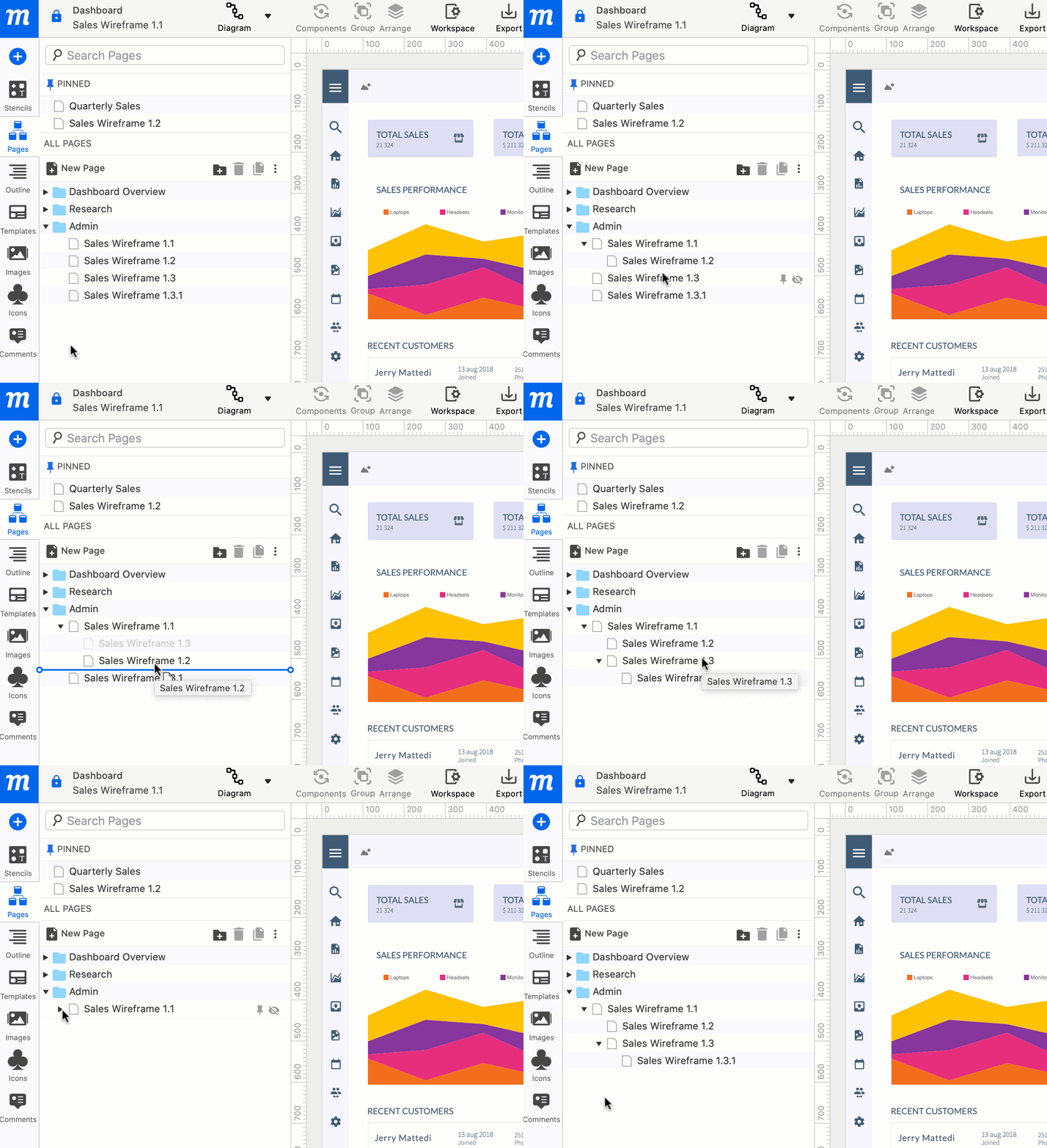
Você pode usar o aninhamento para manter diferentes versões ou variações da mesma página juntas, ou para agrupar artefatos dependentes – por exemplo, um fluxograma e storyboards ou wireframes relacionados.
E, quando você exporta seu projeto para PDF, suas páginas aninhadas aparecem como um Índice que reflete a estrutura de páginas do seu projeto – fornecendo tanto uma visão geral clara quanto uma navegação fácil.
Criar e gerenciar pastas de páginas
As ações de pasta a seguir são acessadas e funcionam da mesma forma que as ações de página.
Criar Novas Pastas
Para adicionar uma nova pasta à sua Árvore de Páginas:
Clique no botão Nova pasta na Barra de Ferramentas de Páginas
ou
Selecione a opção Nova pasta no botão Mais ações ou no Menu de Contexto ao clicar com o botão direito.
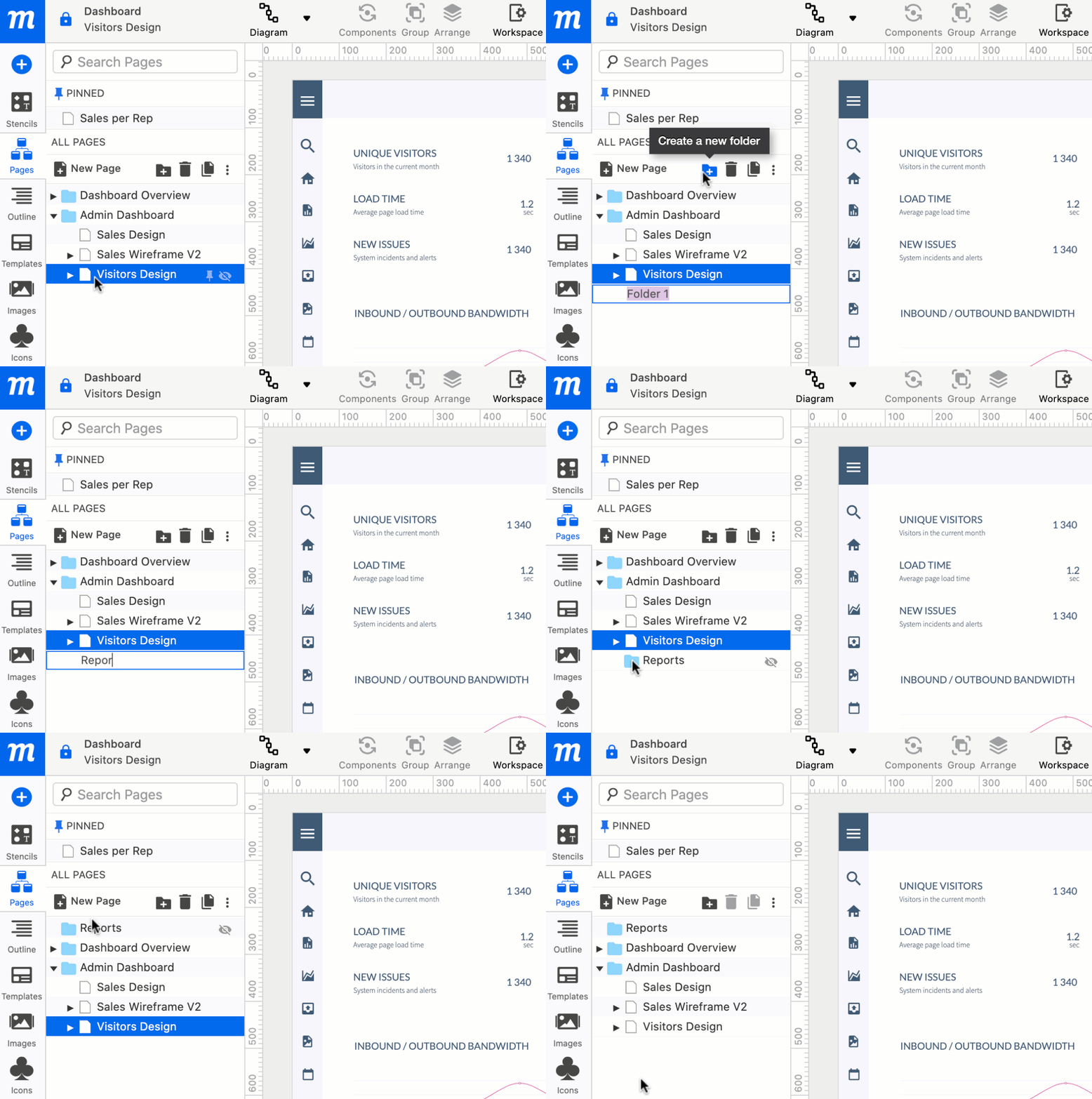
Você pode reorganizar tanto páginas quanto pastas arrastando-as para cima e para baixo na lista.
Nomear Pastas
Para nomear ou renomear uma pasta no Painel de Páginas:
Clique duas vezes no nome da pasta na Árvore de Páginas, edite o nome e pressione Enter/Return.
ou
Selecione a opção Renomear no botão Mais ações ou no Menu de Contexto ao clicar com o botão direito.
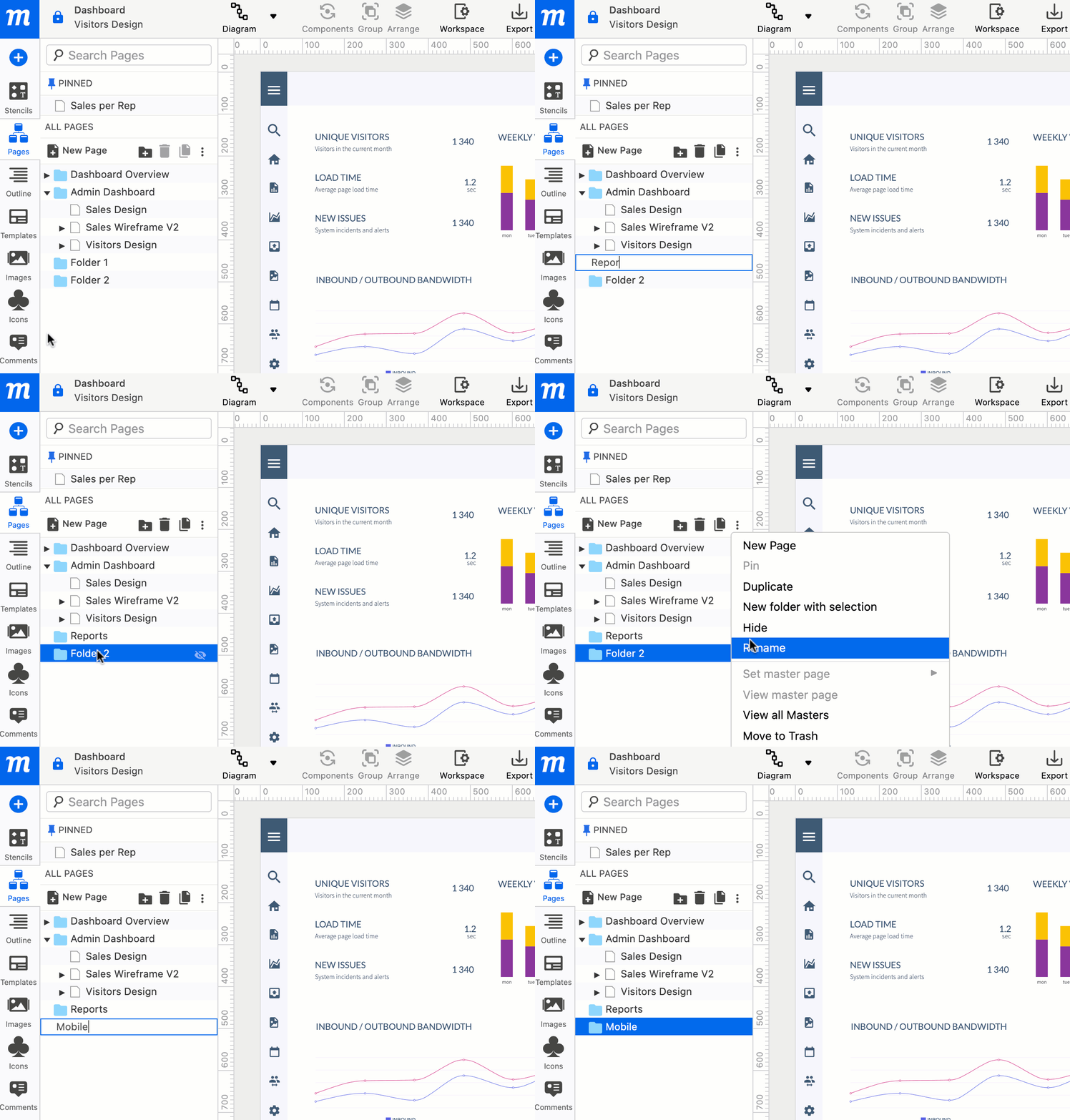
Adicione emojis aos nomes das suas pastas para torná-las mais fáceis de encontrar (ou apenas mais divertidas)!
Duplicar Pastas
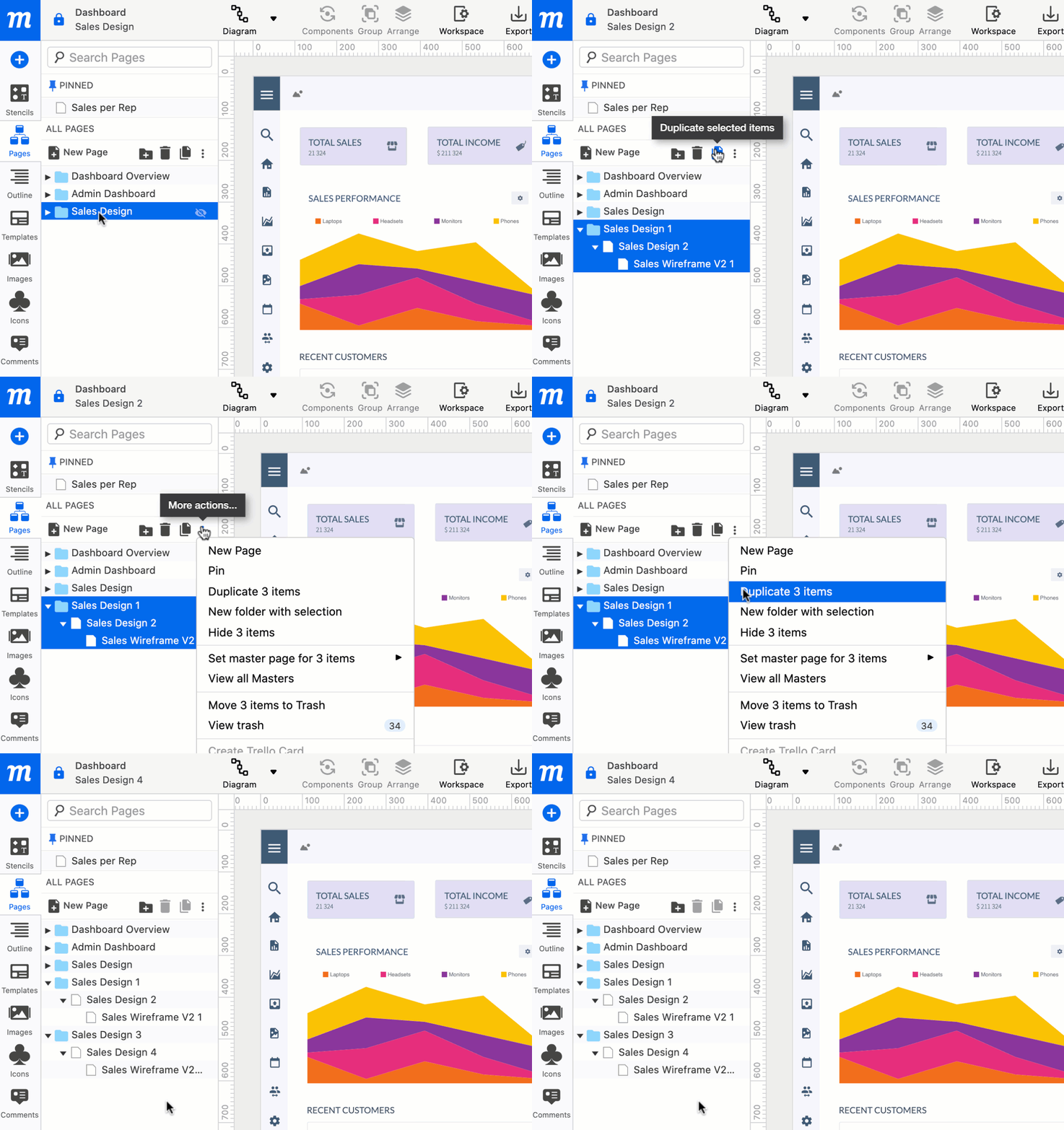
Para duplicar uma pasta e as páginas dentro dela:
Clique no botão Duplicar itens selecionados na Barra de Ferramentas de Páginas.
ou
Escolha a opção Duplicar no botão Mais ações ou no Menu de Contexto ao clicar com o botão direito.
Copiar e Colar Pastas
Para copiar e colar uma pasta e as páginas dentro dela:
- Selecione a pasta que deseja copiar na Árvore de Páginas do Painel de Páginas.
- Escolha a opção Copiar Páginas no botão Mais ações ou no Menu de Contexto ao clicar com o botão direito.
- Navegue até a janela ou aba do navegador onde o projeto de destino está aberto.
- Clique no Painel de Páginas do projeto de destino.
- Escolha a opção Colar Páginas no botão Mais ações ou no Menu de Contexto ao clicar com o botão direito.
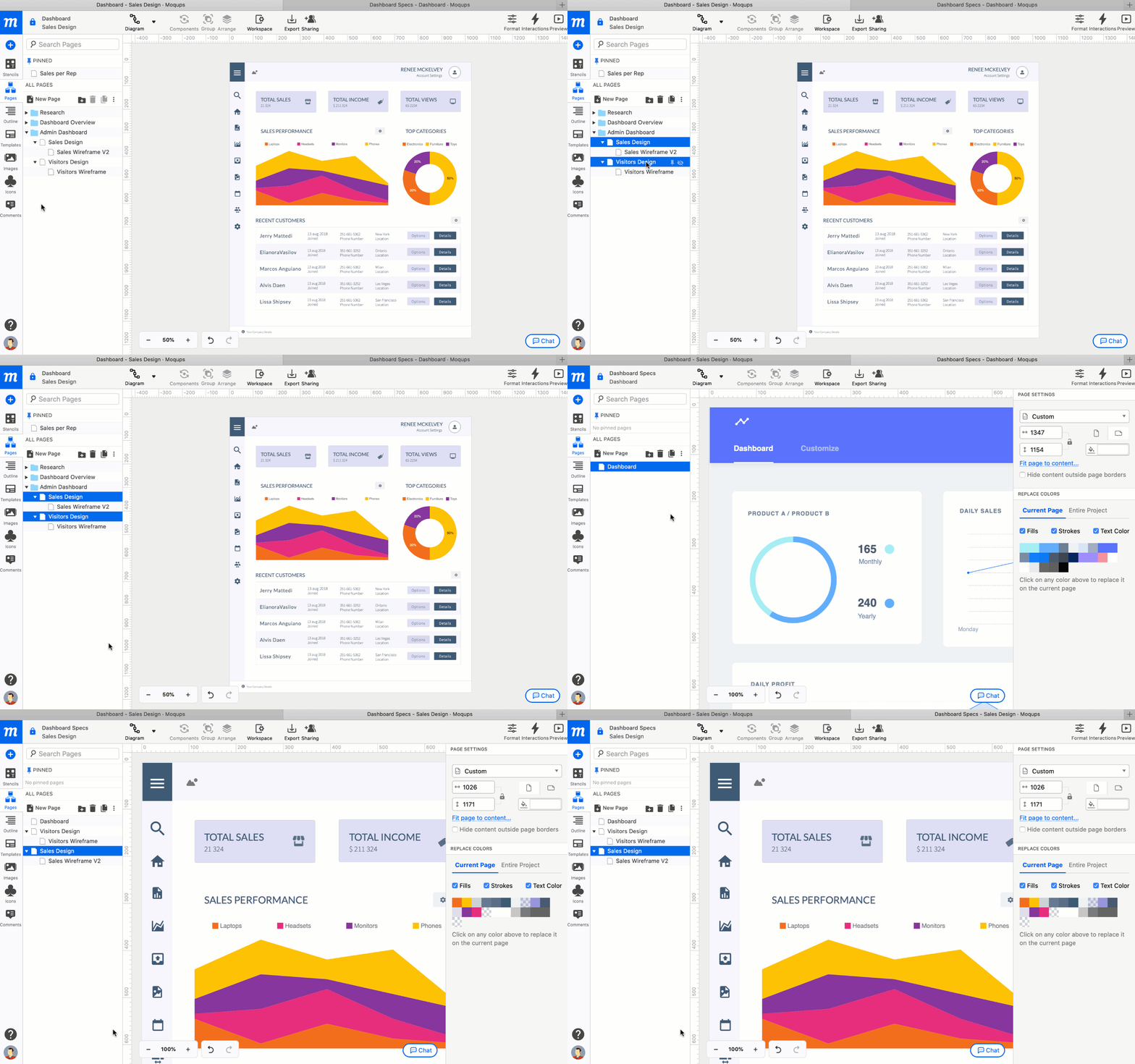
Pesquisar Páginas e Pastas
Para pesquisar uma página ou pasta, digite o nome na caixa Pesquisar páginas no topo do Painel de Páginas. Os resultados da pesquisa incluirão pastas, bem como as páginas dentro delas.
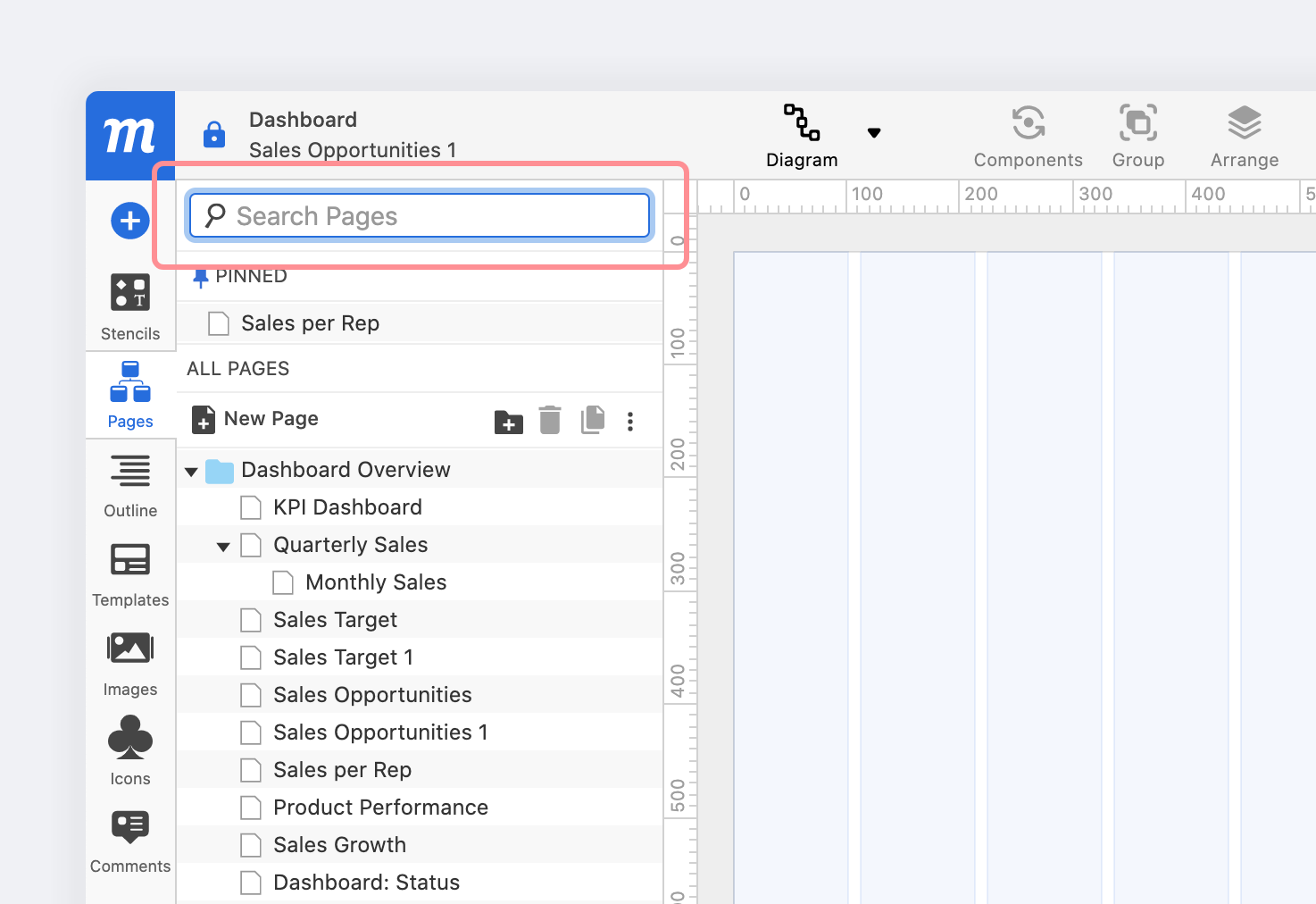
Navegar em Páginas e Pastas
Use as teclas Fn + Seta para Cima/Baixo do teclado para navegar para cima e para baixo na Árvore de Páginas. Pastas e páginas aninhadas serão abertas automaticamente conforme você navega.
Operações em Lote
Ao organizar sua Árvore de Páginas, você não está limitado a gerenciar apenas uma página ou pasta por vez. Você pode realizar operações em lote em múltiplos itens de uma vez.
Para selecionar uma série sequencial de páginas ou pastas, clique no primeiro item; em seguida, mantenha pressionado Shift e clique no último item da lista.
Para selecionar múltiplas páginas ou pastas, mantenha pressionada a tecla Cmd/Ctrl e clique nos itens individuais para escolhê-los.
Lixeira, restaurar e excluir permanentemente pastas
Consulte este artigo da nossa seção Páginas para aprender como usar e visualizar a Lixeira, e como restaurar ou excluir permanentemente tanto páginas quanto pastas.
Criar novo a partir da seleção
Depois de selecionar uma ou mais páginas, você pode usar essa seleção para criar uma nova pasta ou um projeto totalmente novo.
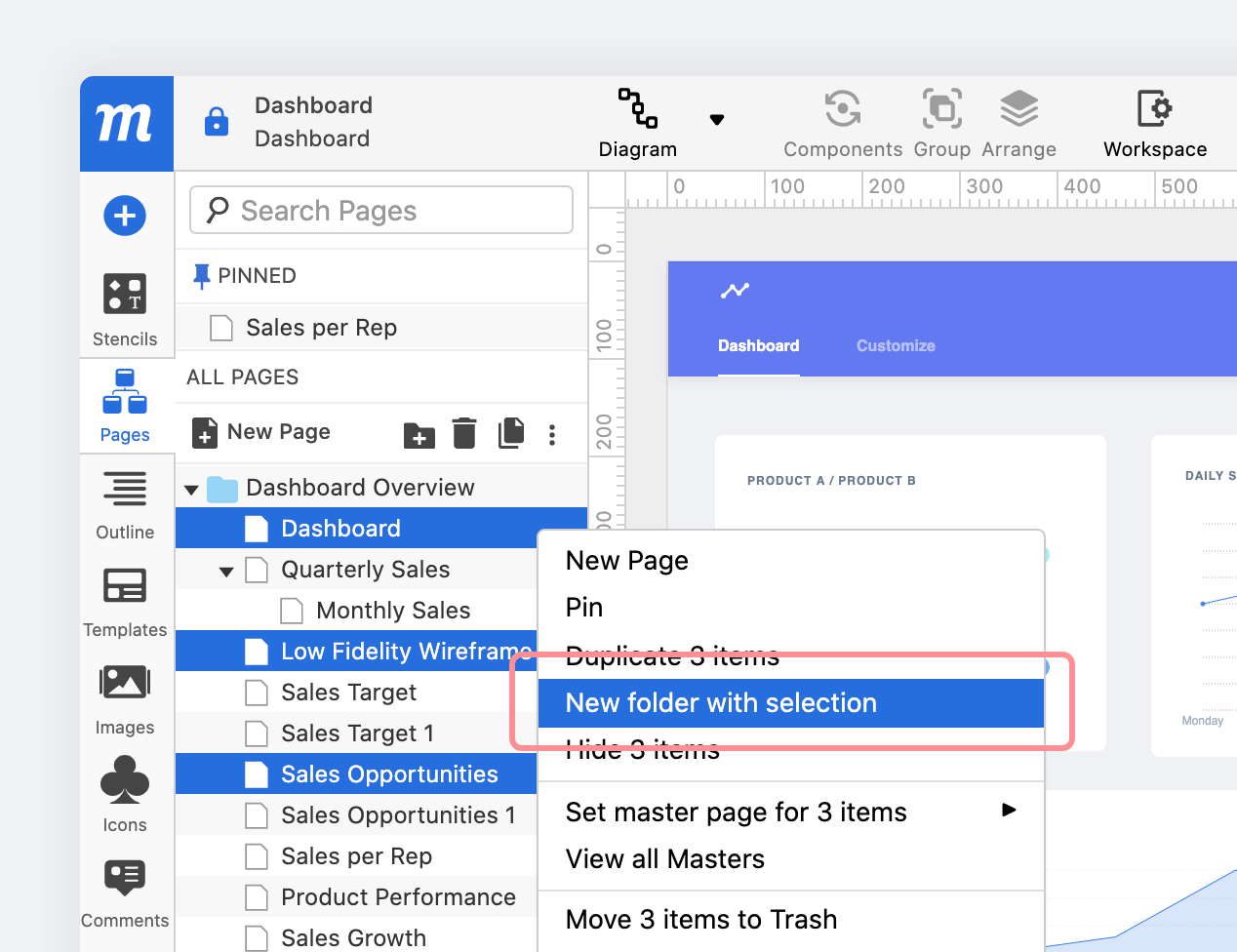
Nova Pasta com Seleção
Esta opção cria uma nova pasta contendo as páginas que você selecionou. É um atalho excelente quando você precisa reunir múltiplas páginas:
- Selecione uma ou mais páginas ou pastas.
- Escolha a opção Nova pasta com seleção no botão Mais ações ou no Menu de Contexto ao clicar com o botão direito.
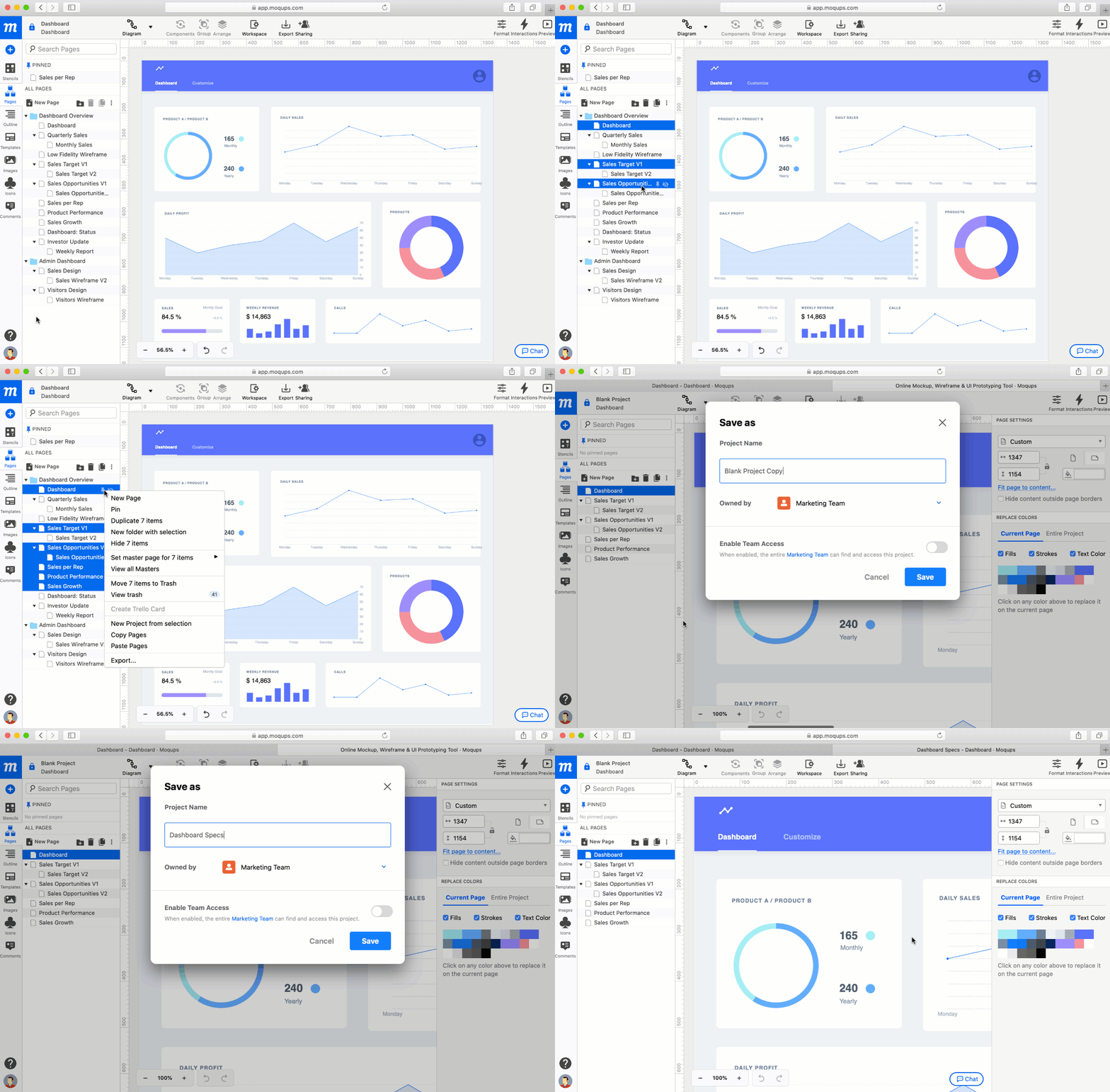
Novo Projeto a partir da Seleção
Às vezes, à medida que os projetos evoluem, é útil separar uma ou mais páginas para criar um projeto novo e completamente independente.
Isso pode ser especialmente útil se você quiser uma equipe dedicada trabalhando em uma pequena parte de um projeto maior – ou simplesmente porque pode ser mais eficiente dividir um único projeto ineficiente em várias iniciativas mais focadas.
Esta opção cria um novo projeto a partir das páginas que você selecionou:
- Selecione uma ou mais páginas ou pastas.
- Escolha a opção Novo projeto a partir da seleção no botão Mais ações ou no Menu de Contexto ao clicar com o botão direito.
Fixar páginas
Você pode fixar suas páginas mais ativas no topo do Painel de Páginas para acesso rápido ao trabalho atual. Isso pode ajudar a acelerar seu fluxo de trabalho e tornar a colaboração em tempo real fluida.
Para fixar uma página:
- Passe o cursor sobre qualquer nome de página na Árvore de Páginas do seu Painel de Páginas.
- Clique no botão Fixar esta página à direita do nome da página.
A página aparecerá na seção Fixadas no topo do painel. Para remover uma página fixada, basta clicar no botão Desafixar Página.
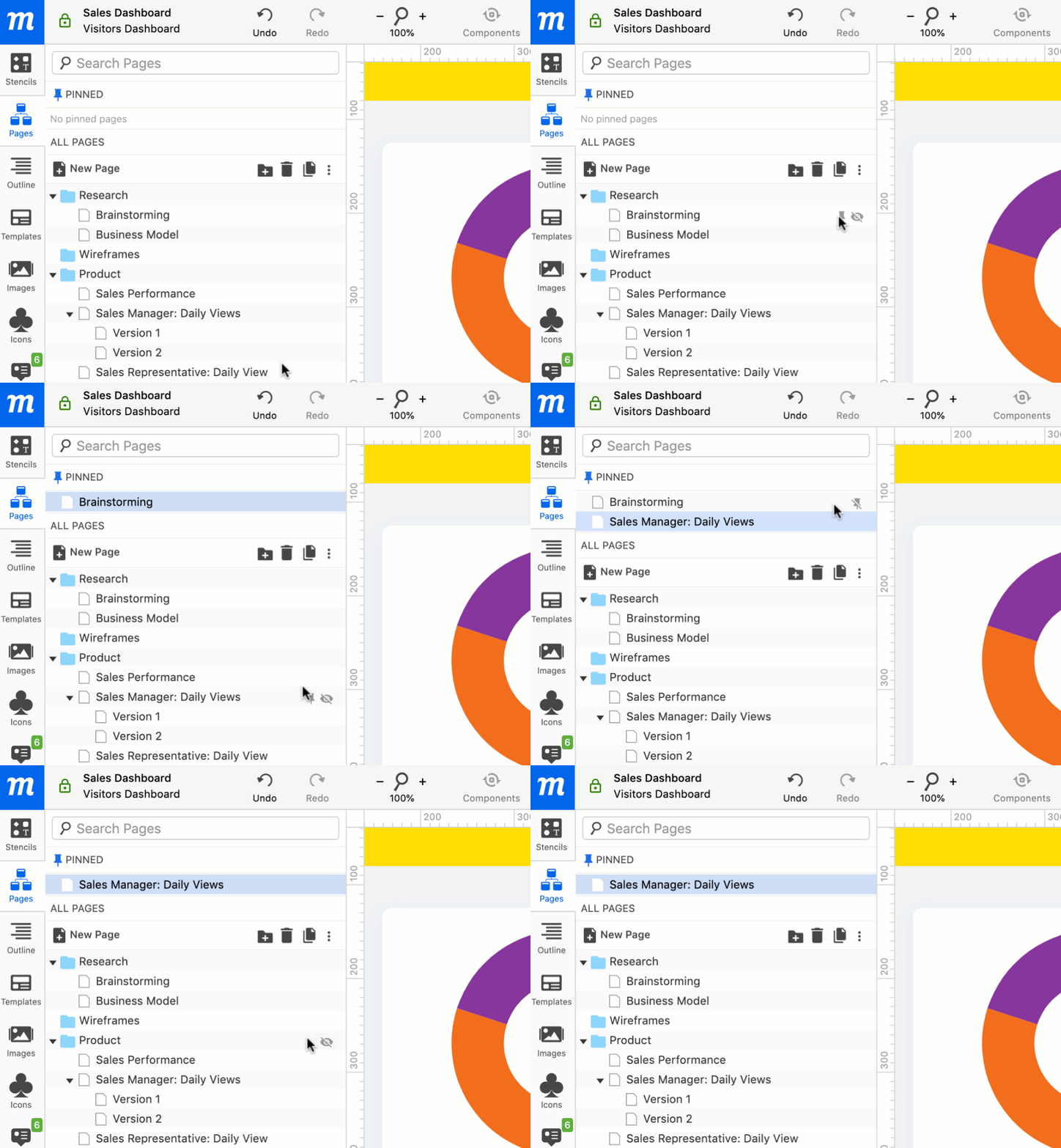
Apenas o usuário individual vê suas próprias páginas fixadas. O restante da equipe não vê. Se quiser 'fixar' coletivamente páginas importantes para toda a sua equipe, mova-as para o topo da Árvore de Páginas ou adicione emojis ao nome da página.
Ocultar páginas
Quando você Visualiza ou Exporta seu projeto, pode querer ocultar algumas páginas, como rascunhos, trabalhos em andamento, pesquisa de concorrentes, iterações descartadas, moodboards, etc.
Para ocultar páginas ou pastas (bem como seus conteúdos aninhados):
- Selecione as páginas ou pastas que deseja ocultar.
- Clique no botão Ocultar esta página (olho) à direita do nome da página.
- A seleção ficará acinzentada para indicar seu status.
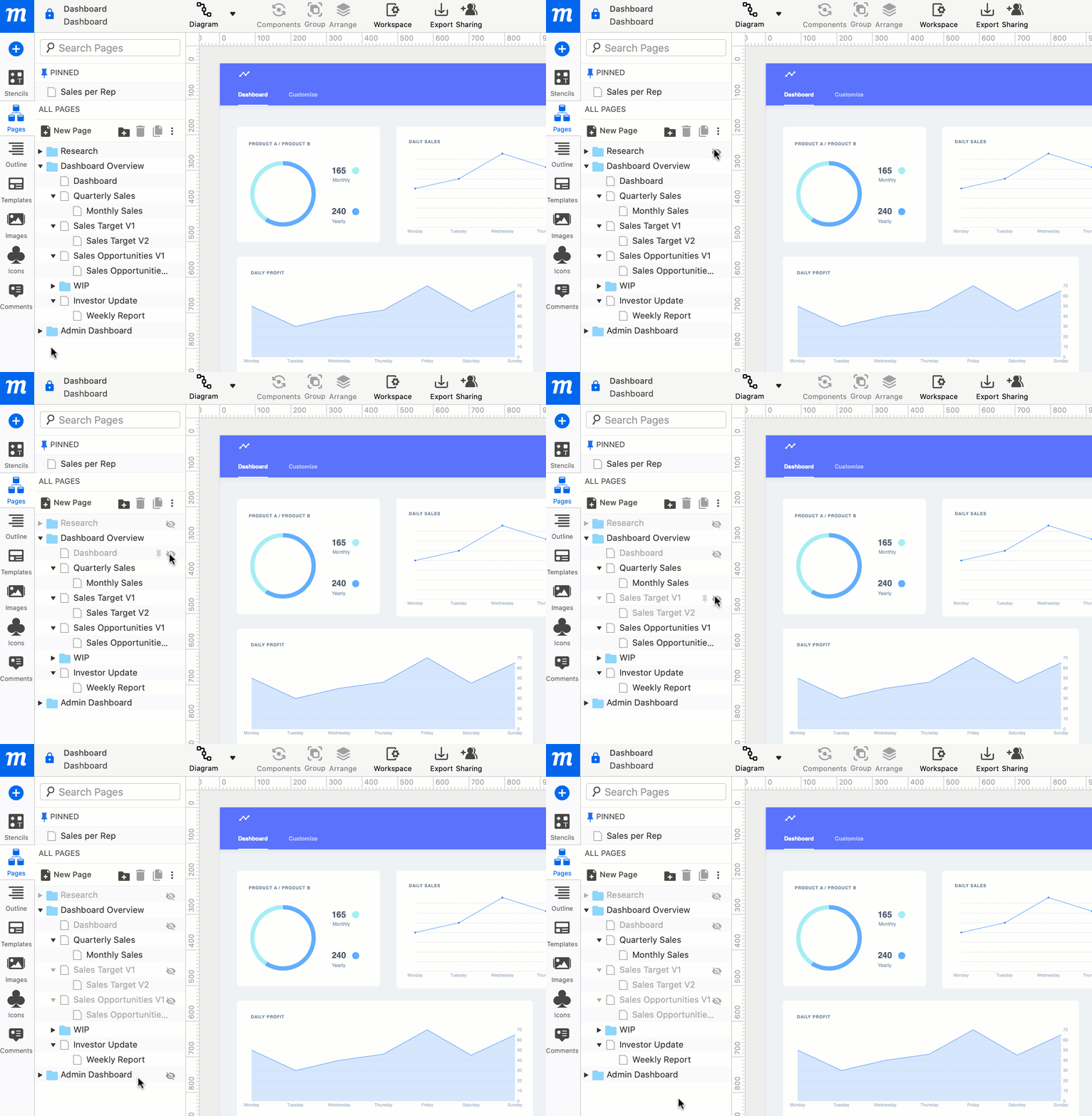
Você também pode ocultar objetos específicos em uma página, bem como ocultar conteúdo fora das bordas da página.
Criar cartão no Trello
Você pode criar um novo cartão no Trello diretamente da sua página do Moqups.
A opção Criar Cartão no Trello a partir da seleção permite escolher qual Board e Lista do Trello você quer como destino para o novo cartão, e adiciona automaticamente uma miniatura de Capa e um link para a página no verso do cartão.
Para criar um cartão no Trello:
- Selecione uma página
- Escolha a opção Criar Cartão no Trello no botão Mais ações ou no Menu de Contexto ao clicar com o botão direito.
- Selecione um Board do Trello de destino.
- Selecione uma Lista dentro desse Board.
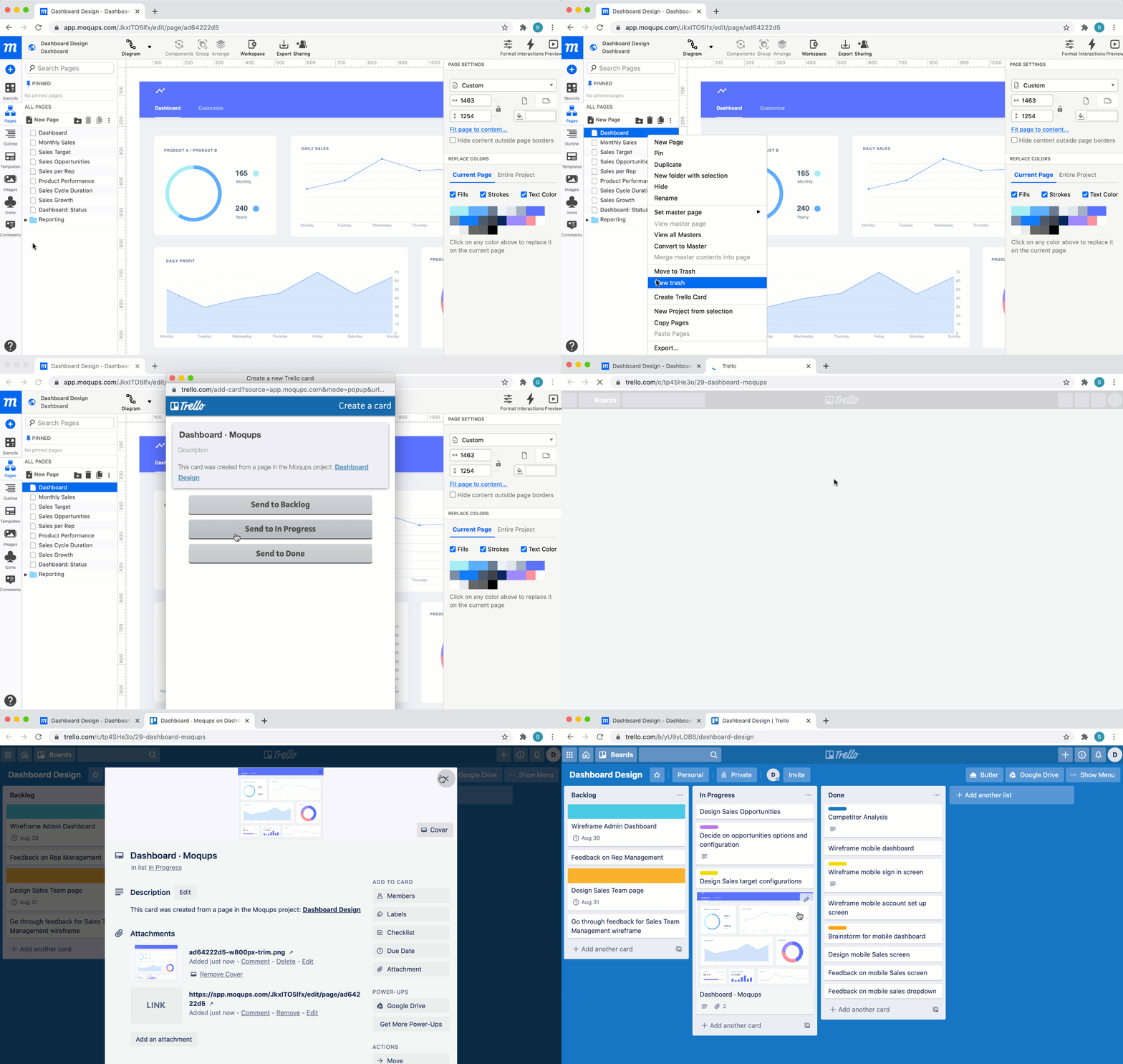
Você pode criar um cartão no Trello a partir de uma pasta, mas o cartão não incluirá a miniatura de Capa.
Visualizar, compartilhar e exportar páginas
Você pode apresentar e compartilhar seu trabalho com colaboradores e partes interessadas de várias maneiras:
Visualização
O Modo de Visualização é iniciado no Visualizador do Moqups e é usado para apresentar seu trabalho ou para habilitar Interações nos seus protótipos. Para aprender como apresentar suas páginas ao vivo, confira nossa seção de Ajuda sobre Visualização.
Neste artigo, você aprenderá como entrar e sair do Modo de Visualização – e como abrir um projeto diretamente na Visualização. Você também aprenderá sobre as ações que pode realizar enquanto está no Modo de Visualização.
Compartilhar um Link de Projeto
Na nossa seção Compartilhamento, detalhamos todas as formas de compartilhar um projeto com membros da equipe ou colaboradores externos.
No artigo Compartilhar Links de Projeto da seção, explicamos como obter um link de projeto para abrir em uma página designada.
E, se quiser compartilhar apenas páginas selecionadas de um projeto, você pode ocultar todas as páginas exceto as que deseja compartilhar.
Exportar
Na nossa seção Projetos, cobrimos todas as formas de Exportar projetos, páginas e objetos.
O parágrafo Selecionar páginas para exportar explica como exportar páginas individuais, pastas e seleções no formato PNG ou PDF.
Para criar um registro da hierarquia de páginas de um projeto, adicione a lista de títulos de páginas à sua área de transferência usando a opção de menu Copiar Páginas. Em seguida, cole essa lista em um documento ou planilha.