Neste artigo:
As Páginas Mestre permitem criar um fundo de elementos que pode ser aplicado a múltiplas páginas.
Dessa forma, você não precisa colar os mesmos objetos – como elementos-chave de branding ou de UI – em páginas repetidas. E, quando você altera ou atualiza a Página Mestre, essas alterações são instantaneamente refletidas em todas as páginas associadas a esse mestre.
Todos os objetos em uma página mestre permanecem organizados na parte de trás de qualquer página à qual o Mestre foi aplicado.
As Páginas Mestre funcionam, no nível da página, de forma muito semelhante aos Componentes no nível do objeto ou grupo.
Neste artigo, explicaremos como criar, aplicar, remover e gerenciar páginas mestre.
Criar mestres
Você pode criar uma página mestre do zero, ou pode transformar qualquer página existente em um mestre.
Para criar uma Página Mestre do zero:
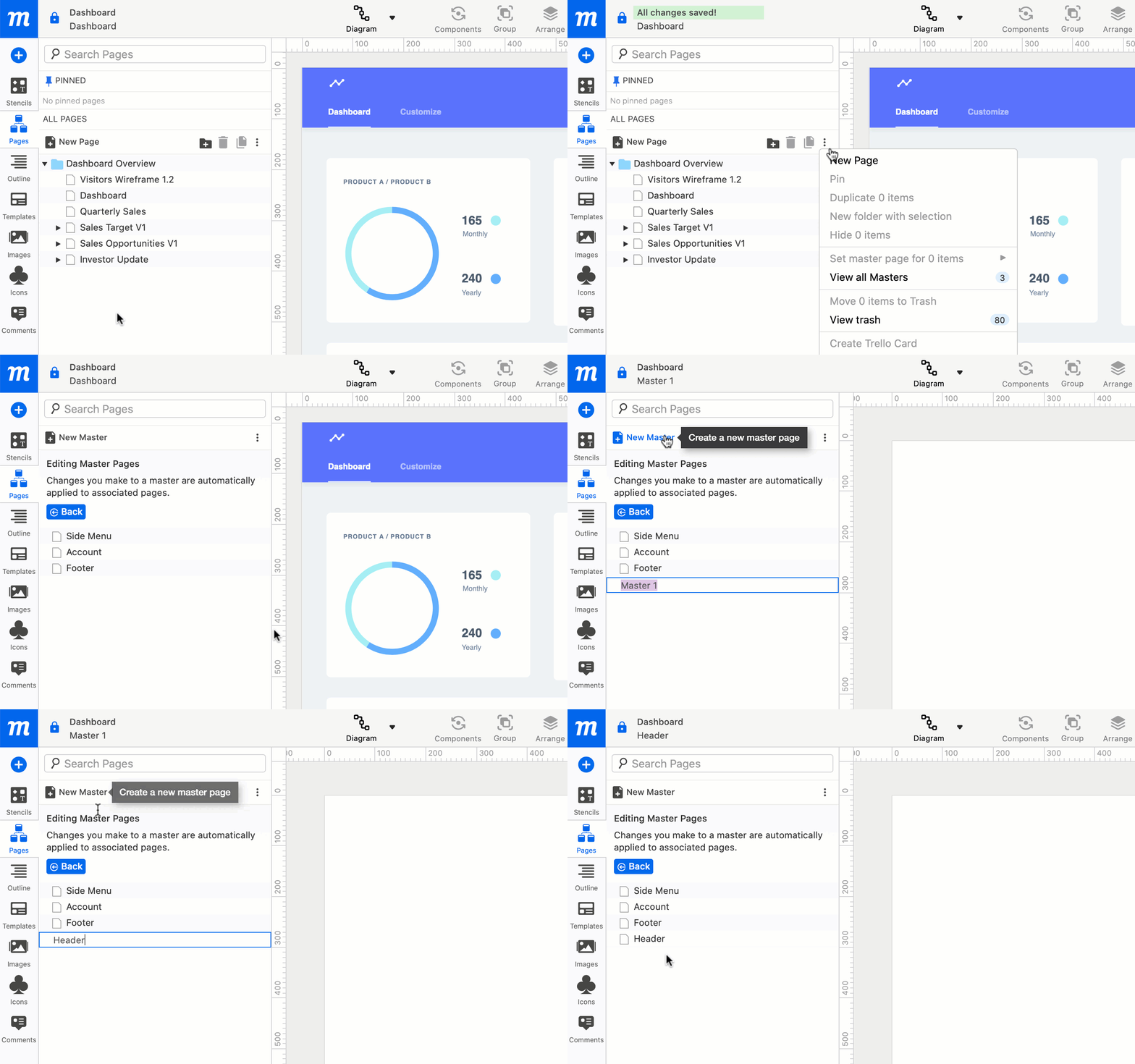
- Clique na Aba de Páginas para abrir o Painel de Páginas
- Selecione a opção Ver todos os Mestres no botão Mais ações ou no Menu de Contexto ao clicar com o botão direito.
- Clique no botão Novo Mestre na barra de ferramentas do painel.
- Sua nova página mestre aparecerá na lista de Páginas Mestre.
- Clique no botão azul Voltar se quiser retornar à Árvore de Páginas.
Para converter uma página existente em uma Página Mestre:
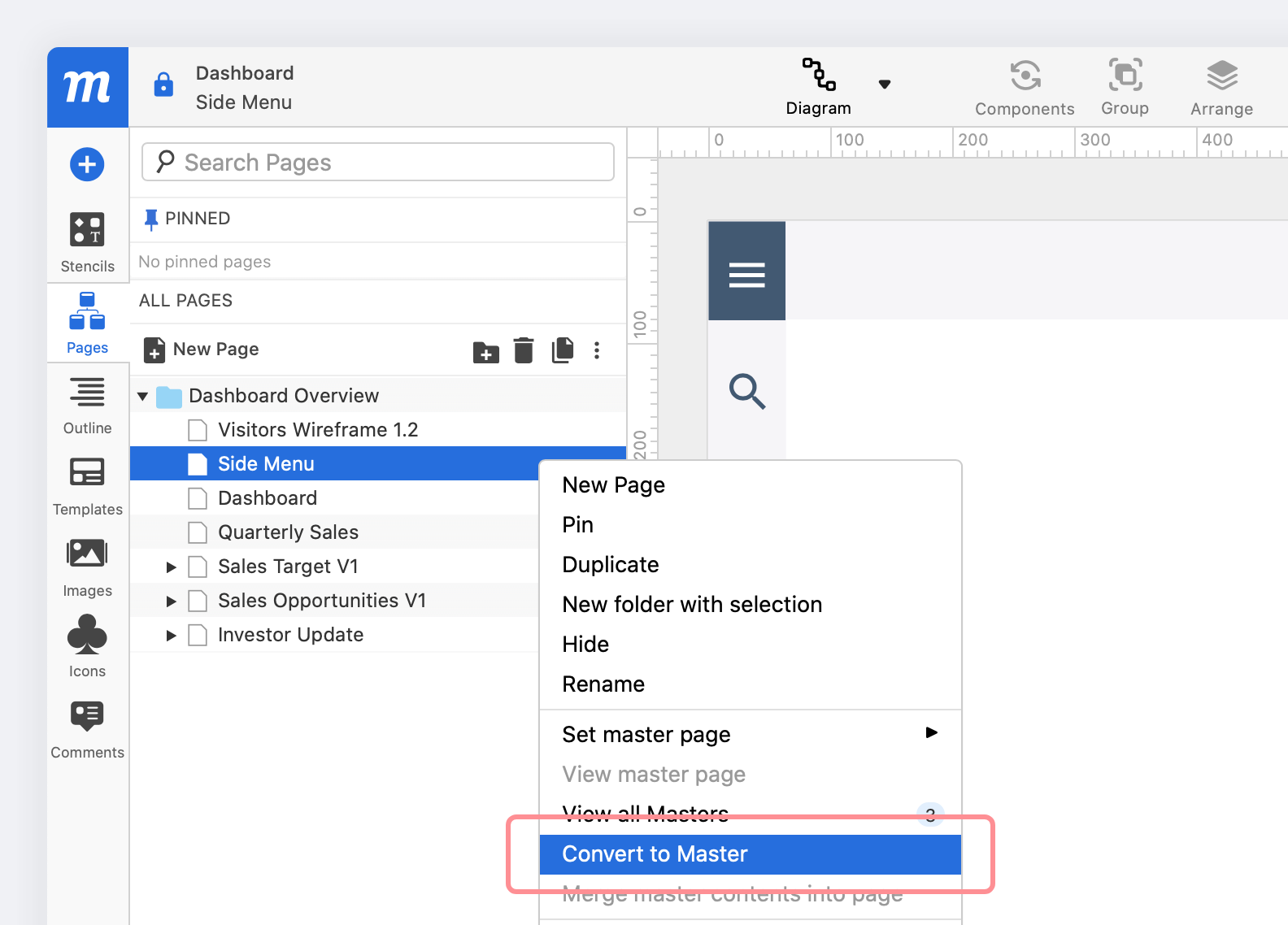
- Clique na Aba de Páginas para abrir o Painel de Páginas
- Selecione uma página existente na Árvore de Páginas.
- Escolha a opção Converter em Mestre no botão Mais ações ou no Menu de Contexto ao clicar com o botão direito.
- A página será removida da sua Árvore de Páginas e adicionada à lista de Páginas Mestre.
- Clique no botão azul Voltar se quiser retornar à Árvore de Páginas.
Pode haver alguns cenários em que uma página já tem um mestre aplicado a ela, mas você quer transformá-la em um mestre próprio:
Se quiser remover o conteúdo do mestre inicial do seu novo mestre, então remova o mestre conforme descrito abaixo.
ou
Se quiser manter o conteúdo do mestre inicial como parte do seu novo mestre, então mescle esse conteúdo antes de converter a página em um novo mestre.
Criar páginas a partir de mestres
Depois de criar uma página mestre, você pode imediatamente criar uma nova página a partir desse mestre.
Para criar uma nova página a partir de um mestre:
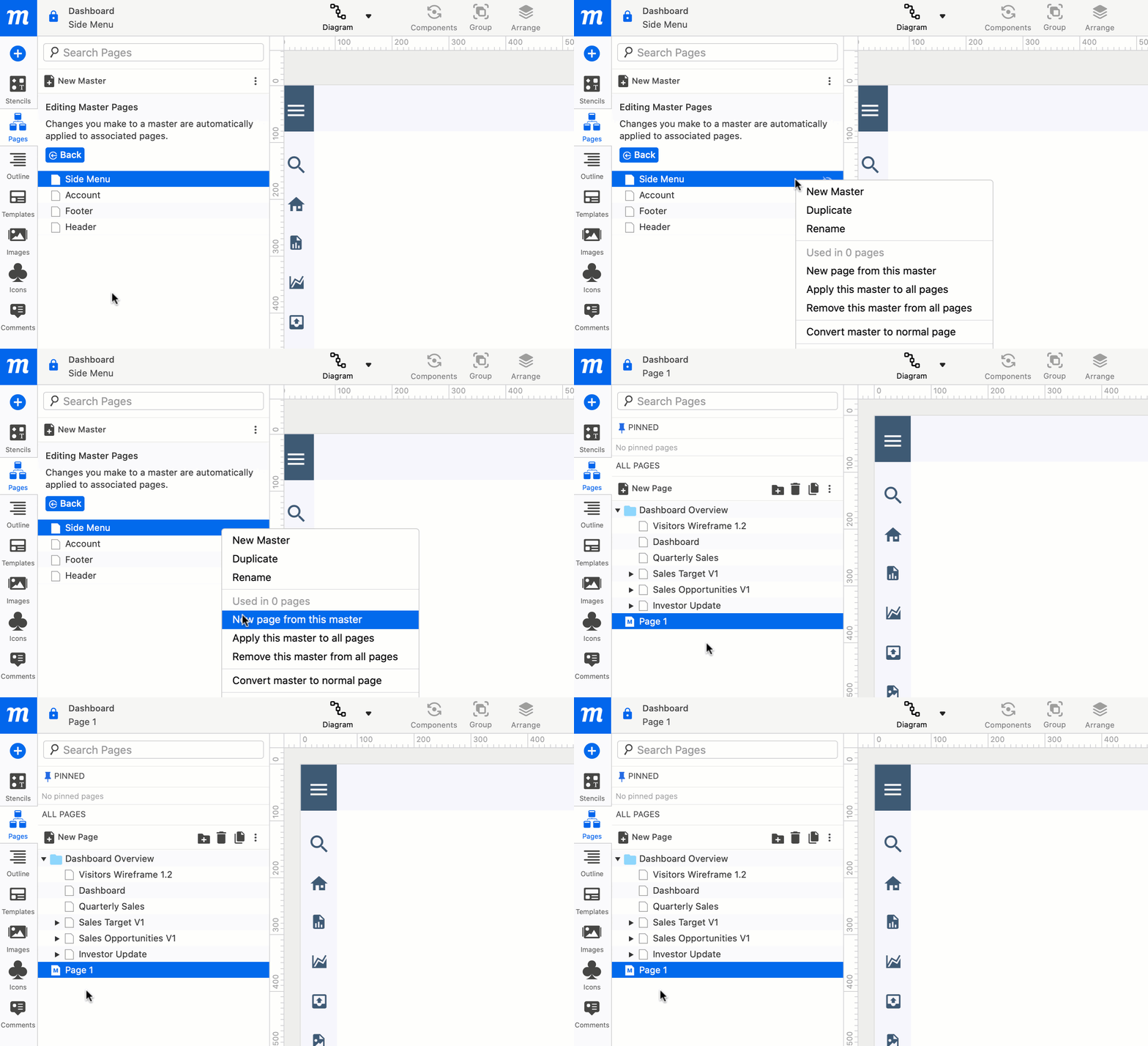
- Clique na Aba de Páginas para abrir o Painel de Páginas
- Escolha a opção Ver todos os Mestres no botão Mais ações ou no Menu de Contexto ao clicar com o botão direito.
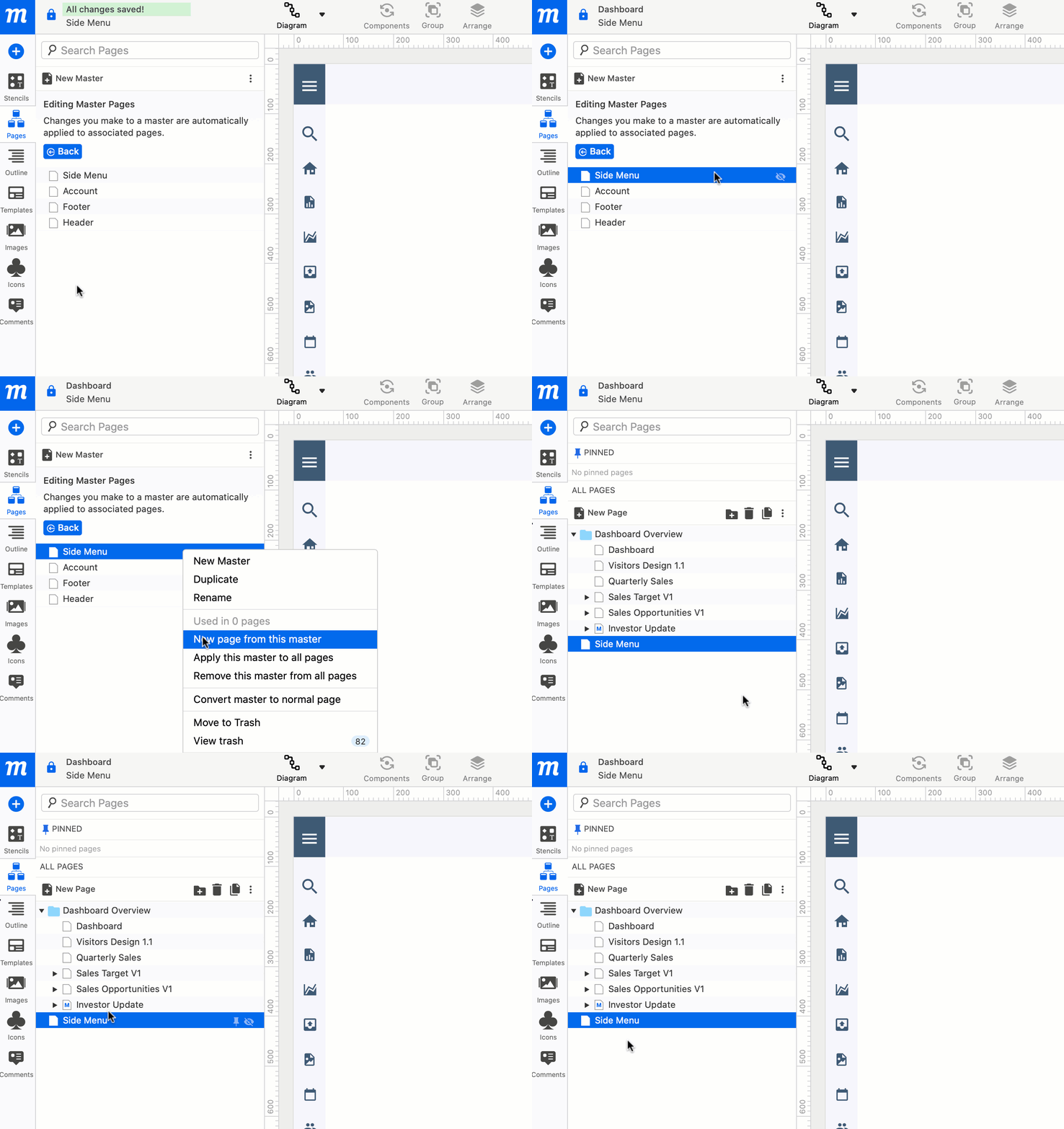
- Na janela Editando Páginas Mestre, selecione um mestre da lista de Páginas Mestre.
- Escolha Nova página a partir deste mestre no botão Mais ações ou no Menu de Contexto ao clicar com o botão direito.
- Sua nova página aparecerá na Árvore de Páginas e exibirá um emblema M.
Aplicar mestres às páginas
Você pode aplicar um mestre a uma página única, a uma seleção de páginas, ou a todas as páginas do seu projeto.
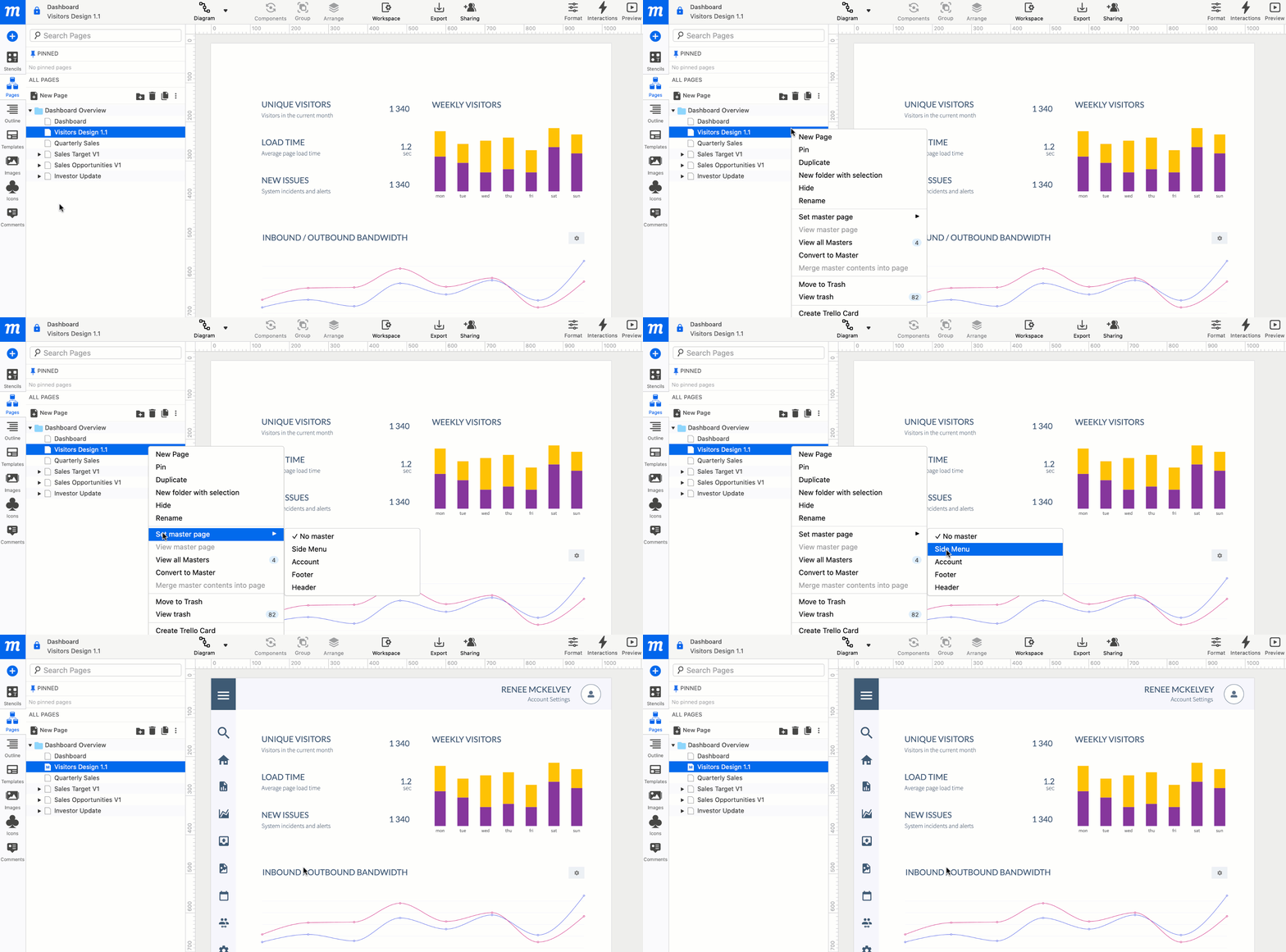
Para aplicar um mestre a uma página ou seleção de páginas:
- Clique na Aba de Páginas para abrir o Painel de Páginas
- Selecione uma ou mais páginas na Árvore de Páginas.
- Escolha Definir página mestre no botão Mais ações ou no Menu de Contexto ao clicar com o botão direito.
- Escolha o mestre que deseja aplicar na Lista de Mestres.
- As páginas selecionadas exibirão um emblema M quando um mestre for aplicado.
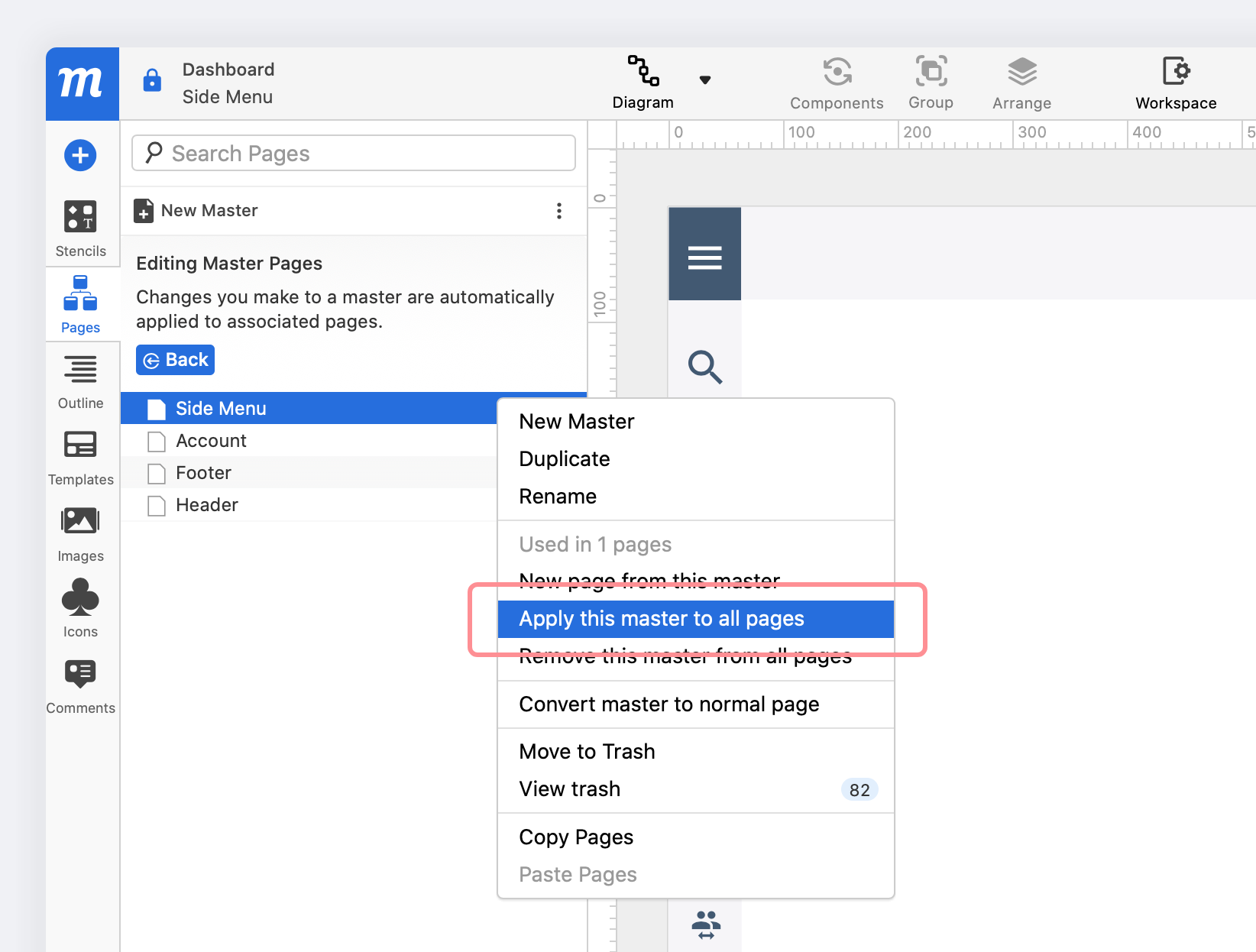
Para aplicar um mestre a todas as páginas do projeto:
- Clique na Aba de Páginas para abrir o Painel de Páginas
- Escolha a opção Ver todos os Mestres no botão Mais ações ou no Menu de Contexto ao clicar com o botão direito.
- Na janela Editando Páginas Mestre, selecione um mestre da lista de Páginas Mestre.
- Escolha Aplicar este mestre a todas as páginas no botão Mais ações ou no Menu de Contexto ao clicar com o botão direito.
- Todas as páginas na Árvore de Páginas exibirão um emblema M quando um mestre for aplicado.
Remover mestres
Você pode remover um mestre de uma página única, de uma seleção de páginas, ou de todas as páginas associadas a ele.
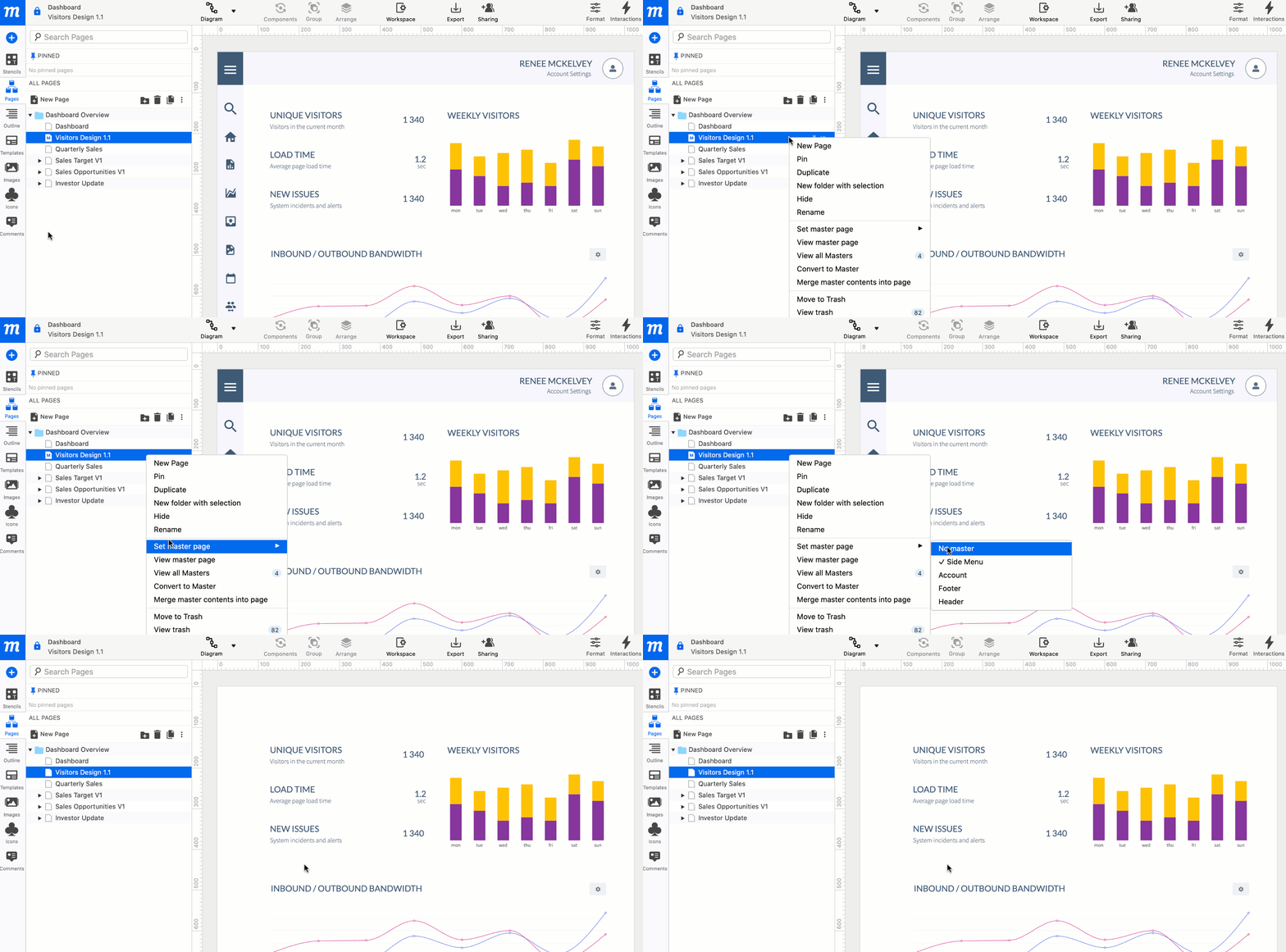
Para remover um mestre de uma página ou seleção de páginas:
- Na Árvore de Páginas do Painel de Páginas, selecione páginas que exibam um emblema M.
- Escolha Definir página mestre no botão Mais ações ou no Menu de Contexto ao clicar com o botão direito.
- Selecione a opção Sem mestre.
- Os elementos do mestre desaparecerão da página, junto com seu emblema M.
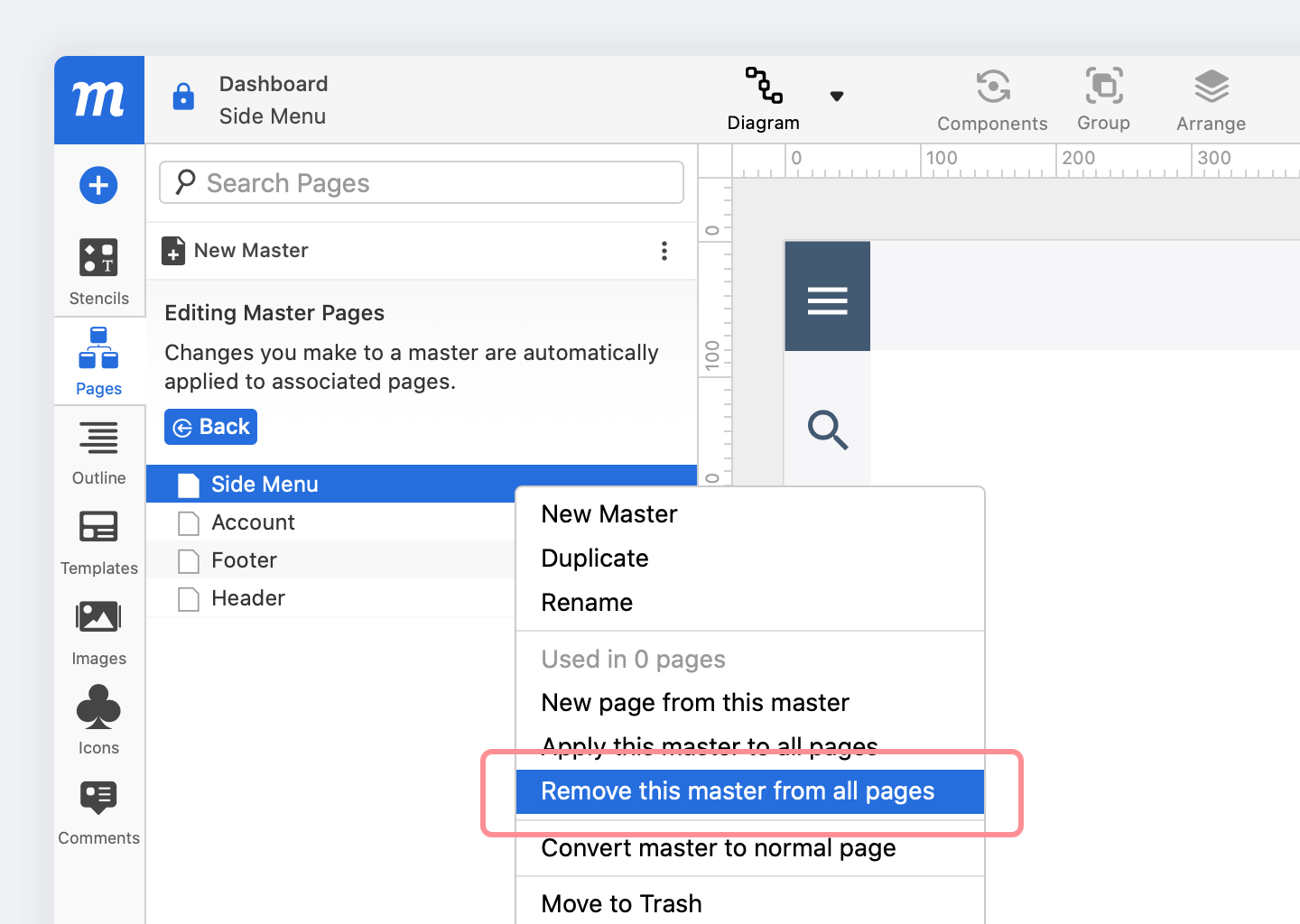
Para remover um mestre de todas as páginas associadas do projeto:
- Clique na Aba de Páginas para abrir o Painel de Páginas
- Escolha a opção Ver todos os Mestres no botão Mais ações ou no Menu de Contexto ao clicar com o botão direito.
- Na janela Editando Páginas Mestre, selecione um mestre da lista de Páginas Mestre.
- Escolha Remover este mestre de todas as páginas no botão Mais ações ou no Menu de Contexto ao clicar com o botão direito.
- Os elementos do mestre desaparecerão dessas páginas, junto com o emblema M.
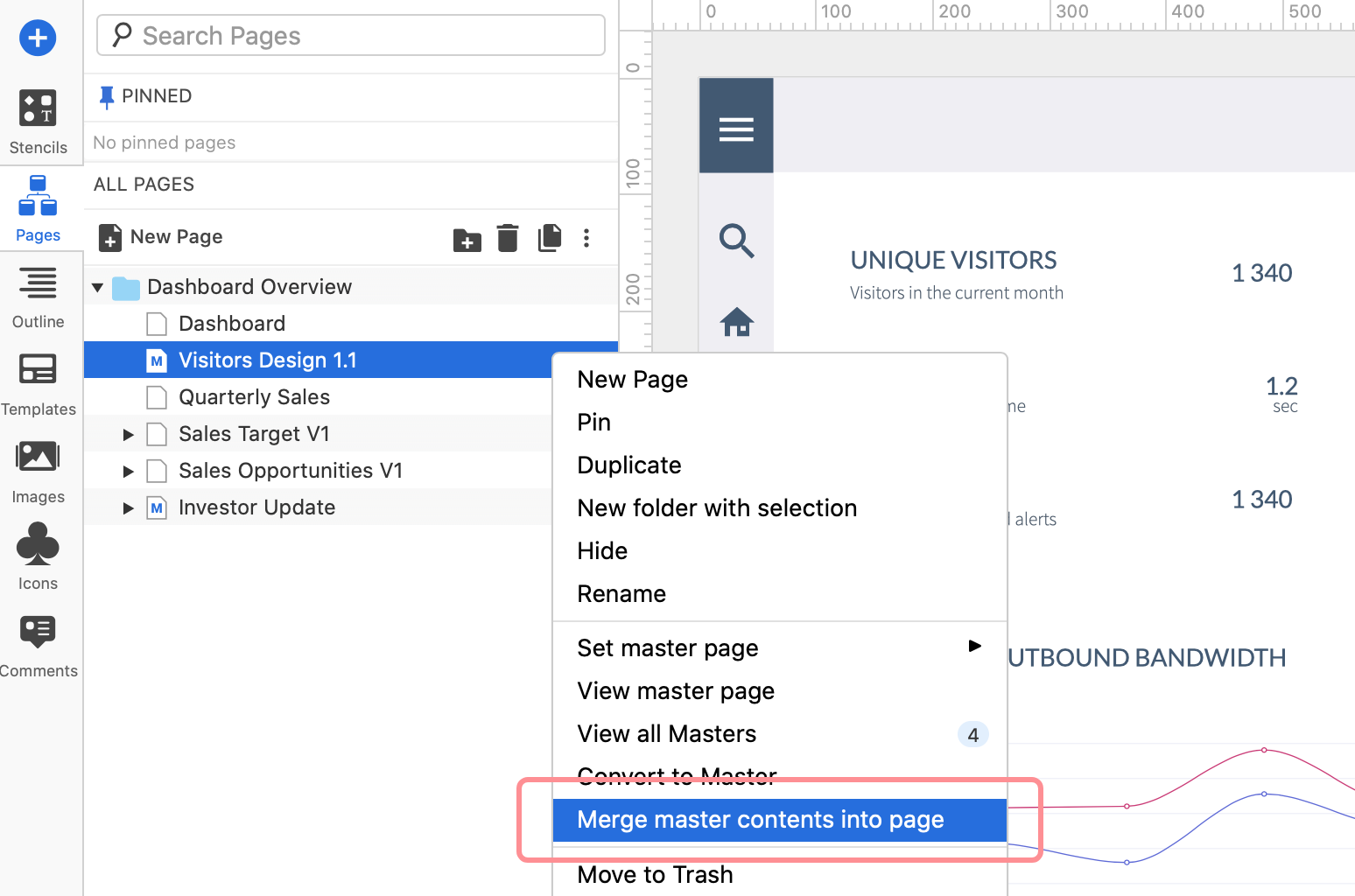
Mesclar conteúdo
Esta opção remove um mestre de uma página associada, mas também copia os elementos da página mestre para essa página.
Como a página perde o mestre aplicado a ela – mas herda seu conteúdo – você pode então editar o conteúdo de forma independente das outras páginas associadas ao mestre.
Editar e gerenciar mestres
Para editar e gerenciar suas páginas mestre, você primeiro precisa abrir a janela Editando Páginas Mestre:
- Clique na Aba de Páginas para abrir o Painel de Páginas
- Selecione a opção Ver todos os Mestres no botão Mais ações ou no Menu de Contexto ao clicar com o botão direito; você verá um contador de páginas para suas páginas mestre ao lado da opção.
- Quando aberta, a janela Editando Páginas Mestre exibirá sua Lista de Mestres.
- Clique no botão azul Voltar se quiser retornar à Árvore de Páginas.
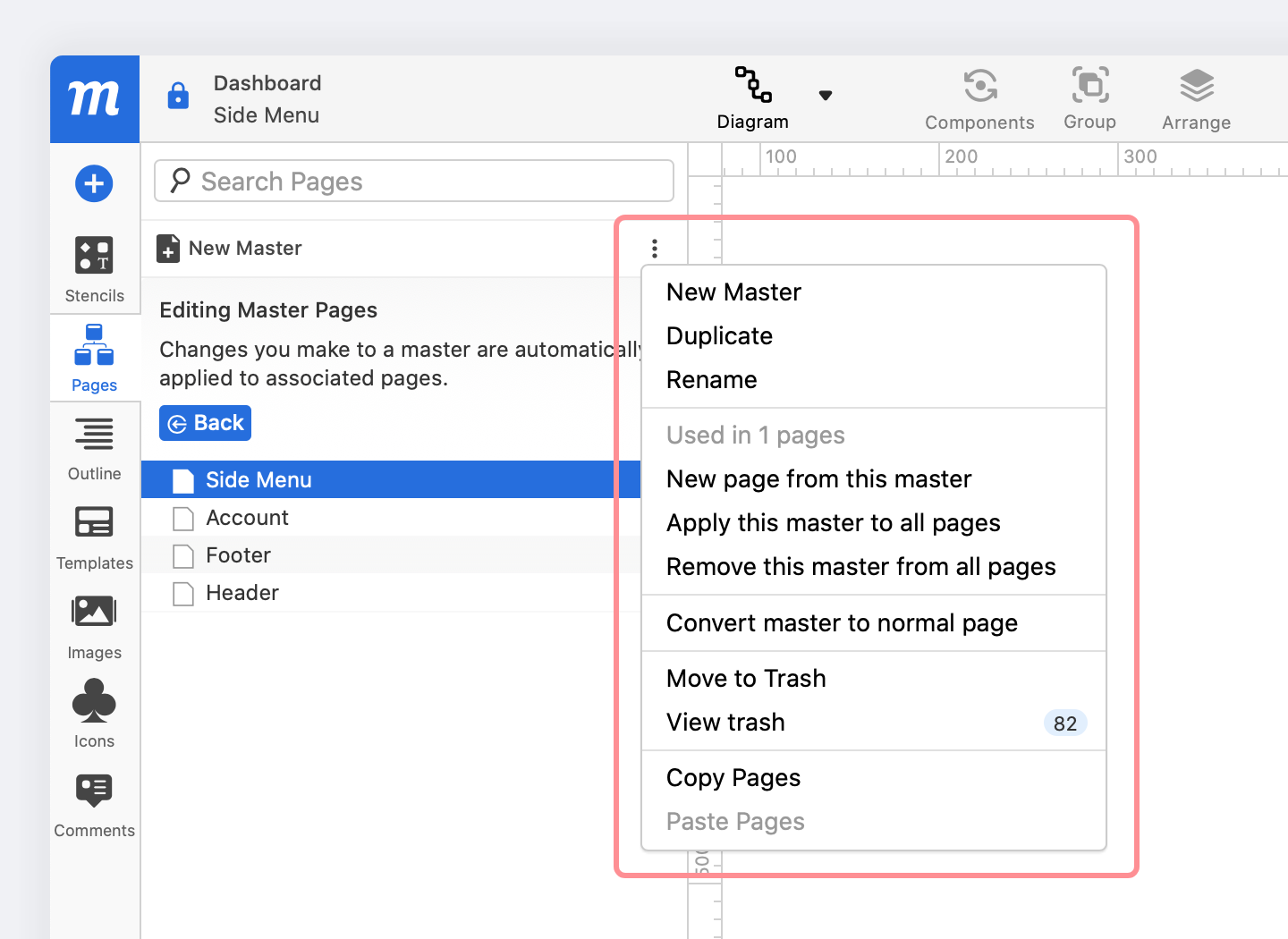
Usado em x páginas: Mostra o número de páginas que usam aquele mestre específico.
Assim como faria com páginas normais, você pode pesquisar páginas na sua Lista de Mestres, e simplesmente clicar em qualquer mestre para formatar as configurações da página e editar.
Usando o botão Mais ações ou o Menu de Contexto ao clicar com o botão direito, você pode ver quantas páginas do projeto usam aquele mestre. E, no mesmo menu, você pode duplicar, renomear, copiar e mover mestres para a lixeira.
Duplicar um mestre replica os elementos originais da página, mas não associa o novo duplicado a nenhuma página existente.
Converter mestre em página normal
Quando você transforma um mestre em uma página normal, ele é removido de todas as suas páginas associadas e é relocado da Lista de Páginas Mestre para a sua Árvore de Páginas.
Para converter um mestre em uma página normal:
- Clique na Aba de Páginas para abrir o Painel de Páginas
- Escolha a opção Ver todos os Mestres no botão Mais ações ou no Menu de Contexto ao clicar com o botão direito.
- Na janela Editando Páginas Mestre, selecione um mestre da lista de Páginas Mestre.
- Escolha Converter mestre em página normal no botão Mais ações ou no Menu de Contexto ao clicar com o botão direito.