Neste artigo:
Em Introdução às Páginas, fornecemos uma visão geral do Painel de Páginas e da seção Configurações da Página no Painel de Formato.
Este artigo mostrará como criar, nomear, formatar, pesquisar, navegar, duplicar, copiar e excluir suas páginas.
O próximo artigo, Organizar e Pastas, explicará como reorganizar, aninhar, fixar e ocultar páginas; também abordaremos como criar pastas e ocultar páginas na Visualização.
Criar e nomear
Todas essas ações são realizadas no Painel de Páginas. Para abrir o Painel de Páginas, clique na Aba de Páginas na barra lateral esquerda.
Criar Novas Páginas
Para adicionar uma nova página à sua Árvore de Páginas:
Clique no botão Nova página na Barra de Ferramentas de Páginas.
ou
Selecione a opção Nova página no botão Mais ações ou no Menu de Contexto ao clicar com o botão direito.
Você pode reorganizar tanto páginas quanto pastas arrastando-as para cima e para baixo na lista.
Nomear Páginas
Existem várias maneiras de nomear ou renomear uma página:
No Painel de Páginas:
Clique duas vezes no nome da página na Árvore de Páginas, edite o nome e pressione Enter/Return.
ou
Selecione a opção Renomear no botão Mais ações ou no Menu de Contexto ao clicar com o botão direito.
Na Barra de Ferramentas Superior:
Clique no Nome da Página, edite e pressione Enter/Return ou clique fora do campo.
Duplicar páginas
Para duplicar uma página:
Clique no botão Duplicar itens selecionados na Barra de Ferramentas de Páginas.
ou
Escolha a opção Duplicar no botão Mais ações ou no Menu de Contexto ao clicar com o botão direito.
Sua página duplicada manterá todas as configurações de Página e Área de Trabalho da original.
Copiar e colar
Para copiar e colar páginas:
- Selecione as páginas que deseja copiar na Árvore de Páginas do Painel de Páginas.
- Escolha a opção Copiar Páginas no botão Mais ações ou no Menu de Contexto ao clicar com o botão direito.
- Navegue até a janela ou aba do navegador onde o projeto de destino está aberto.
- Clique no Painel de Páginas do projeto de destino.
- Escolha a opção Colar Páginas no botão Mais ações ou no Menu de Contexto ao clicar com o botão direito.
Para selecionar uma série sequencial de páginas ou pastas, clique no primeiro item; em seguida, mantenha pressionado Shift e clique no último item da lista.
Para selecionar múltiplas páginas ou pastas, mantenha pressionada a tecla Cmd/Ctrl e clique nos itens individuais para escolhê-los.
Como a Área de Trabalho é específica de cada projeto, as páginas copiadas e coladas entre projetos não manterão as configurações originais de Área de Trabalho.
Pesquisar e navegar
Pesquisar Páginas
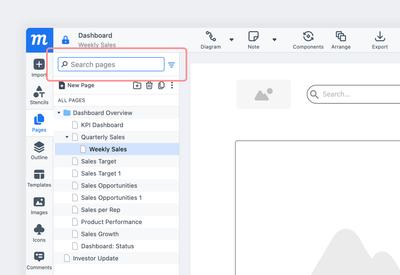
Para pesquisar uma página ou pasta, digite o nome na caixa Pesquisar páginas no topo do Painel de Páginas.
Navegar nas Páginas
Use as teclas Fn + Seta para Cima/Baixo do teclado para navegar para cima e para baixo na Árvore de Páginas.
Para tornar a navegação mais visual, ative o recurso Mostrar miniaturas de página ao passar o cursor no menu Área de Trabalho → Configurações Avançadas.
Formatar configurações da página
A seção Configurações da Página do Painel de Formato permite ajustar o tamanho, a proporção, a orientação e a cor de fundo da sua página. Você também pode bloquear a proporção da página, ajustá-la ao conteúdo existente, redefinir a visualização da página ou ocultar qualquer conteúdo fora das margens da página.
Acesse nossa seção Área de Trabalho se estiver procurando adicionar grades ou guias às suas páginas, definir controles de ajuste, ocultar ou mostrar opções de página, ou controlar como o cursor interage com objetos na página ao passar o cursor, selecionar ou mover.
Para escolher as Configurações da Página, primeiro clique na Aba Formato para abrir o Painel de Formato. Como o Painel de Formato é contextual, ele só mostrará as Configurações da Página quando nenhum objeto na página estiver selecionado.
As configurações da página e a cor de fundo podem ser aplicadas a uma única página ou a uma seleção de páginas. Se você optar por formatar múltiplas páginas, um banner verde aparecerá no painel para confirmar a seleção.
Escolher Tamanho, Orientação e Proporção da Página
Quando você adiciona uma página pela primeira vez, o Menu Suspenso de Dispositivo está definido como Personalizado, e o tamanho padrão da página é definido como 1000 x 1000 pixels.
Você pode definir o tamanho da página…
- Usando os campos de Largura e Altura para inserir configurações personalizadas.
- Escolhendo entre os presets de página no Menu Suspenso de Dispositivo.
- Arrastando as Setas de Ajuste de Página que aparecem ao passar o cursor sobre as bordas direita e inferior da página.
Você pode alterar a orientação da página de retrato para paisagem com os botões Inverter na Vertical e Inverter na Horizontal.
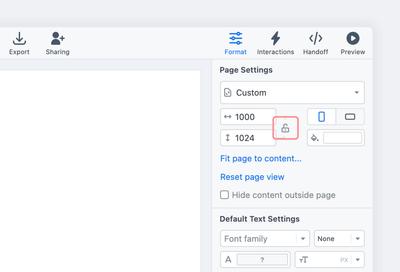
O botão Bloquear proporção permite manter a mesma proporção enquanto você ajusta qualquer um dos campos de Largura e Altura.
Definir Cor de Fundo da Página
Para preencher sua página com cor, clique em Cor de Fundo para abrir o Popover do Seletor de Cor.
Selecione a Aba Amostras para escolher um esquema de cores do Moqups Classic, Material Design, Bootstrap ou iOS 8. Esta aba também exibe as cores que você já usou no seu projeto.
Selecione a Aba Seletor para criar suas próprias cores personalizadas.
Em ambas as abas, você pode…
- Inserir o valor Hex de uma cor
- Ajustar a opacidade da cor de preenchimento
Ajustar Página ao Conteúdo
Você pode ajustar rapidamente sua página para englobar todo o conteúdo na tela – incluindo objetos além da borda da página. Você também pode reduzir uma página com muito espaço em excesso para trazer o foco de volta ao trabalho em questão.
Para ajustar a página ao conteúdo:
Clique no link Ajustar página ao conteúdo na seção Configurações da Página do Painel de Formato
ou
Clique com o botão direito em qualquer lugar da página e selecione Ajustar página ao conteúdo no Menu de Contexto
Em seguida, insira a quantidade de espaço em pixels que deseja ao redor do conteúdo. E escolha se deseja considerar desfoque, sombras projetadas ou objetos ocultos como parte do seu 'conteúdo'.
Redefinir Visualização da Página
Trabalhar em um projeto inevitavelmente significa aplicar zoom e rolar pela sua página. Para voltar ao zoom padrão de 100%, clique no indicador de porcentagem no centro do Controle de Zoom Flutuante. Redefinir visualização da página vai além, redefinindo o zoom para 100% e rolando para o topo da página.
Para Redefinir visualização da página, basta clicar no link na seção Configurações da Página do Painel de Formato.
Ocultar Conteúdo Fora das Bordas da Página
A área em branco da Tela – além das margens da página – é um ótimo lugar para deixar todos os tipos de conteúdo relacionado ou temporário que não faz parte da página em si: notas, experimentos, variações, trechos de texto, requisitos e especificações, modelos e inspirações.
É útil ter esse conteúdo à mão quando você está trabalhando, mas pode ser que queira ocultá-lo ao apresentar, ou quando precisa se concentrar no design em si.
Nesse caso, selecione a caixa de seleção Ocultar conteúdo fora da página.
Abaixo das Configurações da Página no Painel de Formato, você encontrará a seção Substituir Cores que permite substituir uma cor em uma página, mas também em todo o seu projeto.
Lixeira, restaurar e excluir
As ações a seguir são realizadas no Painel de Páginas. Para abrir o Painel de Páginas, clique na Aba de Páginas na barra lateral esquerda.
Mover para a Lixeira
Para mover páginas e pastas para a Lixeira, faça sua seleção e:
Clique no botão Mover para a Lixeira na Barra de Ferramentas de Páginas.
ou
Escolha a opção Mover para a Lixeira no botão Mais ações ou no Menu de Contexto ao clicar com o botão direito.
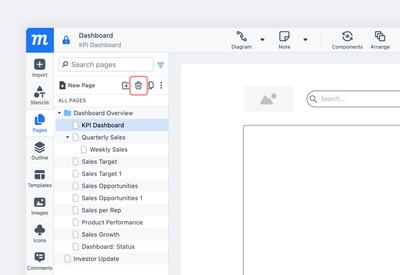
Se você, ou qualquer um dos seus colaboradores, remover itens acidentalmente da Árvore de Páginas, sempre poderá recuperá-los – até que sejam excluídos permanentemente.
Por alguns segundos após usar a opção de lixeira, um pop-up aparece na parte inferior da página e permite Desfazer essa ação.
Após o pop-up fechar, você ainda pode Restaurar páginas abrindo e visualizando a Lixeira.
Ver Lixeira
Para abrir a lixeira, selecione a opção Ver Lixeira no botão Mais ações ou no Menu de Contexto ao clicar com o botão direito. Você também verá um contador dos itens na lixeira ao lado da opção.
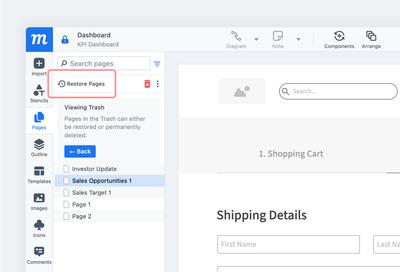
Quando a janela Visualizando Lixeira estiver aberta, você pode revisar o conteúdo da Lixeira, Restaurar páginas ou pastas, ou optar por Excluir itens permanentemente.
Para retornar à Árvore de Páginas, clique no botão azul Voltar.
Restaurar Páginas e Pastas
Para restaurar uma página ou pasta:
-
Use a opção Ver Lixeira para abrir a janela Visualizando Lixeira
-
Selecione as páginas ou pastas que deseja restaurar
-
Clique no botão Restaurar Páginas no topo da janela Visualizando Lixeira
ou
Escolha a opção Restaurar no botão Mais ações ou no Menu de Contexto ao clicar com o botão direito.
Para retornar à Árvore de Páginas, clique no botão azul Voltar.
Excluir Páginas e Pastas
Para excluir permanentemente uma página ou pasta:
-
Use a opção Ver Lixeira para abrir a janela Visualizando Lixeira.
-
Selecione as páginas ou pastas que deseja excluir.
-
Clique no botão Excluir permanentemente no topo da janela Visualizando Lixeira.
ou
Escolha a opção Excluir permanentemente no botão Mais ações ou no Menu de Contexto ao clicar com o botão direito.
O pop-up Excluir página pedirá que você confirme sua escolha.
Para retornar à Árvore de Páginas, clique no botão azul Voltar.
Quando você seleciona uma pasta, a opção Excluir permanentemente não exclui as páginas dentro dela; ela exclui apenas a pasta.