Neste artigo:
Na seção a seguir, explicaremos como enviar e gerenciar seus ativos de imagem, bem como adicioná-los aos seus projetos no Moqups.
Enviar e adicionar imagens à biblioteca
As imagens podem ser enviadas para a Biblioteca ou adicionadas diretamente a uma página a partir de uma fonte externa. A Biblioteca de Imagens estará vazia até que você envie suas próprias imagens.
O Moqups permite trabalhar com cinco formatos de imagem: JPEG, PNG, GIF, SVG e WEBP (onde os navegadores oferecem suporte).
Quando você envia imagens, elas são adicionadas à seção Imagens da equipe ou Imagens do projeto da Biblioteca de Imagens, dependendo de qual seção você selecionou anteriormente.
Na primeira vez que você adiciona uma imagem durante uma nova sessão, uma notificação aparece na parte inferior da página para lembrá-lo de qual biblioteca — Equipe ou Projeto — você selecionou.
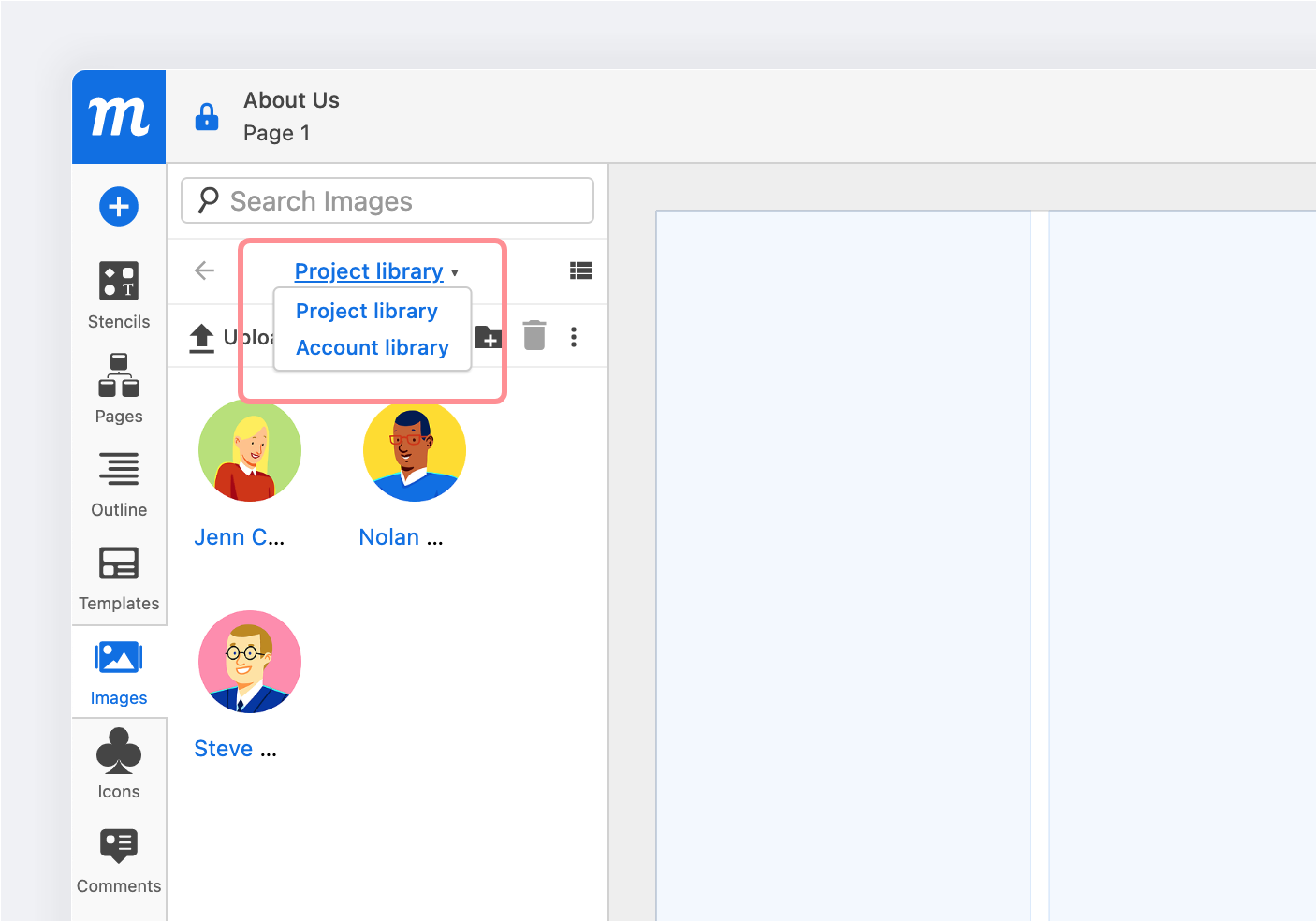
Para abrir a Biblioteca de Imagens, navegue até a Barra Lateral Esquerda e clique na Aba de Imagens. A aba ficará azul e abrirá o Painel de Imagens.
O menu suspenso na parte superior do painel permitirá que você selecione a biblioteca de Imagens da equipe ou Imagens do projeto e, à direita do menu suspenso, você pode alternar entre Visualização em Grade e Visualização em Árvore.
Depois de selecionar a biblioteca de Imagens da equipe ou Imagens do projeto no menu suspenso, há quatro maneiras de enviar imagens para a biblioteca:
- Clique no botão Enviar imagens na parte superior do Painel de Imagens e selecione uma ou mais imagens do seu computador.
- Clique no botão Nota na barra de ferramentas superior e selecione Imagem no menu suspenso e selecione uma ou mais imagens do seu computador.
- Arraste e solte imagens do seu computador na Aba de Imagens, no Painel de Imagens ou diretamente na página.
- Arraste e solte ou Copie e Cole imagens diretamente na página e elas serão adicionadas à biblioteca.
Como as imagens enviadas mantêm o nome do arquivo original, certifique-se de nomeá-las adequadamente antes de enviar.
Mover imagens entre bibliotecas
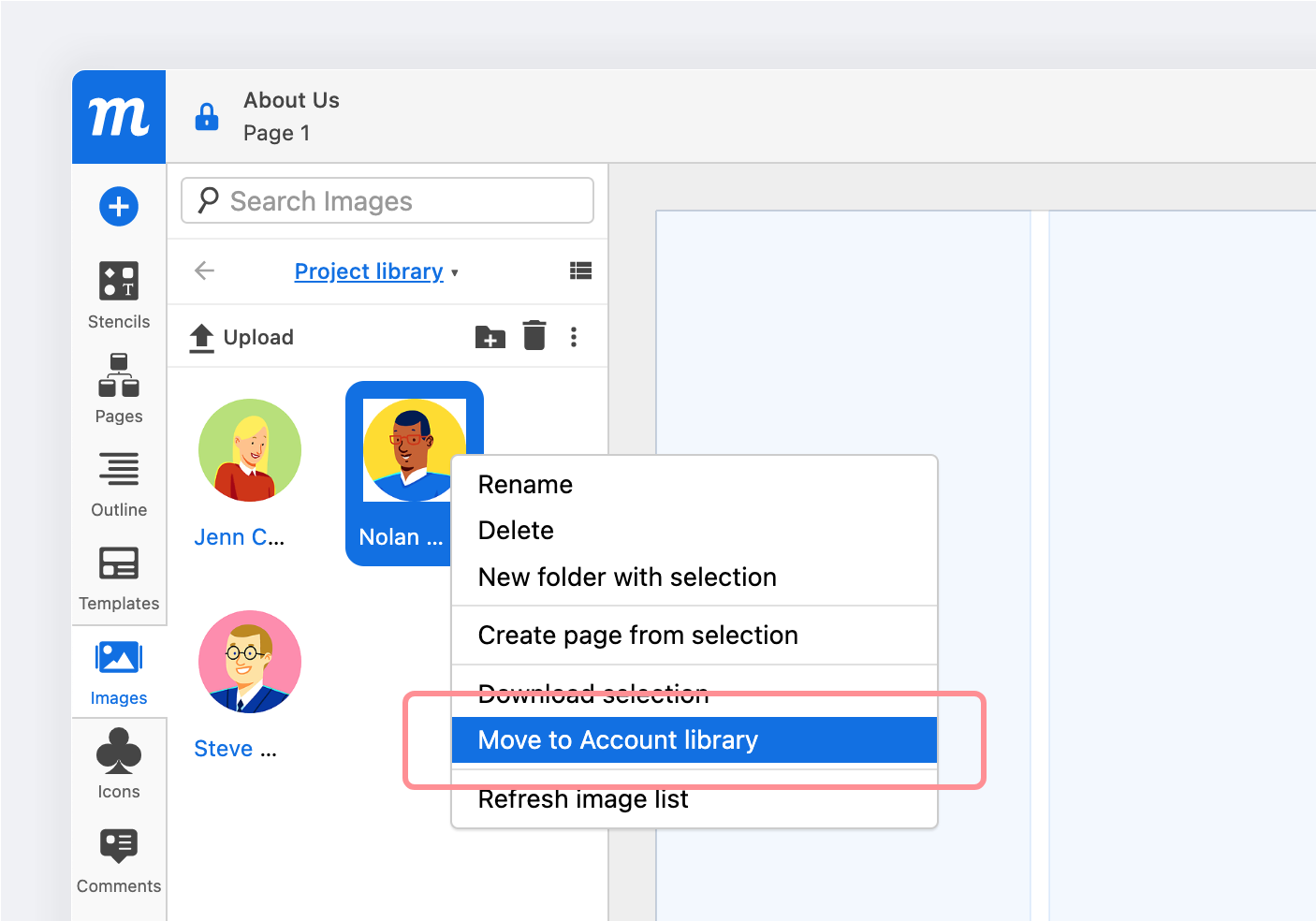
Para mover imagens entre suas bibliotecas de Imagens da equipe e Imagens do projeto, basta selecionar as imagens que deseja realocar e clicar na opção Mover para no Menu de Contexto do botão direito ou no menu Mais opções:
Pesquisar imagens
Para pesquisar uma imagem, primeiro selecione Imagens da equipe ou Imagens do projeto e use o Campo de Pesquisa na parte superior do Painel de Imagens. A pesquisa também funciona para imagens dentro de pastas.
Ctrl/Cmd + F ativa rapidamente o Campo de Pesquisa no painel ativo.
Visualizar, renomear e gerenciar ativos de imagem
A Biblioteca de Imagens é dividida em duas seções separadas:
- Imagens da Equipe: Imagens acessíveis à Equipe para todos os seus Projetos
- Imagens do Projeto: Imagens específicas do Projeto em questão
A categoria Equipe permite que você envie e compartilhe ativos de uso comum — como logotipos e ativos de marca — com o restante da sua equipe e em todos os seus projetos. A categoria Projeto ajuda sua equipe a agilizar o fluxo de trabalho, atuando como repositório de imagens relevantes apenas para um projeto específico.
Visualizando Imagens na Biblioteca
No canto superior direito do Painel de Imagens, você pode alternar entre Visualização em Grade e Visualização em Árvore.
- A Visualização em Grade facilita a realização de uma varredura visual rápida das suas imagens enviadas.
- A Visualização em Árvore fornece uma visão panorâmica instantânea dos seus ativos — e é especialmente útil se você organizou imagens em pastas aninhadas.
Passe o cursor sobre uma imagem na Visualização em Grade ou em Árvore para revelar uma miniatura pop-up com os detalhes da Imagem: nome, formato, dimensões, tamanho do arquivo e a identidade Moqups tanto do enviador quanto do proprietário da imagem.
Use a opção Atualizar no Menu de Contexto do botão direito ou no menu Mais opções para ver as imagens adicionadas mais recentemente.
Renomear uma Imagem ou Pasta
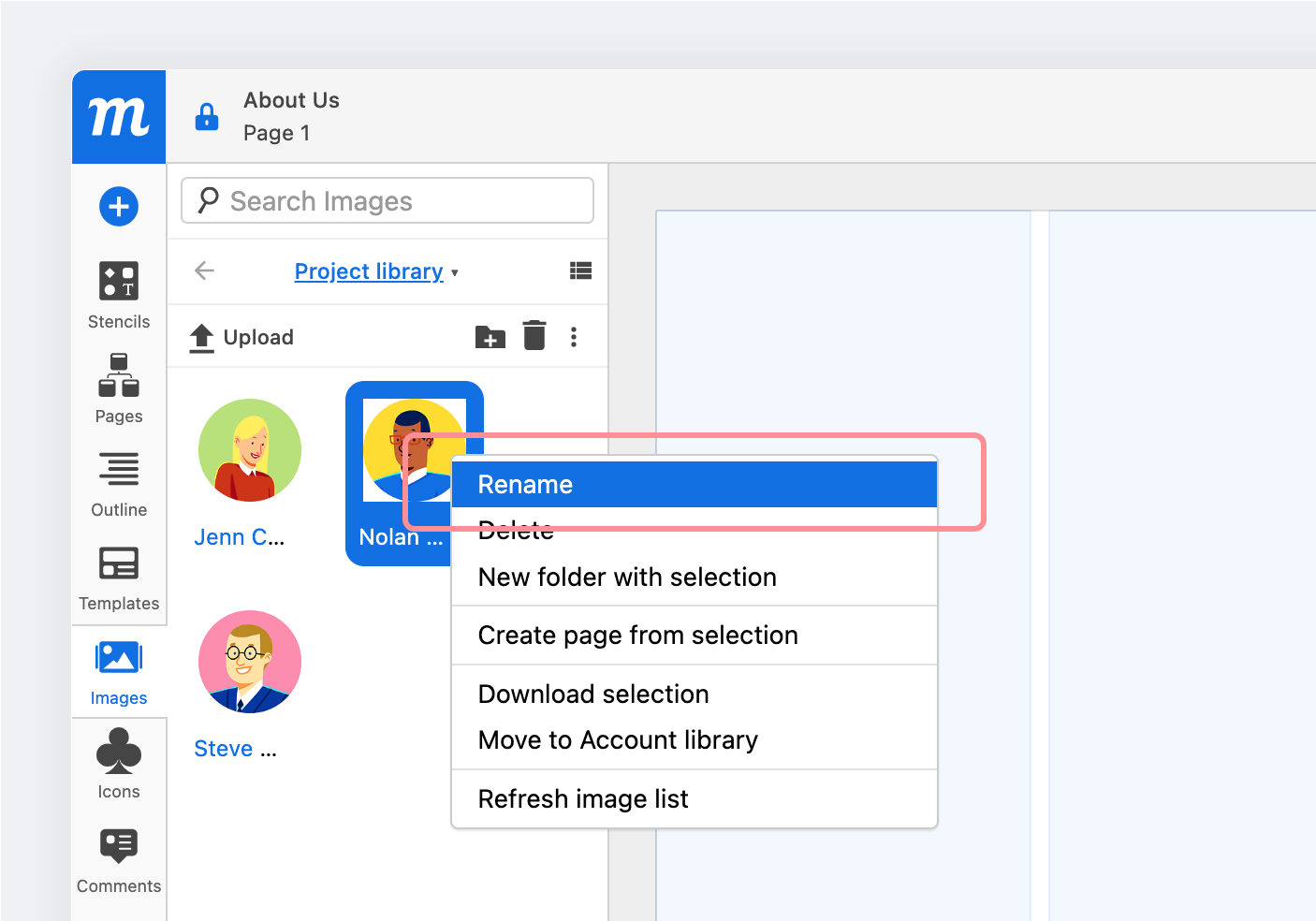
Na Biblioteca de Imagens você pode renomear imagens e pastas de duas formas:
- Clique com o botão direito na imagem ou pasta selecionada e escolha Renomear no Menu de Contexto
- Escolha Renomear no menu Mais ações na parte superior do Painel de Imagens
Pastas e Aninhamento
Para ajudar a gerenciar seus ativos de imagem, você pode organizá-los em pastas. Para adicionar imagens a pastas ou aninhar pastas umas dentro das outras, basta arrastar e soltar.
Para criar uma nova pasta vazia:
-
Clique no botão Criar uma nova pasta na barra de ferramentas da Biblioteca
ou
-
Escolha a opção Nova Pasta no menu Mais opções na barra de ferramentas da Biblioteca
Para criar uma pasta com uma imagem selecionada ou grupo de imagens:
-
Escolha a opção Nova pasta com seleção no menu Mais opções na barra de ferramentas da Biblioteca
ou
-
Escolha Nova pasta com seleção no Menu de Contexto do botão direito
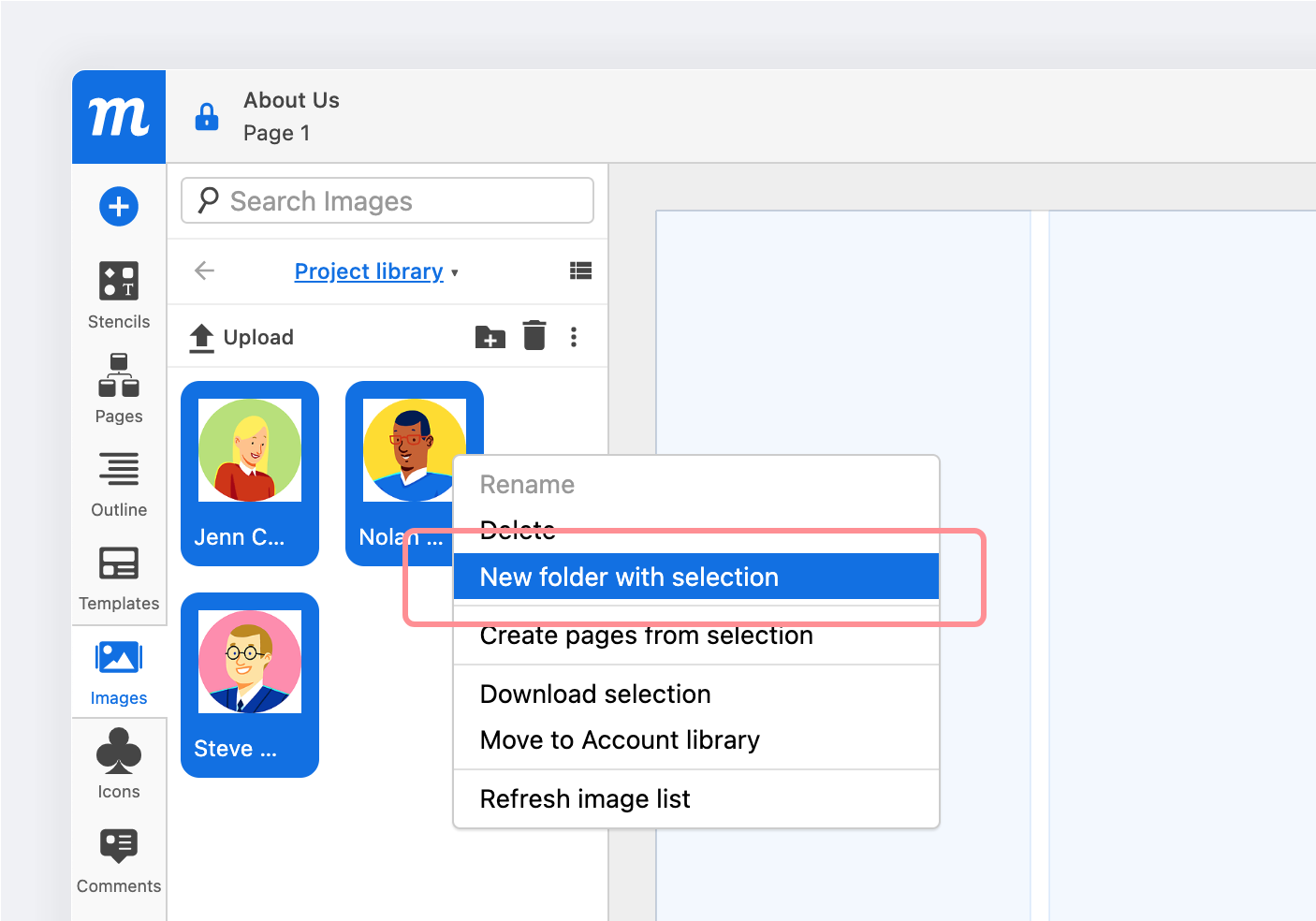
Para remover um ativo de uma pasta:
- Alterne para Visualização em Árvore
- Arraste o ativo selecionado para fora da pasta e solte quando o contorno azul de toda a biblioteca aparecer.
Adicionar imagens a uma página
No Painel de Imagens, você pode adicionar qualquer imagem ou seleção de imagens a uma página. Ou você pode optar por criar uma nova página a partir dessa seleção:
Para adicionar uma imagem a uma página:
-
Arraste e solte a imagem em um local específico da página
ou
-
Clique no nome da imagem para que ela apareça no canto superior esquerdo da página
Para criar uma nova página a partir de uma seleção:
-
Clique com o botão direito nas imagens selecionadas e escolha Criar página a partir da seleção nas opções do Menu de Contexto
ou
-
Escolha Criar página a partir da seleção no menu Mais opções na barra de ferramentas da Biblioteca
À medida que a complexidade do seu projeto cresce, renomear suas imagens na página, como objetos, ajudará a manter o projeto organizado — e facilitará a identificação e distinção entre outros objetos na página.
Você pode renomear qualquer objeto na página de duas maneiras:
- Na parte superior do Painel de Formato, você encontrará o nome do objeto em texto azul; basta clicar no texto para renomear.
- No Painel de Camadas, dê um duplo clique no nome do objeto e digite um novo nome.
Em um artigo posterior, explicaremos como usar o Painel de Camadas para Agrupar e Organizar seus stencils de forma rápida e eficaz.
Duplicar imagens
Você só pode duplicar imagens depois que elas forem adicionadas a uma página.
Há duas maneiras de duplicar uma imagem na página:
-
Mantendo pressionado
Alt/Option, clique e arraste uma duplicata para longe do originalou
-
Ctrl/Cmd+Dcria uma duplicata na página
Baixar imagens
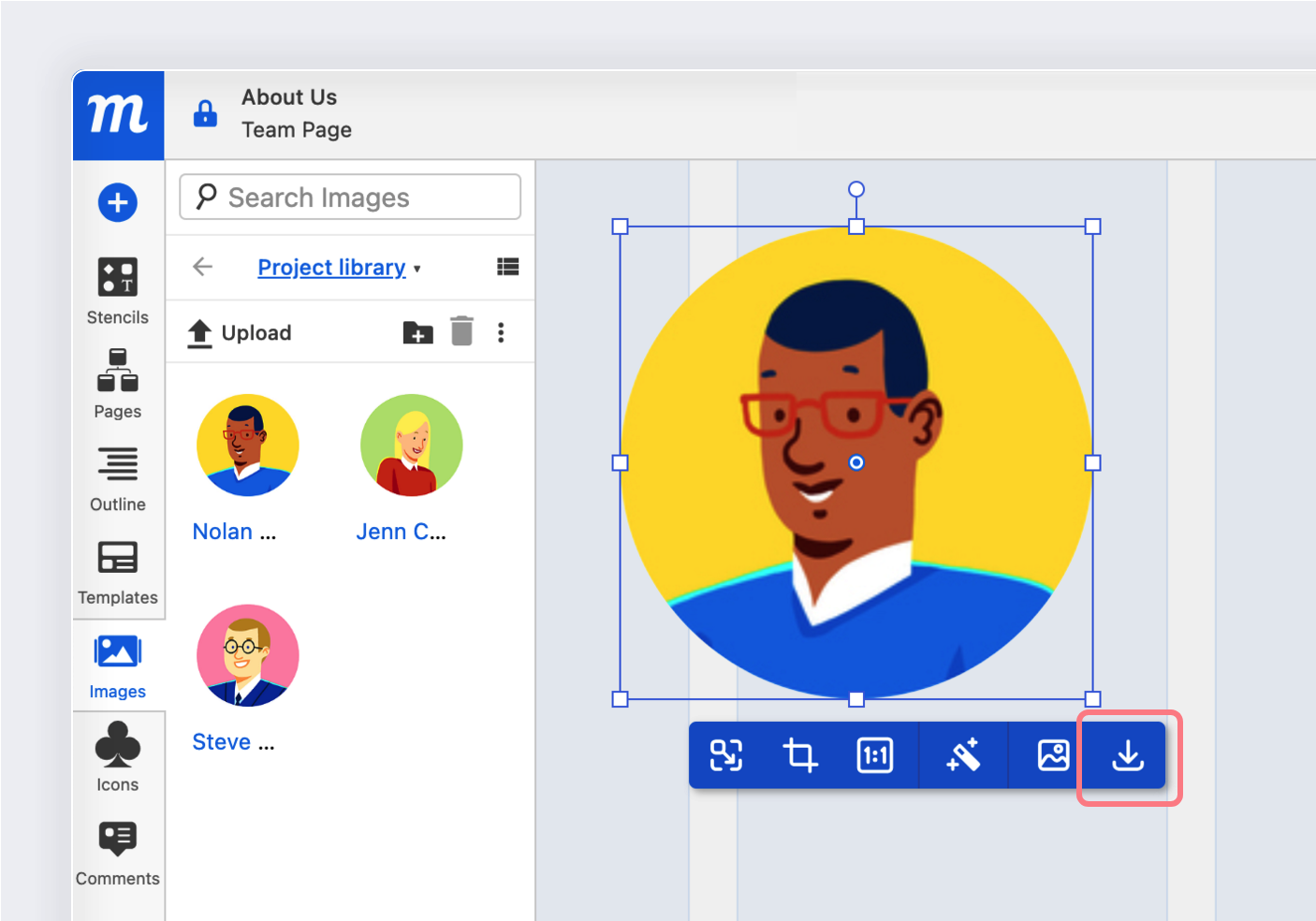
Se você deseja compartilhar rapidamente ativos de imagem, pode baixar imagens individuais — ou pastas de imagens — diretamente da Biblioteca. Há duas maneiras de baixar imagens e pastas:
- Clique com o botão direito nas imagens ou pastas selecionadas e escolha Baixar no Menu de Contexto
ou - Escolha a opção Baixar no menu Mais opções na barra de ferramentas da Biblioteca
ou - Selecione uma imagem na página e clique em Baixar Fonte na Barra de Ferramentas de Imagem
Excluir imagens
Há três maneiras de excluir imagens ou pastas selecionadas:
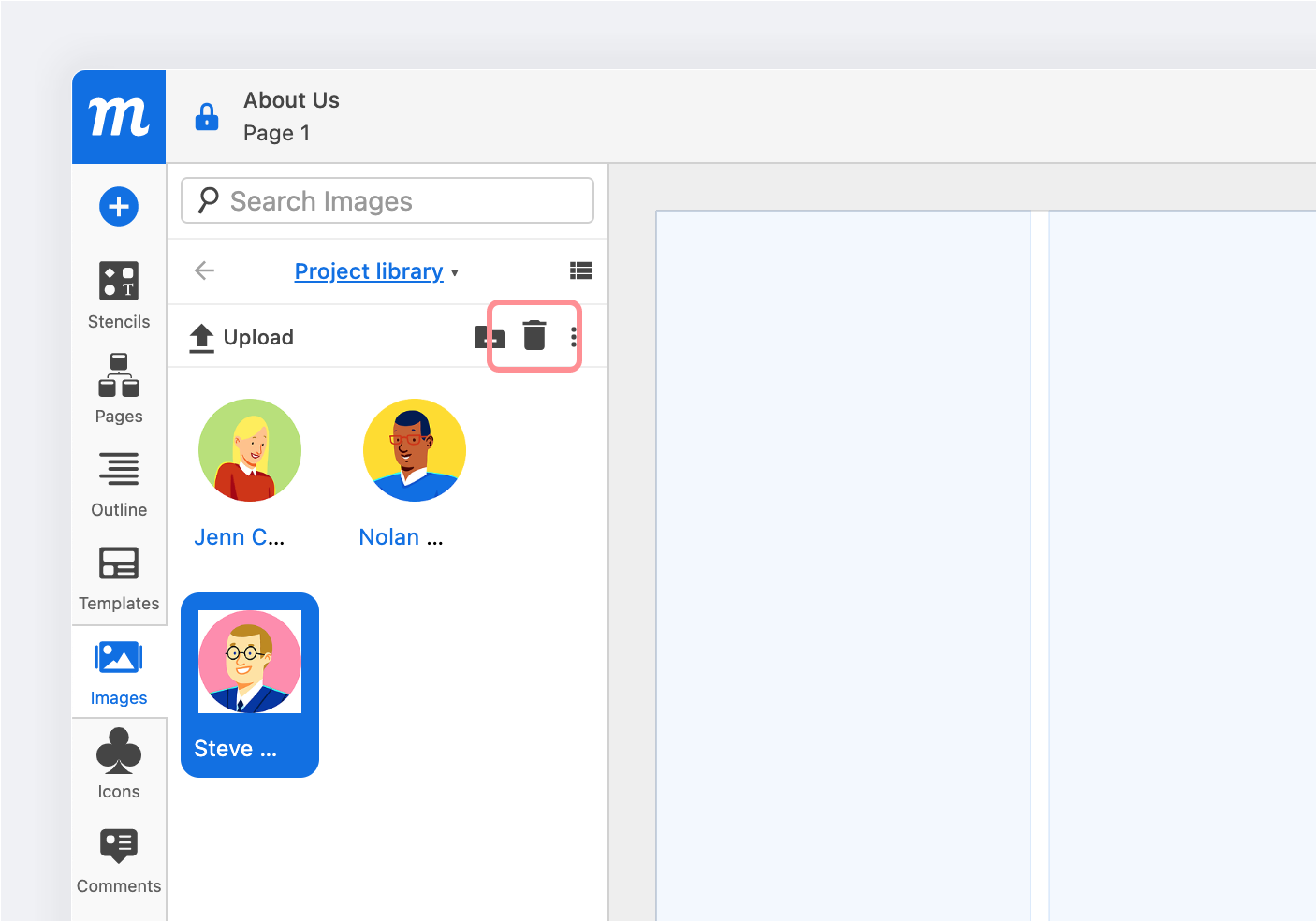
- Clique no ícone de Lixeira na parte superior do Painel de Imagens
- Escolha Excluir no menu Mais ações na parte superior do Painel de Imagens
- Clique com o botão direito e escolha Excluir no Menu de Contexto