Neste artigo:
A Biblioteca de Imagens difere das bibliotecas de Stencils e Ícones porque você a constrói você mesmo — com ativos externos ao aplicativo Moqups. Você pode enviar elementos de design prontos, como logotipos, fotos ou ativos visuais do seu guia de estilo ou identidade corporativa.
O Moqups permite trabalhar com cinco formatos de imagem: JPEG, PNG, GIF, SVG e WEBP (onde os navegadores oferecem suporte).
A Biblioteca de Imagens é dividida em duas seções separadas:
- Imagens da Equipe: Imagens acessíveis à Equipe para todos os seus Projetos
- Imagens do Projeto: Imagens específicas do Projeto em questão
A categoria Equipe permite que você envie e compartilhe ativos de uso comum — como logotipos e ativos de marca — com o restante da sua equipe e em todos os seus projetos. E, com a categoria Projeto, sua equipe pode agilizar o fluxo de trabalho reunindo apenas os ativos relevantes para o projeto em questão.
Na seção a seguir, você aprenderá como enviar e baixar imagens e como organizá-las em pastas. Também explicaremos como adicionar imagens ao seu projeto, criar páginas diretamente a partir de uma seleção de imagens e formatar suas imagens na página. Além disso, demonstraremos como recortar uma imagem e remover suas cores de fundo.
Você também aprenderá como agrupar imagens na página e organizá-las de forma rápida e eficaz usando o Painel de Camadas.
Trabalhar com Imagens é semelhante a trabalhar com Stencils, Ícones e Modelos. Todos esses elementos têm as seguintes características em comum:
- Eles têm abas e painéis dedicados na barra lateral esquerda
- Eles compartilham a maioria das mesmas ferramentas de formatação
- Eles são chamados de Objetos depois de serem adicionados a uma página
- Eles podem ser agrupados, renomeados e organizados no Painel de Camadas
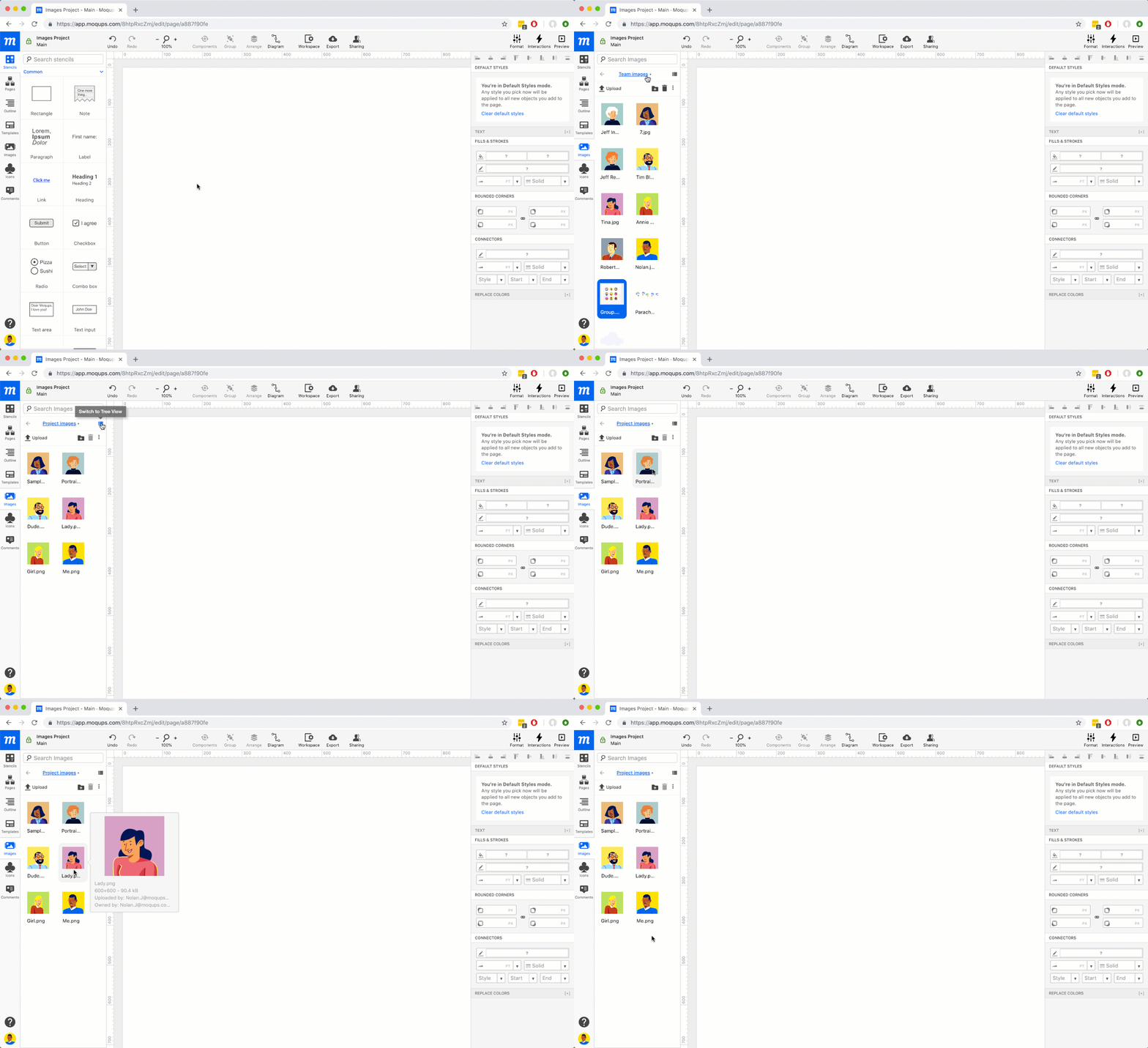
Para localizar a Biblioteca de Imagens, vá até a Barra Lateral Esquerda e clique na Aba de Imagens. A aba ficará azul — e abrirá o Painel de Imagens.
O menu suspenso na parte superior do painel permitirá que você selecione a seção Imagens da equipe ou Imagens do projeto.
À direita do menu suspenso, você pode alternar entre Visualização em Grade e Visualização em Árvore.
Passar o cursor sobre uma imagem na Visualização em Grade ou em Árvore gerará uma miniatura pop-up com os detalhes da Imagem: nome, formato, dimensões, tamanho do arquivo e a identidade Moqups tanto do enviador quanto do proprietário da imagem.